Fonts Keyboard Themes & Emoji
4,8BrukertilpasningOppdatert 7. oktober 2026
Skjermbilder
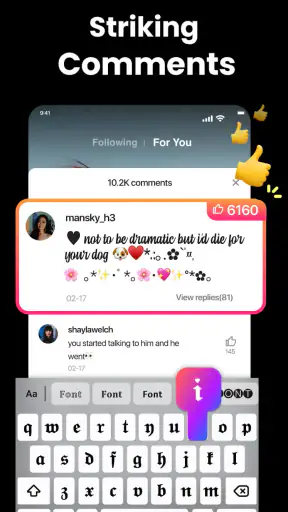
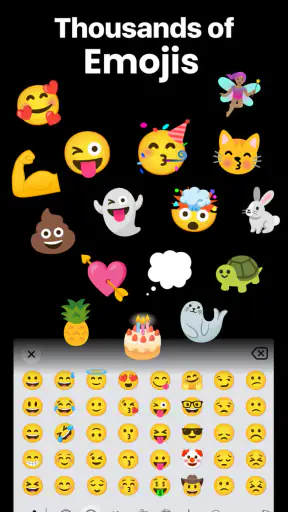
Fordeler
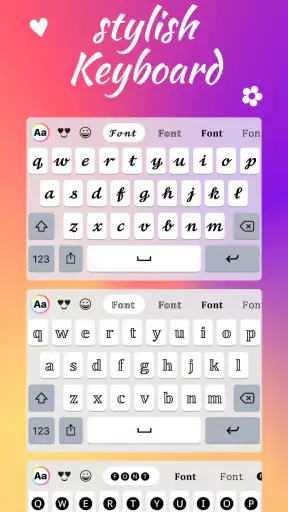
- Mange skrifttyper
- farger og tastaturtemaer gjør det enkelt å tilpasse utseendet.
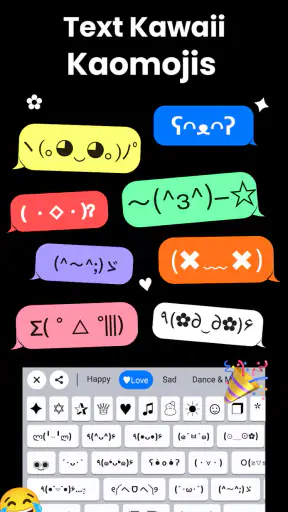
- Emoji og dekorative symboler gir flere måter å uttrykke seg på i meldinger.
- Egendefinerte temaer kan gjøre tastaturet mer personlig.
- Flere visuelle stiler gjør det enklere å finne et uttrykk som passer deg.
- Nyttig for deg som ofte deler stilisert tekst på sosiale medier.
Ulemper
- Spesialskrifter vises ikke nødvendigvis riktig på alle enheter eller i alle apper.
- Noen dekorative tegn kan være vanskelige å lese.
- Tilpassede tastaturer kan be om tilgang til tekst du skriver; sjekk personverninnstillingene.
- Reklame eller kjøp i appen kan begrense tilgangen til enkelte temaer og skrifttyper.
- Mange tilpasningsvalg kan gjøre oppsettet mer tidkrevende enn med standardtastaturet.
 Analyse av Mobexer
Jeg bruker Fonts Keyboard Themes & Emoji når en kort tekst gjerne kan ha litt mer personlighet enn den vanlige skrifttypen gir. Det passer særlig til bildetekster, profiltekster og små detaljer i meldinger, der et visuelt særpreg kan være nok uten at jeg trenger å lage et eget bilde. Samtidig er dette et tilpasningsverktøy, ikke et tastatur jeg ville valgt automatisk til all skriving. Hvor nyttig det blir, avhenger av om du faktisk liker å pynte på teksten du deler.
Et tastatur for små visuelle grep
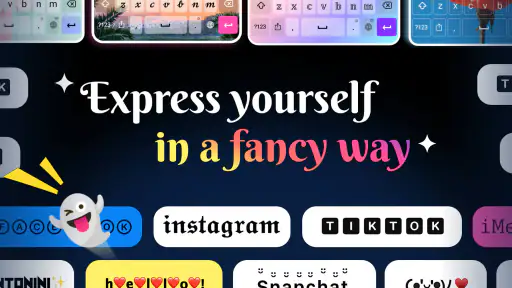
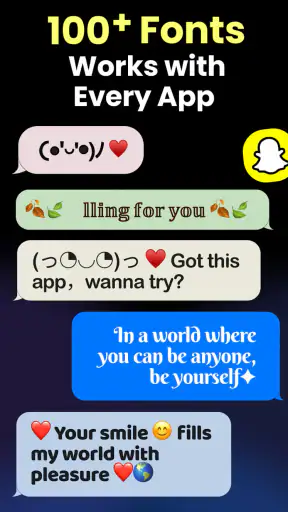
Fonts Keyboard Themes & Emoji er en tilpasningsapp fra Simple Design Ltd. Den retter seg særlig mot folk som vil gi tekst i sosiale medier et annet uttrykk, men ideen kan også passe i meldinger og andre tekstfelt. Her får du et bredt utvalg av fontstiler, emojier, tastaturtemaer og symboler. Det gir flere måter å endre uttrykket på enn bare å velge en ny bakgrunn til tastaturet.
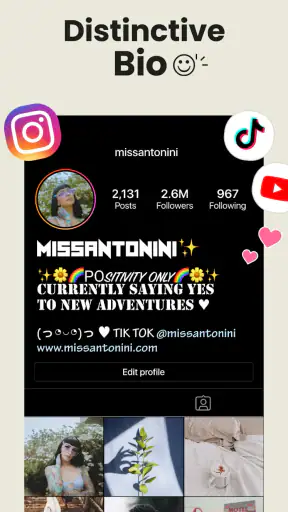
Jeg synes dette fungerer best når målet er en rask stilendring, ikke omfattende formatering. En kort bio, en overskrift i en video eller et par ord i en melding kan få mer personlighet. Når teksten blir lang, kan dekorative bokstaver derimot gjøre den tyngre å lese. Jeg ville derfor brukt de mest særpregede stilene som aksent, heller enn å skrive alt i dem.
Appen har en gjennomsnittlig vurdering på 4,8 basert på rundt 493 000 vurderinger, og den har over 50 millioner installasjoner. Det viser at formatet har bred appell, men popularitet sier ikke nødvendigvis om akkurat dine foretrukne apper viser alle tegnene slik du ønsker. Jeg ville testet en stil i den konkrete appen før jeg brukte den i en viktig profiltekst.
Fra idé til tekst du faktisk kan bruke
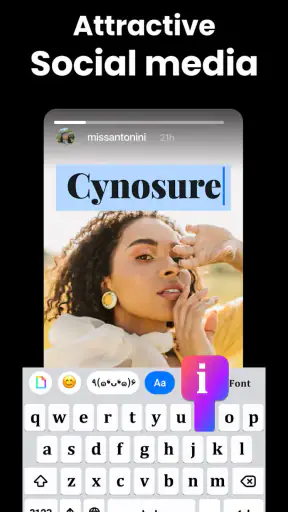
Den praktiske verdien ligger i å kunne forme tekst mens du skriver, i stedet for å gå via et bilde- eller designverktøy. Et realistisk eksempel er at jeg skal publisere en kort video og vil skille en liten tekstbit fra resten av bildeteksten. Jeg kan prøve en mer dekorativ variant, se om den fortsatt er lett å forstå, og beholde vanlig skrift i resten. Slik får jeg et tydelig visuelt poeng uten at hele teksten konkurrerer om oppmerksomheten.
Et nyttig arbeidsgrep er å skrive budskapet ferdig først og velge stil etterpå. Da blir det enklere å oppdage om en font gjør ordet vanskelig å lese, eller om symboler tar plass fra selve meningen. Jeg ville også kontrollert teksten etter at den er satt inn i Instagram, TikTok eller meldingsappen. Et tastatur kan tilby mange tegn, men mottakerens skjerm og app avgjør hvordan de vises.
Dette er særlig relevant for profilnavn, korte overskrifter og dekorative mellomrom mellom tekstblokker. For lange beskrivelser eller informasjon som må være helt tydelig, foretrekker jeg vanlig tekst. En stil som ser fin ut i redigeringsøyeblikket, kan bli mindre lesbar når den står ved siden av andre innlegg eller på en liten skjerm.
Siste nytt

WEBTOON viser hvordan tegneserier må tilpasses mobilen

SHEIN gjør netthandel til en vane – men tåler hypen møtet med virkeligheten?

Hvorfor Project Makeover Fortryller Spillere med Stil og Strategi

Mob Control: Arkadespillet som Fanger Mobilspillere

My Talking Tom 2 treffer best når omsorgen får svare

Hvordan 4 Pics 1 Word Speiler Vår Digitale Hverdag
Gratis tilgang og hva kjøpene betyr
Appen er gratis å laste ned. Det finnes kjøp i appen, oppgitt til fra 3 kroner til 165 kroner ved fakturering via Play. Jeg ville skilt mellom at man kan komme i gang uten å betale for selve nedlastingen, og at enkelte kjøp kan koste ekstra. Prisintervallet alene forteller ikke hvilke konkrete valg som følger med hvert beløp, så jeg ville sett nøye på kjøpsskjermen før jeg bekreftet noe.
For meg er den rimelige måten å vurdere verdien på å prøve om tastaturstilene faktisk blir en del av skrivevanene mine. Hvis jeg bare lager en pyntet bildetekst av og til, er gratis tilgang et fornuftig utgangspunkt. Hvis jeg stadig ønsker nye uttrykk, kan et kjøp være aktuelt, men jeg ville først sjekket at akkurat det jeg vil ha, er inkludert og at prisen vises tydelig. Jeg ville ikke betalt bare fordi katalogen virker stor.
Det finnes ikke grunnlag for å regne ut en bestemt besparelse eller love at alle stilene følger med uten betaling. Derfor er verdien først og fremst individuell: De som bruker tilpasningen jevnlig, kan få mer igjen enn de som foretrekker standardtastaturet. Det er også verdt å huske at gratis nedlasting ikke betyr at alle mulige valg nødvendigvis er gratis.
Hvor den skiller seg fra vanlige alternativer
Et standardtastatur er som regel det enkleste valget når jeg vil skrive raskt og holde teksten konsekvent. Et rent temaalternativ kan endre utseendet på tastene, mens denne appens særpreg er at den også retter oppmerksomheten mot fontstiler, symboler og emojier for tekst som skal publiseres. Hvis ønsket bare er en annen tastaturbakgrunn, ville jeg sammenlignet med et mer grunnleggende temaalternativ før jeg valgte en app med flere dekorative muligheter.
Design- eller bildeapper passer bedre når teksten skal plasseres nøyaktig i en grafikk, med kontroll over størrelse og oppsett. Fonts Keyboard Themes & Emoji virker mer relevant når jeg vil skrive direkte inn i et sosialt innlegg eller en melding. Den bytter altså ikke ut et fullt designverktøy; den passer mellom vanlig skriving og grafisk arbeid.
En viktig begrensning ved stiliserte tegn er at de ikke alltid oppfører seg som vanlige bokstaver. Søk, kopiering, skjermlesing og visning på andre enheter kan bli mindre forutsigbart når tekst erstattes av spesielle tegn. Jeg ville derfor beholdt navn, kontaktinformasjon og viktig informasjon i standardtekst, selv om det er fristende å gjøre hele profilen dekorativ.
Små avveininger før du gjør tastaturet til en vane
Et tastatur er et verktøy jeg bruker i mange apper, så det bør føles behagelig også etter at nyhetseffekten har gått over. Her kan et stort utvalg være både en styrke og en liten friksjon: Det er morsomt å prøve flere uttrykk, men valget kan ta lengre tid enn å skrive med standardtastaturet. For en person som sender raske meldinger hele dagen, kan det være bedre å bruke dekorative stiler bare når de tilfører noe.
Jeg ville også tenkt over hvor konsekvent jeg ønsker at tekst skal se ut. Hvis enkelte innlegg har særpregede bokstaver og andre ikke har det, kan det fungere som variasjon. Hvis målet er en ryddig og enhetlig profil, kan en fast stil eller vanlig tekst være mer passende enn å bytte uttrykk hver gang.
Appen er merket PEGI 3, og den passer derfor også for et bredt publikum når det gjelder aldersmerking. Det endrer ikke det praktiske rådet mitt: Før du gjør et tastatur til standard, bør du være komfortabel med hvordan det fungerer i hverdagen og kontrollere innstillingene på enheten. Jeg ville ikke installert det bare for en enkelt dekorativ tekst hvis jeg ellers er fornøyd med tastaturet jeg allerede bruker.
En arbeidsflyt som sparer tid uten å ofre tydelighet
Når jeg lager flere korte tekster til samme innlegg, ville jeg først bestemt hvilke ord som faktisk skal skille seg ut. Deretter kan jeg bruke en dekorativ stil bare på den delen, og la resten stå i vanlig skrift. Det er en enkel måte å unngå at hele bildeteksten blir et mønster som leseren må avkode. Jeg ville også kopiert en vanlig versjon før jeg begynner å eksperimentere, særlig hvis teksten inneholder navn eller formuleringer jeg ikke vil taste inn på nytt.
Et annet praktisk poeng er å vurdere teksten i sammenheng, ikke bare mens tastaturet er åpent. En profiltekst kan se balansert ut alene, men bli visuelt tett når den står ved siden av symboler, emojier og linjeskift. Jeg ville publisert et utkast eller sett på forhåndsvisningen før jeg bestemmer meg for en stil. Det gir en bedre vurdering av helheten enn å velge ut fra tastaturets visning.
Hvis du bruker samme uttrykk ofte, kan det også være lurt å holde en liten personlig regel: én stil til overskrifter, vanlig skrift til forklaringer. Det hindrer at hvert innlegg får et tilfeldig preg, uten at du trenger å gi avkall på variasjonen. For meg er dette en mer nyttig bruk av utvalget enn å bla gjennom nye varianter hver gang jeg skal svare på en melding.
Hvem får mest igjen for det?
Jeg tror appen passer best for folk som ofte lager korte innlegg, videotekster eller profiler og liker å eksperimentere med typografi. Den kan også være nyttig for noen som sender uformelle meldinger og ønsker små visuelle variasjoner. At appen er gratis å laste ned, gjør det enkelt å prøve konseptet uten å betale for selve installasjonen, men kjøpene bør fortsatt vurderes ut fra hvilke valg man faktisk ønsker.
Den er mindre aktuell for deg som prioriterer rask skriving, enkel tilgjengelighet eller helt forutsigbar tekstvisning. Hvis du bruker dekorative tegn sjelden, kan kopiering fra en annen løsning være nok. Hvis du trenger presis kontroll over plassering og grafisk utforming, er et designverktøy et bedre valg. Og hvis du skriver mye lengre tekst, vil et ordinært tastatur sannsynligvis være mer behagelig.
Appen har versjon 1.0.58 og krever Android 6.0 eller nyere. Det gjør kompatibiliteten relevant å sjekke før installasjon dersom du har en eldre Android-enhet. Den ble lansert 21. oktober 2021, men for meg er det viktigere å vurdere om den passer til dagens skrivevaner enn å legge vekt på lanseringsdatoen.
Hva jeg ville prøvd først
For en vanlig dag ville jeg testet tastaturet på en ufarlig, kort tekst før jeg bruker det i en profil jeg er avhengig av. Skriv for eksempel en enkel bildetekst, prøv én stil og kontroller resultatet både i redigeringsfeltet og etter at teksten er satt inn. Hvis tegnene ser annerledes ut eller ordet blir vanskelig å lese, kan du bytte tilbake uten at det påvirker resten av innlegget.
Jeg ville også skilt mellom tastaturets utseende og utseendet på teksten som mottakeren ser. Et tema kan gjøre skriveflaten hyggeligere for meg, mens stiliserte tegn påvirker selve innholdet som deles. Hvis jeg bare ønsker et mer personlig tastatur, er temaendringen det tryggere stedet å begynne; hvis målet er en iøynefallende tekst, bør jeg teste lesbarheten særskilt. Den forskjellen gjør det enklere å finne ut hva jeg egentlig vil ha ut av appen.
Min vurdering før du bestemmer deg
Jeg ville anbefalt Fonts Keyboard Themes & Emoji til en venn som liker å gi korte tekster et særpreg og vil prøve ulike stiler direkte fra tastaturet. Den gir mest mening som et kreativt tillegg, ikke som en erstatning for alle skrive- og designverktøy. Start med én enkel brukssituasjon, som en kort bildetekst, og se om resultatet er lesbart etter publisering.
Min klareste reservasjon er at dekorative tegn kan koste litt lesbarhet og gjøre vanlig skriving mindre rett fram. Jeg ville brukt standardtekst til viktig informasjon, prøvd stilen i målappen og ventet med kjøp til jeg vet hvilke valg jeg faktisk savner. Hvis du liker å eksperimentere og bruker sosiale medier aktivt, er gratis nedlasting en lavterskel måte å finne ut om tastaturet passer. Hvis du heller vil ha et raskt, nøkternt tastatur, ville jeg beholdt det du allerede bruker.
Ofte stilte spørsmål
Hva er Fonts Keyboard Themes & Emoji?
Fonts Keyboard Themes & Emoji er en tastaturapp som samler ulike skrifttyper, tastaturtemaer og emoji på ett sted. Den er ment for deg som vil tilpasse utseendet på tastaturet og bruke stiliserte bokstaver i kompatible apper. Funksjonene og utvalget kan variere mellom versjoner, enheter og operativsystemer, så sjekk appens oppføring før du laster den ned.
Hvordan bruker jeg spesielle skrifttyper i meldinger og sosiale medier?
Vanligvis velger du en skrifttype i appen eller tastaturets innstillinger og skriver deretter med tastaturet i en kompatibel app. Mange dekorative tegn er egentlig spesialtegn, ikke skrifttyper som mottakeren må installere. Derfor kan utseendet variere mellom enheter, og enkelte tegn støttes kanskje ikke av alle apper. Prøv gjerne en tekst i appen du bruker mest.
Er Fonts Keyboard Themes & Emoji gratis å bruke?
Appen kan være gratis å laste ned, men enkelte temaer, skrifttyper eller andre tilpasninger kan være låst bak kjøp i appen eller et abonnement. Tilbud og priser kan endres, og tilgjengeligheten kan være forskjellig på Android og iOS. Les derfor den aktuelle butikkoppføringen og eventuelle betalingsvilkår før du bekrefter kjøp, særlig hvis appen tilbyr en prøveperiode.
Er det trygt å gi appen tilgang til tastaturet?
Et tastatur kan behandle det du skriver, så det er viktig å lese appens personvernerklæring og kontrollere hvilke tillatelser den ber om. Ikke anta at informasjon er privat uten å undersøke hvordan den håndteres. Aktiver bare et tredjepartstastatur hvis du stoler på utvikleren, og unngå å skrive sensitive opplysninger dersom du er usikker. Du kan vanligvis bytte tilbake til standardtastaturet i enhetsinnstillingene.
Fungerer Fonts Keyboard Themes & Emoji på alle telefoner og i alle apper?
Kompatibiliteten avhenger av enhet, operativsystemversjon og appen du skriver i. Noen apper kan begrense bruk av tredjepartstastaturer, mens enkelte stiliserte tegn kan vises ulikt eller som tomme symboler hos mottakeren. Sjekk at appen støtter telefonen din i Google Play eller App Store, og test funksjonene før du bruker dem i viktige meldinger eller publiseringer.