

Email - Email Login
4,1KommunikasjonOppdatert 17. oktober 2026
Skjermbilder
 Analyse av Mobexer
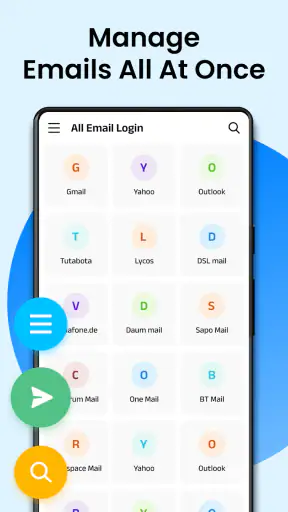
Før jeg kobler til kontoene mine i en ny e-postapp, vil jeg vite om den gjør én konkret ting enklere: å finne og håndtere meldinger uten å hoppe mellom flere innbokser. Email - Email Login er laget for kommunikasjon og samler flere e-postkontoer på ett sted. For meg er det først og fremst nyttig hvis jeg vil ha en felles arbeidsflate, men samtidig fortsatt skille mellom jobb, privatliv og andre deler av hverdagen.
Hva du kan forvente av appen
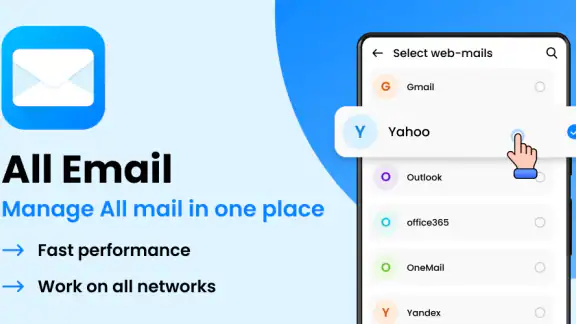
Dette er en gratis e-postapp fra All Email Connect -Fast & Secure Mail, ikke en egen e-posttjeneste som gir deg en ny adresse. Tanken er å bruke kontoer du allerede har, og lese og håndtere e-posten samlet. Appen har over én million installasjoner og et gjennomsnitt på 4,1 av 5 basert på rundt 50 000 vurderinger. Den er merket PEGI 3, og den første versjonen ble lansert 26. mars 2024.
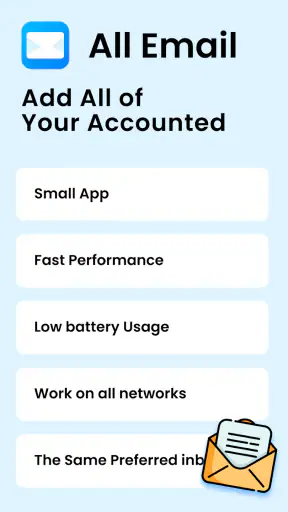
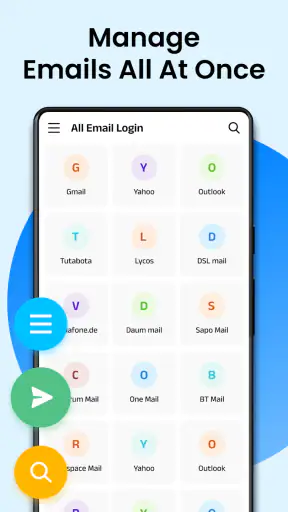
Den viktigste fordelen er derfor oversikt, ikke at du nødvendigvis får en ny måte å skrive e-post på. Hvis du allerede har kontoer hos ulike leverandører, kan det være praktisk å se dem fra samme app i stedet for å åpne flere apper eller nettsider. Samtidig bør du tenke på hva slags løsning du foretrekker: en samlet innboks kan spare tid, men noen liker bedre å holde hver konto helt adskilt.
Første oppsett: ta det konto for konto
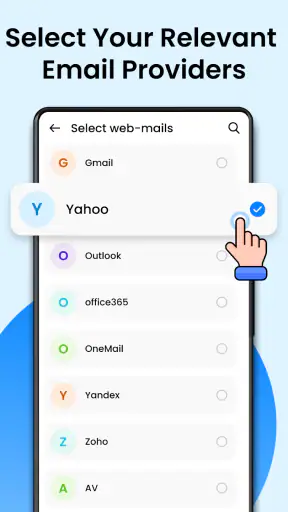
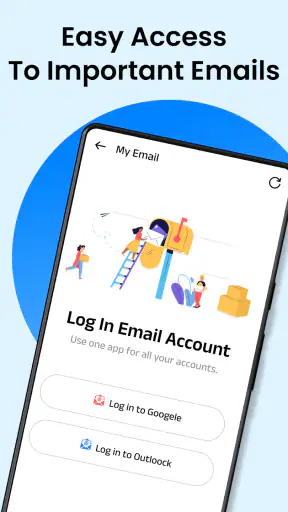
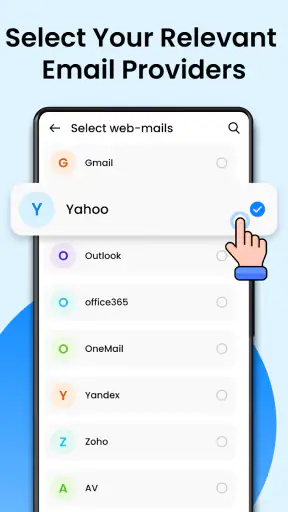
Når du begynner, ville jeg lagt til én konto først, helst den du bruker oftest. Slik kan du kontrollere at innloggingen fungerer og bli kjent med hvordan innboksen vises før du kobler til flere. Deretter kan du legge til de andre kontoene du faktisk trenger på telefonen. Det gjør det enklere å oppdage hvilken konto en melding tilhører, og reduserer sjansen for at oppsettet føles uoversiktlig fra starten.
Den publiserte omtalen av appen beskriver oppsettet som enkelt og forteller om støtte for flere leverandører. I praksis er det likevel lurt å ha riktig passord og eventuelle innloggingsopplysninger klare. Hvis en konto ikke kobler seg til med én gang, bør du kontrollere at du har valgt riktig adresse og skrevet inn opplysningene korrekt, i stedet for å prøve gjentatte ganger uten å vite hva som gikk galt.
Et nyttig grep er å teste hver konto med en ufarlig melding før du flytter hele e-postrutinen din over. Send en kort e-post til en adresse du selv kan sjekke, og svar på en innkommende melding. Da får du bekreftet at både sending og mottak fungerer, og du ser samtidig hvilken avsenderadresse appen bruker. Dette er spesielt verdifullt hvis du håndterer jobb- og privatkontoer på samme telefon.
Fra innboks til en fungerende rutine
Når kontoene er samlet, handler neste steg for meg om å gjøre oversikten til en vane uten å la innboksen styre hele dagen. Jeg ville begynt med én fast kontroll: se hvilken konto som er aktiv før jeg svarer, og velge ut bare meldingene som faktisk må følges opp. Da blir det lettere å avgjøre om den felles arbeidsflaten sparer tid i praksis.
Siste nytt

WEBTOON viser hvordan tegneserier må tilpasses mobilen

SHEIN gjør netthandel til en vane – men tåler hypen møtet med virkeligheten?

Hvorfor Project Makeover Fortryller Spillere med Stil og Strategi

Mob Control: Arkadespillet som Fanger Mobilspillere

My Talking Tom 2 treffer best når omsorgen får svare

Hvordan 4 Pics 1 Word Speiler Vår Digitale Hverdag
Den første nyttige handlingen
Den første virkelige testen er ikke bare å åpne innboksen, men å finne en bestemt melding og svare fra riktig konto. Tenk deg at du står i kø og venter på en leveringsbekreftelse, samtidig som en kollega har sendt en arbeidsmelding. Når kontoene dine er samlet, kan du kontrollere begge uten å bytte mellom separate e-postapper. Før du trykker på send, bør du likevel dobbeltsjekke avsenderkontoen og mottakeren. Det er en liten vane som forebygger den klassiske feilen med å svare privat fra jobb eller omvendt.
Jeg ville også brukt den første økten til å lære meg hvor uleste og eldre meldinger havner, og hvordan appen viser kontoene. En samlet løsning fungerer best når du vet om du ser på én bestemt konto eller flere samtidig. Hvis du er usikker, åpne kontooversikten og kontroller hvilken adresse du arbeider med før du arkiverer, sorterer eller svarer.
Filtre, oversikt og små arbeidsvaner
Den opprinnelige erfaringen med appen trekker fram filtre som hjelp til å sortere e-post. Slike verktøy er mest nyttige når du bruker dem til et konkret problem, ikke når du lager mange kategorier du senere glemmer. Jeg ville begynt med å skille ut meldinger du ofte må finne igjen, for eksempel praktiske beskjeder eller arbeidsrelatert korrespondanse. Når du vet hvilke typer meldinger som faktisk tar tid å lete etter, blir det lettere å lage en enkel rutine rundt sorteringen.
Et annet poeng er at filtrering ikke erstatter gode søkevaner. Hvis du sjelden trenger en melding mer enn én gang, er det kanskje unødvendig å organisere alt i detalj. Hvis du ofte må hente fram kvitteringer eller avtaler, kan det derimot lønne seg å sortere slike meldinger konsekvent. Den beste organiseringen er den du klarer å følge også på travle dager. Start derfor enkelt, og juster først når du merker et tilbakevendende irritasjonsmoment.
Det er også verdt å skille mellom å få flere kontoer inn i samme app og å gjøre dem til én konto. Samlingen kan gjøre det raskere å sjekke e-post, men avsenderidentiteten er fortsatt viktig. Når du skriver en ny melding, bruk et øyeblikk på å se hvilken adresse som er valgt. Det er særlig relevant hvis du bruker én adresse til offentlige eller praktiske henvendelser og en annen til familie eller arbeid.
Tempo og bruk i en travel hverdag
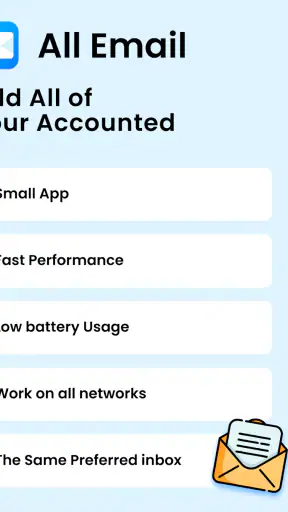
Jeg opplevde at e-postene lastet raskt, også med flere kontoer tilkoblet, og at det var lite venting mens jeg bladde gjennom innholdet. Det betyr mest i korte økter: når du sjekker en beskjed mellom avtaler, eller vil svare på én ting før du legger telefonen bort. Likevel bør du ikke tolke en rask innboks som en grunn til å slå på varsler for alt. Mange kontoer kan fort bety flere avbrytelser, så velg varslingsnivå etter hvor raskt du faktisk må reagere.
Tilpasning av varsler, temaer og visning kan gjøre appen mer behagelig å bruke over tid. En praktisk start er å justere varslene slik at viktige kontoer får oppmerksomhet, mens mindre hastende meldinger kan vente til neste gang du åpner appen. På den måten får du nytten av flere kontoer samlet uten at telefonen stadig trekker deg tilbake til innboksen.
Når en samlet innboks er riktig – og når den ikke er det
Appen passer særlig godt for deg som veksler mellom noen få e-postkontoer og ønsker å håndtere dem fra ett sted. En frilanser som bruker én adresse til kunder og en annen privat, eller en student som vil holde praktiske beskjeder samlet, kan ha glede av den typen oppsett. Den er også aktuell hvis du ofte må kontrollere flere innbokser, men synes det er tungvint å åpne en ny app for hver av dem.
Hvis du bare bruker én konto og allerede er fornøyd med leverandørens egen app, er det ikke sikkert du får nok igjen for å bytte. Den opprinnelige appen kan være et bedre valg dersom du trenger funksjoner som er tett knyttet til akkurat den e-posttjenesten, eller foretrekker at alt rundt kontoen håndteres i samme miljø. På motsatt side kan den samlede løsningen være mer oversiktlig hvis hovedproblemet ditt er å hoppe fram og tilbake mellom kontoer.
Det finnes også en avveining mellom bekvemmelighet og tydelig adskillelse. Når flere kontoer er tilgjengelige fra samme sted, blir det lettere å overse hvilken identitet du bruker. Hvis e-postene dine inneholder svært forskjellige typer arbeid eller personlige forhold, kan det være tryggere for arbeidsflyten å holde kontoene adskilt, eller i det minste kontrollere avsenderen hver gang du skriver. Én samlet innboks er ikke automatisk det samme som bedre organisering.
Vanlige spørsmål som dukker opp underveis
Et naturlig spørsmål er om jeg må opprette en ny e-postadresse for å bruke appen. Nei, hensikten er å samle kontoer du allerede bruker, ikke å erstatte dem med en egen adresse. Et annet spørsmål er om den fungerer for flere kontoer: det er nettopp dette appen er ment for, og omtalen beskriver støtte for flere leverandører. Hvor enkelt det går, avhenger likevel av at innloggingsopplysningene til kontoene dine er riktige.
Du kan også lure på om appen koster noe. Den er gratis å laste ned, men den har kjøp i appen. Prisene for disse ligger fra 14 kroner til 215 kroner ved fakturering via Play. Jeg ville derfor sett på hva som eventuelt tilbys i appen før jeg kjøper noe, og først brukt gratisversjonen til å finne ut om arbeidsflyten passer behovene mine.
For kompatibilitet er den oppførte minimumsversjonen Android 8.0. Den nåværende versjonen er 3.1.3. Hvis du bruker iOS, bør du kontrollere at appen finnes for enheten din og at den aktuelle versjonen passer før du planlegger å bytte e-postrutine. På Android er det dessuten fornuftig å ta ett steg om gangen: legg til en konto, test mottak og sending, og gå videre først når du vet at den fungerer som forventet.
Personvern og realistiske forventninger
E-post kan inneholde alt fra møteplaner til personlige dokumenter, så jeg ville vært bevisst på hvilken app jeg gir tilgang til kontoene mine. Den tidligere omtalen beskriver en trygg opplevelse, men jeg ville ikke brukt den følelsen som erstatning for egne vurderinger. Les gjennom innstillingene i appen, vær nøye med innloggingen, og unngå å legge til kontoer du ikke trenger på enheten. Det er en enkel måte å holde oppsettet ryddig på.
En samlet klient kan gjøre den daglige håndteringen mindre oppstykket, men den endrer ikke hvordan du bør behandle sensitiv e-post. Hvis du håndterer svært fortrolig informasjon eller er avhengig av særskilte kontroller fra arbeidsgiveren din, bør du først forsikre deg om at arbeidsmåten er godkjent for den kontoen. I slike situasjoner kan arbeidsgiverens anbefalte løsning være et bedre valg enn en app du selv velger.
Et godt neste steg etter oppsettet
Når kontoene er koblet til, ville jeg brukt noen dager på å se hva som faktisk sparer tid: færre appbytter, lettere søk eller bedre oversikt over uleste meldinger. Juster varsler og filtre etter det du merker i praksis, ikke etter ønsket om å organisere alt perfekt fra første dag. Hvis du fremdeles åpner den gamle e-postappen for bestemte oppgaver, er det et tegn på at den samlede løsningen kanskje ikke dekker hele behovet ditt.
For å holde ting ryddig kan du bestemme deg for én enkel regel, som å kontrollere avsenderen før du svarer eller å sortere bare meldinger du vet du må finne igjen. Slike små vaner gir mer verdi enn et komplisert system du ikke følger. Appen er mest overbevisende når den reduserer friksjon i en konkret hverdagssituasjon, ikke når du forventer at den skal løse alle utfordringer med e-post på egen hånd.
Min vurdering etter å ha prøvd den
Når du først åpner Email - Email Login, blir du møtt med et rent og intuitivt brukergrensesnitt. For meg, som setter pris på enkel design, var dette en velkommen overraskelse. Alt er lett tilgjengelig, og det tok meg ikke lang tid å finne ut av hvordan jeg skulle navigere meg rundt.
Enkel oppsett
Å sette opp e-postkontoene mine var en lek. Appen støtter flere leverandører, og det tok meg bare noen minutter å legge til både jobbkontoen og personlige kontoer. Jeg likte spesielt hvordan appen automatisk synkroniserte alle e-postene mine uten noe hazzle. Det er alltid en bonus når teknologien fungerer sømløst uten at jeg må gjøre noe ekstra.
Funksjonalitet og ytelse
Så hva gjør Email - Email Login annerledes enn andre e-postapper der ute? For det første, har den noen smarte filtre som hjelper med å organisere innboksen. Jeg er en person som ofte mister oversikten, men med disse filtrene kan jeg enkelt kategorisere e-postene mine. Det sparer meg for mye tid når jeg leter etter viktige meldinger.
En annen ting jeg la merke til er hastigheten. Ingen liker å vente på at e-postene skal lastes inn, og heldigvis har denne appen rask ytelse. Selv med flere kontoer tilkoblet, opplevde jeg nesten ingen forsinkelse når jeg gikk gjennom e-postene mine.
Brukervennlighet
Brukervennlighet er alltid en stor faktor for meg når jeg vurderer apper. Jeg vil ikke bruke tid på å finne ut av kompliserte menyer og funksjoner. Heldigvis er Email - Email Login utrolig brukervennlig. Selv for de mindre teknologikyndige blant oss, er det enkelt å utføre daglige oppgaver som å sende, motta og sortere e-post.
Tilpasning
Noe annet verdt å nevne er tilpasningsmulighetene. Jeg kunne tilpasse varsler, temaer og til og med hvordan e-postene mine vises. Det er alltid fint å ha muligheten til å gjøre appen litt mer "min egen". Små ting som dette kan virkelig forbedre den daglige brukeropplevelsen.
Sikkerhet
Sikkerhet er selvsagt en stor bekymring når det kommer til e-post. Email - Email Login gjør en god jobb med å sikre dataene mine. Jeg følte meg trygg på at sensitiv informasjon var godt beskyttet, takket være appens sikkerhetsprotokoller. Det er alltid en lettelse å vite at personvernet er ivaretatt.
Alt i alt har min opplevelse med Email - Email Login vært veldig positiv. Det er en app som leverer på løftene om å gjøre e-posthåndtering enklere og mer effektivt. Hvis du leter etter en ny e-postklient, anbefaler jeg på det sterkeste å gi denne en sjanse. Du kan sjekke ut appen og laste den ned fra vår nettside. Håper du liker den like mye som jeg gjør!
Vanlige spørsmål
Hvordan setter jeg opp min e-post på denne appen?
For å sette opp e-posten din, last ned appen og åpne den. Velg 'Legg til konto', skriv inn e-postadressen din, og følg instruksjonene for å angi passordet ditt. Appen vil automatisk konfigurere de fleste populære e-postleverandører, men du kan også legge inn serverinnstillingene manuelt hvis nødvendig.
Er appen sikker å bruke for e-postkommunikasjon?
Ja, appen bruker avanserte krypteringsmetoder for å sikre at din e-postkommunikasjon forblir privat og sikker. Den har også funksjoner som tofaktorautentisering for ekstra sikkerhet. Det er viktig å holde appen oppdatert for å dra nytte av de nyeste sikkerhetsforbedringene.
Kan jeg bruke appen til å administrere flere e-postkontoer?
Absolutt! Appen støtter flere e-postkontoer, slik at du enkelt kan administrere både arbeids- og private e-poster fra ett sted. Du kan legge til ulike kontoer ved å gå til innstillinger og velge 'Legg til konto', og deretter følge de samme trinnene som ved første oppsett.
Hva gjør jeg hvis jeg har problemer med å logge inn?
Hvis du opplever problemer med innlogging, sjekk først at du har skrevet inn riktig e-postadresse og passord. Hvis problemet vedvarer, prøv å tilbakestille passordet ditt via e-postleverandørens nettsted. Du kan også kontakte appens kundestøtte for ytterligere hjelp.
Er det reklamer i appen, og kan de fjernes?
Appen kan inneholde reklamer, men disse kan ofte fjernes ved å oppgradere til en betalt versjon. Betalingsversjonen gir vanligvis en annonsefri opplevelse og kan også inkludere ekstra funksjoner som prioriterte varsler og bedre kundestøtte. Sjekk appens innstillinger for tilgjengelige abonnementsalternativer.
Last ned










