

Cute CUT - Video Editor
4,3Videospillere og -redigeringsverktøyOppdatert 17. oktober 2026

Skjermbilder
 Analyse av Mobexer
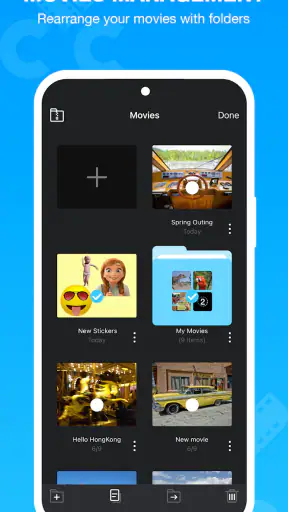
Når jeg vurderer en mobilredigerer, ser jeg ikke bare på hvor mange effekter den har, men også på hvor lett det er å holde oversikt over eget materiale og egne valg. Med Cute CUT er det viktig å skille mellom det jeg faktisk kan vurdere i selve arbeidsflyten, og spørsmål om personvern eller tillatelser som bør avgjøres ut fra tydelige valg på enheten. Jeg ville derfor ikke lagt inn private klipp før jeg hadde sett gjennom systemets tillatelsesvalg og appens egne synlige innstillinger.
Hva som er verdt å kontrollere før du begynner
Videoappen er gratis å laste ned, men den har kjøp i appen, med en oppgitt pris på 139 kroner ved fakturering via Play. Det er et konkret punkt å være oppmerksom på dersom du lar barn bruke mobilen eller deler enheten med andre. Jeg ville sjekket kjøpsbekreftelser og foreldrekontroller i Play før jeg lot noen trykke seg rundt uten oppsyn. Aldersmerkingen er PEGI 3, men det er ikke det samme som en garanti for at alle funksjoner eller kjøpsvalg passer for enhver familie.
Jeg ville også tatt en liten prøverunde med materiale som ikke er sensitivt. Da får du kjent på redigeringsflyten og kan samtidig se hvilke valg telefonen ber om når du importerer, spiller inn eller lagrer. Det er en bedre vane enn å gi brede tillatelser på autopilot. En app kan være praktisk uten at du trenger å bruke den til private opptak, og du kan begynne med et kort klipp du allerede er komfortabel med å redigere.
Bevisste valg rundt klipp og deling
En nyttig arbeidsvane er å skille mellom prosjektet du redigerer og den ferdige videoen du vil vise andre. Før eksport kan jeg se gjennom klippet én gang til med særlig blikk på bakgrunnsdetaljer: navn på dokumenter, varsler, skole- eller arbeidsinformasjon og personer som ikke har sagt ja til å bli filmet. Dette er ekstra relevant når videoen skal videre til sosiale medier, der en rask deling kan gjøre et privat øyeblikk mer offentlig enn planlagt.
Hvis du bare vil klippe sammen en bursdagshilsen eller en kort demonstrasjon, trenger du ikke starte med de mest personlige opptakene i kamerarullen. Bruk gjerne kopier av klippene, og behold originalene urørt til du er sikker på at resultatet er slik du vil ha det. Det gir deg en enkel vei tilbake hvis du gjør en uheldig endring, og gjør det lettere å være nøye når du deler.
Hvem arbeidsmåten passer for
Jeg synes appen virker mest aktuell for deg som liker å bygge en video visuelt, med flere typer innhold i samme prosjekt, og som vil gjøre mer enn å legge på et ferdig filter. Den kan passe til korte forklaringsvideoer, små familieprosjekter eller klipp der håndtegnede markeringer gjør poenget tydeligere. Hvis du hovedsakelig vil trimme en video og sende den videre på sekunder, kan en enklere redigerer være et mer behagelig valg.
For publisering med stramme krav til presis klipping, avansert fargearbeid eller en detaljert produksjonsflyt ville jeg sammenlignet med en mer omfattende redigeringsløsning. Flere kreative muligheter betyr ikke automatisk at alt går raskere. På en liten skjerm kan mange spor og lag kreve mer planlegging, og det blir fort mindre oversiktlig dersom du legger inn hvert klipp uten å tenke gjennom rekkefølge og lyd først.
Siste nytt

WEBTOON viser hvordan tegneserier må tilpasses mobilen

SHEIN gjør netthandel til en vane – men tåler hypen møtet med virkeligheten?

Hvorfor Project Makeover Fortryller Spillere med Stil og Strategi

Mob Control: Arkadespillet som Fanger Mobilspillere

My Talking Tom 2 treffer best når omsorgen får svare

Hvordan 4 Pics 1 Word Speiler Vår Digitale Hverdag
En liten arbeidsplan som sparer tid
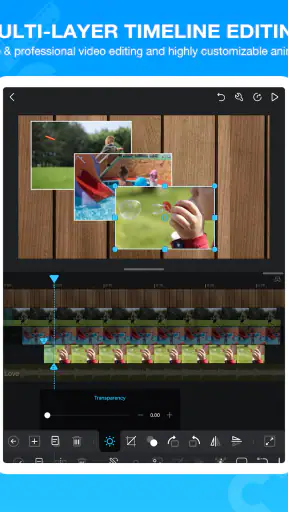
Til en vanlig hverdagsvideo ville jeg først valgt ut de beste klippene, bestemt hvilken historie de skal fortelle, og deretter lagt dem i riktig rekkefølge før jeg begynte med tekst eller tegning. Når grunnklippet sitter, kan du bruke et eget lag til forklaringer eller visuelle markeringer. Det gjør det enklere å justere én del uten å miste oversikten over resten, og hindrer at pynt tar oppmerksomheten bort fra innholdet.
Et praktisk eksempel er en kort video som viser hvordan en plante har vokst. Jeg ville satt sammen noen få opptak, lagt inn en kort tekst ved hvert steg og brukt tegning til å peke ut nye blader. Før eksport ville jeg sett videoen uten lyd for å kontrollere at den fortsatt er forståelig, og deretter lyttet gjennom lydsporet for å fange opp brå nivåskifter. Slik får du mer ut av lagene uten å gjøre prosjektet unødvendig komplisert.
Hvordan den skiller seg fra raske redigerere
Mange mobilverktøy er laget rundt ferdige maler, automatiske effekter eller kjapp tilpasning til en bestemt sosial plattform. Cute CUTs mer interessante side er den manuelle oppbyggingen: du kan selv kombinere medier og arbeide med tegning, lyd og tekst i stedet for bare å velge et uttrykk som appen har satt sammen. Det er en fordel når du vil at videoen skal føles personlig, men en ulempe når du bare ønsker et ferdig resultat med minst mulig innsats.
Jeg ville valgt en malbasert editor for en rask trendvideo, og et større redigeringsprogram dersom prosjektet krever svært detaljert kontroll eller en arbeidsflyt på flere enheter. Denne appen gir mest mening som et mellomvalg for den som vil forme korte videoer selv, men helst vil gjøre det på mobilen. Det er en nyttig forskjell å tenke på før du bruker tid på å flytte et større prosjekt inn i den.
Appen kommer fra MobiVio Solutions, har vært tilgjengelig siden 2. mai 2017 og står nå i versjon 2.7.0. Den har et gjennomsnitt på 4,3 basert på rundt 366 000 vurderinger og over 10 millioner installasjoner. Tallene viser at mange har prøvd den, men de forteller ikke alene om arbeidsmåten passer deg. Jeg ville latt egne behov veie tyngre enn popularitet: ønsker du lagvis, håndstyrt redigering, er det mer relevant enn hvor mange andre som har lastet den ned.
På Android er minimumskravet versjon 8.0, så det er lurt å kontrollere at enheten din oppfyller dette før du planlegger et prosjekt. Og selv om appen er gratis, bør du være klar over kjøpsmuligheten før du begynner. Det mest nyttige spørsmålet er ikke om du kan lage en video, men om du liker å bruke tid på å sette den sammen selv. Hvis svaret er ja, kan Cute CUT være et godt verktøy å prøve; hvis du vil ha automatisk klipping, maler og færrest mulige valg, ville jeg sett etter et enklere alternativ.
Hvis du noen gang har ønsket å lage videoer som ser ut som de er redigert av en profesjonell, men du ikke har den tekniske kunnskapen, er det her Cute CUT kommer inn i bildet. Dette er en app som lover å gjøre videoredigering enkelt og morsomt, selv for nybegynnere. Etter å ha brukt den en stund, må jeg si at den leverer på mange områder.
Enkel navigasjon og brukervennlighet
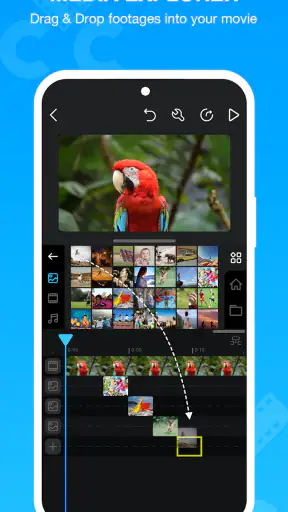
Det første som slo meg med Cute CUT er hvor lett det er å navigere i appen. Grensesnittet er intuitivt, og det tar ikke lang tid før du begynner å forstå hvordan alt fungerer. Du har muligheten til å dra og slippe elementer, noe som gjør redigeringsprosessen veldig hands-on. Dette er perfekt for de av oss som ikke vil bruke tid på å lære komplekse redigeringsverktøy.
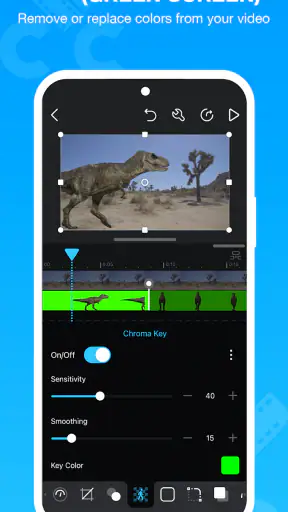
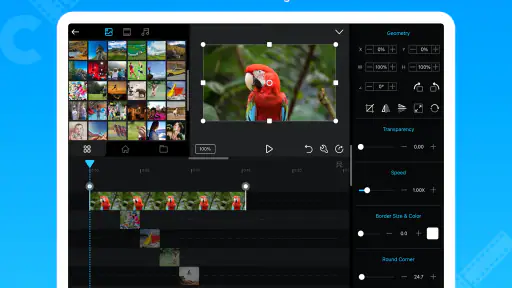
Appen tilbyr en rekke verktøy, fra trimming og splitting av klipp til å legge til tekst og musikk. Alt er lett tilgjengelig, og du kan enkelt forhåndsvise arbeidet ditt når som helst. Det føles virkelig som du har en liten redigeringssuite i lomma.
Kreative funksjoner
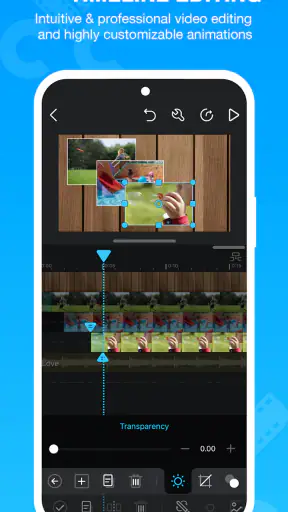
Cute CUT skiller seg ut med sine kreative funksjoner. Du kan legge til flere lag i videoene dine, noe som betyr at du kan kombinere ulike medier som video, bilder og tekst på en sømløs måte. Dette gir deg mye frihet til å eksperimentere og lage unike videoer.
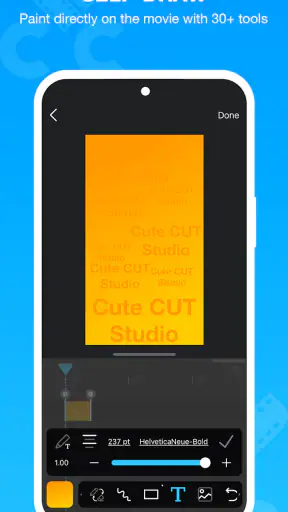
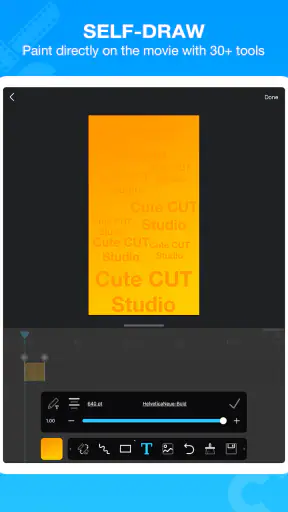
En funksjon jeg virkelig satte pris på, er muligheten til å tegne direkte på videoene. Dette gir et personlig preg, og det er en fantastisk måte å gjøre videoene dine mer engasjerende. For de av oss som liker å lage tutorials eller instruksjonsvideoer, er dette en game-changer.
Lyd og musikk
Ingen video er komplett uten lyd, og Cute CUT har gjort en god jobb med å integrere lydredigering i appen. Du kan legge til musikk fra biblioteket ditt eller bruke appens forhåndsinstallerte musikk og lydeffekter. Justering av volum og fading er enkelt, og du kan til og med spille inn lydspor direkte i appen.
Jeg elsker hvor enkelt det er å synkronisere lyd og video. Dette gjør at videoene dine ser mer profesjonelle ut, og du trenger ikke være en lydtekniker for å få det til å høres bra ut.
Deling og eksport
Når du er ferdig med å redigere, er det selvfølgelig viktig å kunne dele mesterverket ditt med verden. Cute CUT gjør det enkelt å eksportere videoene i ulike oppløsninger, og du kan dele dem direkte på sosiale medier eller lagre dem til kamerarullen din.
Jeg ble imponert over hvor raskt eksportprosessen går, selv for videoer med høy oppløsning. Det er også flott at du kan tilpasse eksportinnstillingene, slik at du får akkurat det resultatet du ønsker.
Alt i alt er Cute CUT en imponerende app for videoredigering. Den kombinerer brukervennlighet med kraftige funksjoner, noe som gjør den til et godt valg for både nybegynnere og mer erfarne brukere. Hvis du er ute etter en app som lar deg lage kreative og profesjonelle videoer uten mye stress, er dette definitivt verdt å sjekke ut.
Vanlige spørsmål
Hva er Cute CUT og hva kan jeg bruke det til?
Cute CUT er en videoredigeringsapp som lar brukere lage og redigere videoer med et bredt spekter av verktøy og effekter. Appen er populær for sin brukervennlighet og fleksibilitet, noe som gjør det enkelt å lage profesjonelle videoer for sosiale medier eller personlige prosjekter.
Er Cute CUT tilgjengelig for både Android og iOS?
Ja, Cute CUT er tilgjengelig for både Android og iOS-enheter. Du kan laste ned appen fra Google Play Store for Android eller App Store for iOS. Appen tilbyr en gratis versjon med grunnleggende funksjoner, samt en Pro-versjon med flere avanserte redigeringsverktøy.
Har Cute CUT vannmerker på videoer i gratisversjonen?
Ja, gratisversjonen av Cute CUT legger til et vannmerke på de eksporterte videoene. For å fjerne vannmerket, må brukere oppgradere til Pro-versjonen, som tilbyr flere funksjoner og en mer profesjonell opplevelse uten vannmerker.
Kan jeg legge til musikk og lydeffekter i videoene mine med Cute CUT?
Absolutt! Cute CUT lar brukere legge til musikk og lydeffekter direkte i videoene. Du kan importere lyd fra din enhet eller bruke innebygde lydeffekter. Dette gir videoene dine et mer dynamisk og engasjerende preg, noe som er ideelt for sosiale medier.
Er det enkelt å bruke Cute CUT for nybegynnere?
Ja, Cute CUT er designet med en brukervennlig grensesnitt som er enkelt å navigere, selv for nybegynnere. Appen tilbyr dra-og-slipp-funksjonalitet og intuitive redigeringsverktøy som gjør det enkelt å lære og bruke, selv uten tidligere erfaring med videoredigering.
Last ned










