

Control Widget - Themed Panels
4,4BrukertilpasningOppdatert 17. oktober 2026

Skjermbilder
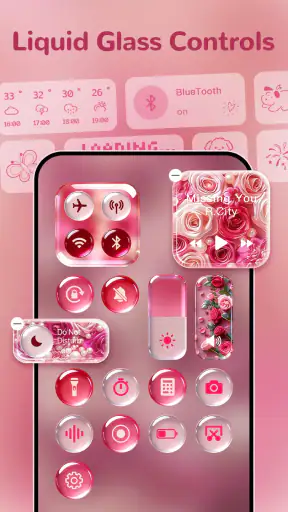
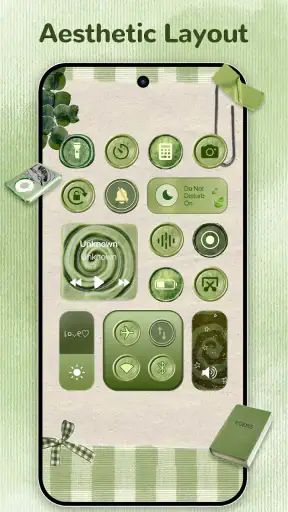
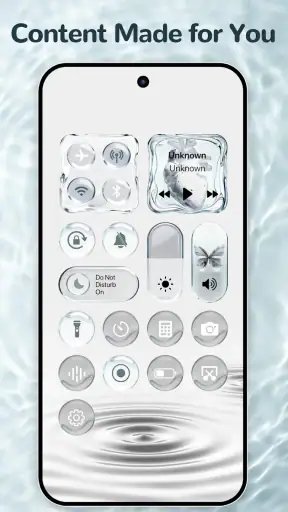
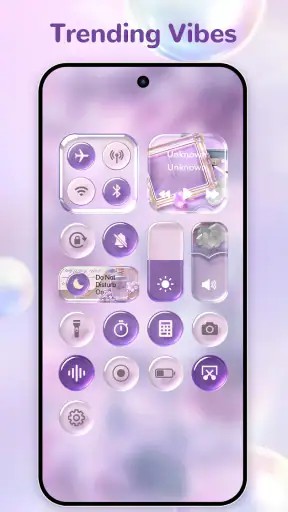
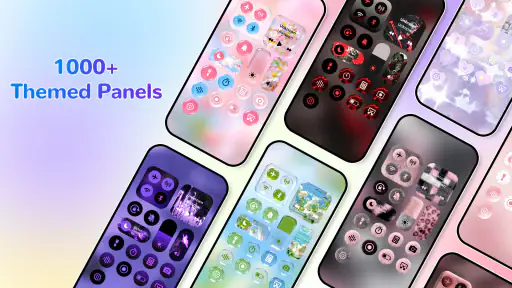
 Analyse av Mobexer
Control Widget – Themed Panels handler først og fremst om å gjøre kontrollpanelet på Android mer personlig og lettere å bruke. Jeg liker ideen fordi hurtiginnstillingene er blant de delene av telefonen jeg åpner oftest, men som mange ellers lar være akkurat slik de kom. Her er målet å gi panelet et eget uttrykk og samle snarveier slik at vanlige handlinger krever færre trykk. Det er en liten endring i grensesnittet, men den kan merkes i en travel hverdag.
Dette er en gratis tilpasningsapp fra PixelSpark Control Tools, i kategorien brukertilpasning. Den har et gjennomsnitt på 4,4 basert på rundt 863 000 vurderinger, og er installert over 10 millioner ganger. Slike tall sier ikke om oppsettet passer akkurat din telefon, men viser at ideen appellerer til mange Android-brukere. Appen er PEGI 3, og passer derfor også for et bredt publikum.
Et kontrollpanel som føles mer som ditt
Jeg ser på personlig utforming som mer enn pynt når den gjelder kontrollpanelet: Små valg der kan påvirke hvor raskt jeg finner fram midt i en oppgave. I denne delen handler det derfor om hvordan et panel kan gjenspeile vanene dine uten at særpreget går på bekostning av oversikten. Jeg ville særlig lagt merke til om det fortsatt er lett å orientere seg når jeg bare har et øyeblikk til å trykke riktig.
Det viktigste er snarveiene
Den mest interessante egenskapen er muligheten til å forme hurtiginnstillingene etter egne vaner. Kontrollpanelet er nyttig når det gir rask tilgang til ting du faktisk bruker; hvis det bare blir en samling knapper du sjelden trenger, har utseendet mindre å si. Jeg ville derfor startet med å tenke gjennom hvilke handlinger jeg vanligvis gjør når jeg sveiper ned fra toppen av skjermen, før jeg bruker tid på å finpusse stilen.
Appen markedsføres som en måte å tilpasse kontrollpanelet på, med egne hurtiginnstillinger og handlinger som kan nås med ett trykk. Den praktiske verdien ligger dermed i kombinasjonen av utseende og tilgjengelighet: Et panel som er lettere å kjenne igjen, kan også gjøre det enklere å finne fram. Det er likevel lurt å skille mellom en visuell forbedring og en faktisk tidsbesparelse. Hvis du bare bruker panelet av og til, er gevinsten først og fremst personlig stil.
Det beste resultatet kommer når du tilpasser for en vane, ikke bare for et tema. Jeg ville prioritert de snarveiene jeg trenger ofte, og unngått å gjøre panelet så fullt at det blir tregere å skanne med blikket. Et ryddig oppsett kan være mer nyttig enn et mer dekorert oppsett, særlig på en mindre skjerm.
Fra idé til daglig bruk
En god måte å prøve appen på er å gjøre én endring om gangen. Først kan du undersøke hvordan kontrollpanelet ser ut og hvilke valg som faktisk er tilgjengelige på din enhet. Deretter kan du endre uttrykket eller organiseringen og bruke telefonen normalt en stund før du legger til flere justeringer. Da blir det lettere å se om endringen hjelper, eller om du bare har flyttet rundt på noe som allerede fungerte.
Siste nytt

WEBTOON viser hvordan tegneserier må tilpasses mobilen

SHEIN gjør netthandel til en vane – men tåler hypen møtet med virkeligheten?

Hvorfor Project Makeover Fortryller Spillere med Stil og Strategi

Mob Control: Arkadespillet som Fanger Mobilspillere

My Talking Tom 2 treffer best når omsorgen får svare

Hvordan 4 Pics 1 Word Speiler Vår Digitale Hverdag
En konkret hverdagssituasjon er å komme hjem etter en arbeidsdag og ville bytte raskt mellom innstillinger du bruker på farten og hjemme. Et tilpasset panel kan gjøre slike gjentatte handlinger enklere å finne, uten at du må lete gjennom menyer. Den fordelen er størst når du har en tydelig rutine. Hvis du sjelden endrer hurtiginnstillinger, blir forskjellen naturlig nok liten.
Et nyttig tips er å teste oppsettet med én hånd og uten å stirre lenge på skjermen. Hurtigpanelet skal hjelpe deg å handle raskt, ikke kreve at du husker hvor du plasserte hver knapp. Hvis et tema gjør elementene mindre tydelige for deg, bør du velge lesbarhet framfor et mer særpreget utseende. Jeg ville også beholdt en enkel løsning for funksjoner jeg trenger i en hast, slik at tilpasningen ikke gjør dem vanskeligere å finne.
En rutine der små grep faktisk hjelper
For å få et mer konkret inntrykk ville jeg fulgt én vanlig dag i stedet for å prøve å finne på et perfekt oppsett ved skrivebordet. Tenk på morgenpendlingen: Du vil kanskje endre en innstilling før du går ut, og senere bruke andre kontroller når du kommer hjem. Når de samme valgene går igjen, er det lettere å merke om et mer personlig panel sparer leting. Hvis behovene dine skifter hele tiden, kan en fast tilpasning derimot være mindre nyttig.
Et godt lite eksperiment er å legge merke til hvilke kontroller du faktisk leter etter, ikke bare hvilke du tror du burde bruke. Etter noen dager kan du sammenligne: Var det lettere å finne dem, eller brukte du tid på å huske den nye plasseringen? Denne vurderingen er mer pålitelig enn førsteinntrykket av et nytt utseende. Den gjør også at du kan stoppe tidlig hvis standardpanelet allerede fungerer godt.
Det er verdt å være realistisk med hvor mye en snarvei kan forbedre en rutine. Appen kan gjøre et valg mer tilgjengelig i kontrollpanelet, men den kan ikke gjøre en sjelden handling til en viktig del av dagen. Jeg ville derfor ikke bygget opp et komplisert system rundt hypotetiske behov. Begynn med ett tydelig irritasjonsmoment, og la resten av panelet være i fred til du har en grunn til å endre det.
Hvem får mest ut av det?
Jeg tror appen passer best for deg som ofte åpner hurtiginnstillingene og er lei av at de ikke føles tilpasset din måte å bruke telefonen på. Den er også aktuell for brukere som liker å justere Android-grensesnittet uten å gjøre en fullstendig ombygging av startskjermen. At dette er en app for brukertilpasning, snarere enn et verktøy for én bestemt arbeidsoppgave, gjør den mest relevant for dem som setter pris på små forbedringer i den daglige betjeningen.
Den kan være særlig nyttig hvis du vil at kontrollpanelet skal være mer oversiktlig for en bestemt rutine. Tenk gjennom hva du trenger mens du pendler, lager mat eller beveger deg mellom hjem og jobb. Hvis de samme kontrollene går igjen, kan et mer personlig panel gjøre telefonen mindre omstendelig å bruke. Det er ikke en dramatisk produktivitetsløsning, men en mulig forbedring av en handling du gjentar ofte.
Det er også et fornuftig valg for den som liker å forme telefonens grensesnitt, men ikke ønsker å bruke tid på å bytte launcher eller bygge om startskjermen. Her er innsatsen rettet mot et avgrenset område, så du kan vurdere om akkurat denne delen av telefonen bør være annerledes. For en bruker som setter pris på et sammenhengende visuelt uttrykk, kan det være tilfredsstillende å tilpasse kontrollene i stedet for bare bakgrunnen og ikonene.
Derimot ville jeg ikke anbefalt den til noen som allerede er fornøyd med telefonens standardpanel og helst vil unngå ekstra tilpasning. Standardløsningen er ofte best når du vil ha færrest mulige valg og foretrekker at systemets egne kontroller oppfører seg på den vante måten. Det samme gjelder hvis du sjelden bruker hurtiginnstillingene: Da kan tiden det tar å sette opp et nytt uttrykk være større enn nytten du får tilbake.
Fordelen må veies mot friksjonen
En begrensning ved denne typen tilpasning er at et penere panel ikke nødvendigvis blir et mer effektivt panel. Hvis du bruker mye tid på å justere detaljer, men sjelden merker dem etterpå, har appen ikke løst et reelt problem for deg. Jeg ville derfor vurdert den etter hvor lett det er å finne fram i daglig bruk, ikke bare etter førsteinntrykket når endringene er nye.
Det er også klokt å være oppmerksom på forskjellen mellom appens tilpasning og telefonens vanlige systeminnstillinger. Android-enheter kan oppføre seg ulikt, og standardpanelet kan ha sin egen utforming og sine egne begrensninger. Før du bygger et oppsett rundt en bestemt forventning, bør du prøve hvordan resultatet faktisk fungerer på din mobil. Hvis du trenger at en systemfunksjon alltid er tilgjengelig på nøyaktig samme måte, kan telefonens innebygde panel være et tryggere valg.
Et praktisk forbehold er at det nye oppsettet må være lett å forstå også når du er distrahert. Kontrollpanelet brukes ofte raskt, mellom andre oppgaver, så en utforming som virker tydelig når du gransker den, kan føles mindre opplagt i bevegelse. Jeg ville vurdert kontrasten og hvor raskt blikket finner den ønskede kontrollen i vanlig lys og på vanlig avstand. Hvis du stadig må stoppe og lese, er den visuelle gevinsten ikke verdt det.
En annen avveining er hvor mye du vil stole på en tilpasset løsning når du har det travelt. Hvis en kontroll er viktig for deg, øv deg på å finne den etter endringen før du regner med at muskelminnet følger med. Det er en liten ting, men den forebygger irritasjon når du står ute eller prøver å gjøre noe raskt. Jeg ville heller valgt et enkelt oppsett jeg kjenner godt enn et mer forseggjort panel som fortsatt føles nytt.
Prisen er gratis, men appen tilbyr kjøp i appen på mellom 3 og 115 kroner ved fakturering via Play. Det gjør det fornuftig å begynne med gratisbruken og se om tilpasningen gir en forskjell du faktisk merker før du bruker penger. Jeg ville ikke kjøpt noe bare for å få et mer dekorativt panel; det bør være en konkret fordel i oppsettet som gjør kjøpet aktuelt for deg.
En annen avveining handler om enkelhet. Jo mer du endrer, desto mer må du venne deg til din egen løsning. Det kan være positivt hvis du bruker de samme kontrollene hver dag, men frustrerende hvis du deler telefonen med andre eller ofte må hjelpe noen med å finne en innstilling. I slike tilfeller kan et kjent standardoppsett være lettere for alle å forstå.
Hva du bør sjekke før du gjør oppsettet til vane
Det er naturlig å lure på om endringene passer til alle Android-telefoner. Appen støtter Android 7.0 eller nyere, men det betyr ikke at alle enheter viser kontrollpanelet helt likt. Jeg ville derfor prøvd oppsettet på akkurat den telefonen du bruker, og vurdert resultatet i stedet for å anta at en løsning fra en annen Android-modell vil oppføre seg identisk. Det er særlig relevant hvis du er avhengig av at en bestemt kontroll skal være lett å finne.
Et annet spørsmål er om man bør betale for kjøp i appen med én gang. Mitt råd er å vente til du har brukt gratisdelen i en normal rutine og vet hva du savner. Om du ikke kan peke på en konkret forbedring du ønsker deg, er det vanskelig å begrunne et kjøp. Siden betaling skjer via Play, bør du dessuten se nøye på valgene som vises der før du bekrefter noe, og ikke behandle hvert tilbud som nødvendig for å få nytte av appen.
For den som deler telefon med familie eller kolleger, er spørsmålet mindre om tilpasning er mulig og mer om den nye organiseringen er forståelig for andre. Et svært personlig oppsett kan gjøre det raskere for deg, men samtidig skape et lite hinder for noen som bare låner mobilen. Hvis det skjer ofte, ville jeg holdt plasseringen enkel og unngått å gjøre kontrollpanelet til et puslespill som bare én person kjenner.
Hvordan den står mot standardvalgene
Det vanlige alternativet er å bruke kontrollpanelet som følger med Android-telefonen. Det krever ingen ekstra app og vil ofte være det mest forutsigbare valget. Control Widget – Themed Panels er mer interessant når du ønsker et uttrykk eller en organisering som standardpanelet ikke gir deg. Valget handler derfor mindre om hvilken løsning som er best for alle, og mer om hvor mye du verdsetter personlig tilpasning sammenlignet med enkelhet og vane.
Sammenlignet med å endre bare bakgrunnsbilde eller startskjerm, retter denne appen seg mot et område du bruker under selve telefonbruken. Det gir tilpasningen en mer praktisk side, men også en høyere terskel for at den skal føles verdt det: Du bør merke at kontrollpanelet er lettere å bruke, ikke bare at det ser annerledes ut. Hvis målet ditt kun er å endre telefonens visuelle preg, kan andre typer tilpasning være mer treffende.
Det finnes også et enkelt alternativ som ofte blir oversett: å beholde standardpanelet og bare rydde i de valgene telefonen allerede lar deg ordne. For mange er det nok, og det krever ikke at de venner seg til et nytt uttrykk. Jeg ville prøvd den innebygde organiseringen først hvis hovedproblemet bare er at noen få kontroller ligger upraktisk. Denne appen gir mest mening når du ønsker en tydeligere personlig tilpasning enn den vanlige løsningen gir.
Appen er nå i versjon 2.4, og den kom 12. juni 2025. Den krever Android 7.0 eller nyere, så kompatibiliteten er bred nok til at mange Android-brukere kan prøve den, men den vil ikke være et alternativ for eldre systemversjoner. For meg er den viktigste sjekken likevel hvordan den fungerer sammen med akkurat telefonens kontrollpanel, siden det er der den daglige forskjellen oppstår.
Min vurdering etter å ha veid bruken
Jeg ville prøvd Control Widget – Themed Panels hvis jeg ofte sveiper ned til hurtiginnstillingene og vil gjøre dem mer personlige uten å endre hele telefonen. Den har en tydelig hensikt: gi deg større innflytelse over panelet du bruker til raske valg. Den virker mest overbevisende når tilpasningen følger konkrete vaner, og mindre nyttig når den bare blir et prosjekt for å endre utseendet.
Jeg ville begynt enkelt, testet noen få endringer i en vanlig uke og beholdt bare det som gjør kontrollene lettere å finne. Hvis oppsettet føles mer forvirrende enn standardpanelet, er det helt rimelig å gå tilbake. Det er nettopp dette som gjør appen lett å vurdere: Den bør bevise verdien sin gjennom små, gjentatte øyeblikk, ikke gjennom hvor mange valg du kan utforske.
Alt i alt er dette et godt valg for den nysgjerrige Android-brukeren som ønsker et kontrollpanel med mer egenart og en mer personlig arbeidsflyt. For den som foretrekker minst mulig styr, eller allerede finner alt raskt i standardløsningen, ville jeg latt være. Den største styrken er at den kan gjøre et ofte brukt panel mer ditt; den viktigste testen er om det også gjør hverdagsbruken enklere.
Vanlige spørsmål
Hva er Control Widget - Themed Panels?
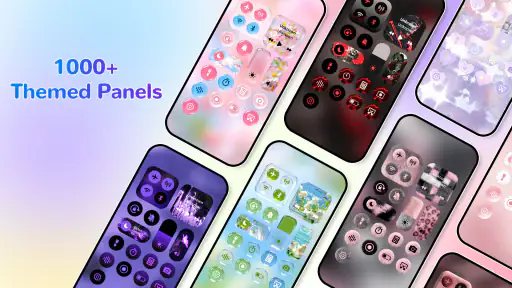
Control Widget - Themed Panels er en tilpasningsapp for deg som vil gi startskjermen et mer personlig uttrykk. Appen tilbyr kontrollpaneler og widgeter med ulike temaer, slik at du kan samle nyttig informasjon eller snarveier i et visuelt gjennomført oppsett. Utvalget og funksjonene kan variere mellom versjoner og enheter, så sjekk appens beskrivelse og skjermbilder i butikken før du laster den ned.
Hvordan legger jeg til og tilpasser widgeter?
Vanligvis må du først installere appen, velge et panel eller tema og deretter legge til den tilhørende widgeten fra telefonens widgetmeny. På Android åpner du som regel widgetmenyen ved å holde inne et tomt område på startskjermen; på iPhone bruker du redigeringsmodus for startskjermen dersom appen støtter iOS-widgeter. Menynavn og tilgjengelige valg varierer etter operativsystem og versjon.
Er Control Widget - Themed Panels gratis å bruke?
Appen kan være gratis å laste ned, men enkelte temaer, paneler eller tilpasningsvalg kan kreve kjøp i appen eller et abonnement. Se etter informasjon om priser, prøveperioder og eventuelle kjøp før du bekrefter en transaksjon. Hvis du bare ønsker å prøve appens grunnleggende funksjoner, kan du undersøke hvilke widgeter som er tilgjengelige uten betaling, og om gratisinnholdet passer behovene dine.
Er appen kompatibel med Android og iPhone?
Kompatibilitet avhenger av hvilken versjon av Control Widget - Themed Panels som er tilgjengelig for enheten din. Ikke alle widget- og kontrollpanelfunksjoner fungerer likt på Android og iOS, og noen kan være begrenset av operativsystemets regler. Kontroller derfor plattform, minimumskrav til operativsystem og nylige brukeranmeldelser på den aktuelle butikksiden før du laster ned.
Hvilke tillatelser og personvern bør jeg være oppmerksom på?
Tilpasningsapper kan be om tilgang som trengs for å vise bestemte widgeter eller hente informasjon fra telefonen, men behovet varierer med funksjonene du bruker. Les tillatelsesforespørslene før du godkjenner dem, og avslå tilganger som ikke virker nødvendige. Gå også gjennom appens personvernerklæring og informasjonen i App Store eller Google Play for å se hvilke data som samles inn og hvordan de behandles.
Last ned










