

ClarityOS Launcher
0.0BrukertilpasningOppdatert 17. oktober 2026
Skjermbilder
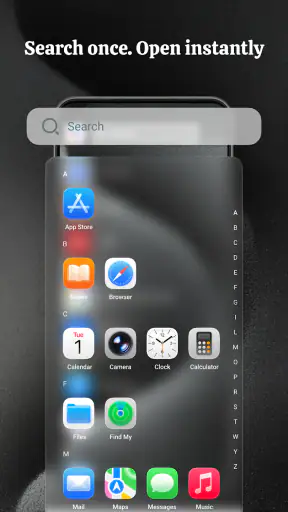
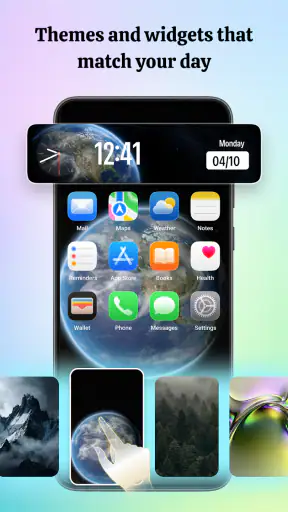
 Analyse av Mobexer
Det første jeg ville gjort etter å ha installert ClarityOS Launcher, er å gi den noen minutter før jeg bestemmer meg for om den passer. En launcher endrer hvordan startskjermen og appene føles å bruke, men den kan også kreve litt tilvenning: mapper må organiseres, tema må velges, og søkevanene dine kan være annerledes enn før. Her ligger appens styrke i en mer ryddig hverdag, ikke i at den nødvendigvis forandrer alt på mobilen.
Dette er en gratis tilpasningsapp fra BIG ONE, laget for Android-enheter med versjon 8.0 eller nyere. Den har PEGI 3-merking og over 500 000 installasjoner, og versjon 1.1.5 er den aktuelle utgaven. Utgivelsesdatoen er 18. august 2026. Jeg ville sett på den som et alternativ for deg som vil samle apper mer oversiktlig og justere uttrykket på startskjermen, uten å begynne med en avansert oppsettsjobb.
Hvor det ofte butter litt i starten
Jeg ville sett på de første dagene som en tilvenningsperiode, ikke som en test av hvor raskt jeg kan bygge en perfekt startskjerm. Her handler det særlig om å finne ut hvilke valg som bør ligge synlig, og hvilke som heller passer i mapper eller søk. Når jeg først vet hvor friksjonen oppstår, blir det lettere å gjøre små, målrettede endringer i stedet for å begynne helt på nytt.
En ny startskjerm er også en ny vane
Det vanligste startproblemet med en launcher er ikke nødvendigvis en feil, men at hendene fortsetter å lete etter ting på det gamle stedet. Hvis du åpner de samme appene mange ganger om dagen, merker du straks om mapper, widgeter eller søkefelt endrer flyten. Jeg anbefaler derfor å begynne med en liten endring, ikke å bygge hele startskjermen på nytt første kveld.
Prøv først å samle noen få apper du allerede forbinder med hverandre, for eksempel meldinger og e-post, eller kart og kollektivtransport. Bruk løsningen slik i et par dager før du lager flere mapper. Det gjør det enklere å se om organiseringen faktisk sparer tid, eller om den bare ser ryddigere ut.
Det viktigste er at oppsettet følger vanene dine, ikke at det ser mest mulig organisert ut. En mappe med mange sjelden brukte apper kan være nyttig, mens en mappe du åpner stadig vekk kan gjøre de viktigste snarveiene mindre tilgjengelige. Jeg ville holdt de mest brukte appene synlige og brukt mapper til mindre hyppige valg.
Søk og mapper løser ulike problemer
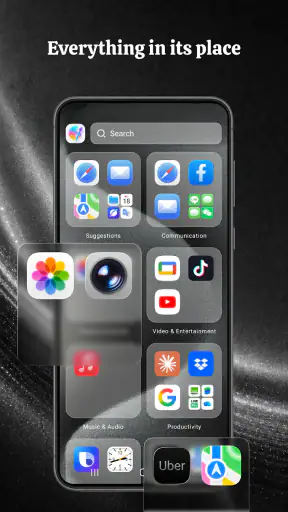
Det raske appsøket er mest nyttig når du vet hva du leter etter, men ikke vil bla gjennom flere sider. Mapper passer bedre når du ønsker å se alternativer samlet, eller når du husker hvilken type app du trenger, men ikke det nøyaktige navnet. I praksis utfyller de hverandre; det er ikke nødvendig å presse alle apper inn i mapper for at startskjermen skal bli oversiktlig.
Siste nytt

WEBTOON viser hvordan tegneserier må tilpasses mobilen

SHEIN gjør netthandel til en vane – men tåler hypen møtet med virkeligheten?

Hvorfor Project Makeover Fortryller Spillere med Stil og Strategi

Mob Control: Arkadespillet som Fanger Mobilspillere

My Talking Tom 2 treffer best når omsorgen får svare

Hvordan 4 Pics 1 Word Speiler Vår Digitale Hverdag
Et lite, men nyttig grep er å la søket være reserveveien i stedet for å organisere alt rundt det. Ha noen få daglige apper lett synlig, og bruk søk når du åpner noe sjeldnere. Da unngår du at et pent oppsett blir avhengig av at du husker et bestemt mappenavn eller stadig omplasserer ikoner.
Widgeter krever en bevisst prioritering
Widgeter kan gjøre startskjermen mer informativ, men de tar også plass fra snarveier og mapper. Jeg ville vurdert hver widget ut fra om den faktisk sparer et trykk eller gir informasjon du ellers oppsøker ofte. Hvis du bare liker utseendet, men aldri bruker innholdet, kan den gjøre skjermen mer dekorativ uten å gjøre mobilen enklere å bruke.
Det er også lurt å endre én ting om gangen. Velg først plassering og størrelse på det du bruker mest, og vurder deretter om en widget fortsatt passer inn. Når flere elementer flyttes samtidig, blir det vanskeligere å vite hvilken endring som gjorde startskjermen bedre eller mer tungvint.
Et oppsett som er lett å leve med
Et oppsett som fungerer, bør tåle at dagen blir travel og at vanene varierer litt. Jeg ville derfor lagt mest vekt på tydelige snarveier og en enkel reservevei når jeg ikke husker hvor en app ligger. I denne delen ser jeg nærmere på hvordan jeg kan justere startskjermen uten at organiseringen blir en ekstra oppgave i seg selv.
Begynn med en enkel gjennomgang
Før du velger tema eller flytter mange ikoner, kan du ta en rask titt på hvilke apper du faktisk åpner gjennom en vanlig dag. Skill mellom apper du bruker daglig, apper du bare trenger av og til, og apper du nesten aldri åpner. Den inndelingen gir et bedre grunnlag for mapper enn å sortere alt etter en abstrakt kategori.
Deretter kan du holde startskjermen enkel: la de mest brukte valgene være direkte tilgjengelige, samle noen få mindre brukte apper og prøv søket på resten. Dette er et konkret oppsett jeg ville brukt hjemme eller på jobb, der det er viktigere å komme raskt til meldinger, kalender og praktiske verktøy enn å vise hele appbiblioteket på én gang.
Hvis du bruker mobilen både privat og til jobb, kan mapper også fungere som visuelle skiller. En mappe med arbeidsrelaterte apper og en med private tjenester kan gjøre det lettere å finne riktig app når du har dårlig tid. Men ikke legg kritiske snarveier dypt i en mappe bare for å holde skjermen symmetrisk; tilgjengelighet bør komme først.
Velg tema etter lesbarhet, ikke bare stil
Temaer er en av grunnene til å prøve appen, men utseendet bør vurderes sammen med hvor lett det er å finne ikoner og lese skjermen. Et uttrykk som ser rent ut på avstand kan bli mindre praktisk hvis ikonene virker like eller kontrasten gjør dem vanskelige å skille. Jeg ville testet temaet i vanlig dagslys og i rommet der du oftest bruker mobilen.
Hvis du bytter tema, la resten av oppsettet stå en stund. Da får du et tydeligere inntrykk av om det er selve utseendet du liker, eller om du egentlig foretrekker en annen plassering av apper og widgeter. Små, separate justeringer er enklere å reversere enn en total ombygging.
Gjenopprett flyten før du begynner på nytt
Hvis startskjermen plutselig føles rotete etter at du har flyttet rundt på ting, ikke start med å gjøre enda flere endringer. Gå tilbake til de få appene du bruker mest, plasser dem der du forventer å finne dem, og vurder deretter mapper og widgeter én etter én. Den metoden gjør det lettere å oppdage om problemet skyldes en bestemt organisering eller bare at du trenger litt tid til å venne deg til den.
Et annet nyttig grep er å bruke søk når du ikke finner en app, i stedet for straks å flytte rundt på hele oppsettet. Hvis søket får deg dit du skal, kan du la organiseringen være i fred og heller endre bare den appen du stadig leter etter. Hvis du ofte søker etter samme app, er det et tegn på at den bør få en mer synlig plass.
For den som tester flere temaer, er det smart å notere seg hva som fungerte før man gjør neste endring. Det trenger ikke være mer enn å huske hvilke apper som lå synlig, hvilke som lå i mapper, og hvilken widget som faktisk ble brukt. Slik unngår du å forveksle et midlertidig uvant oppsett med et dårlig oppsett.
Når mobilen, ikke launcheren, skaper friksjonen
Ikke alle problemer med startskjermen skyldes launcheren. Hvis mobilen generelt reagerer tregt, eller en bestemt app oppfører seg rart også når du åpner den på andre måter, kan årsaken ligge et annet sted. Jeg ville først sjekket om problemet bare gjelder navigeringen på startskjermen eller om det også oppstår inne i appene.
Det er også fornuftig å kontrollere at mobilen oppfyller minimumskravet på Android 8.0, og at du faktisk har valgt launcheren som startskjerm hvis systemet spør om det. Etter en slik endring kan det ta litt tid å bli vant til den nye plasseringen av apper. En rolig omstart av oppsettet – med få snarveier og uten flere samtidige justeringer – gjør feilsøkingen enklere enn å endre tema, mapper og widgeter på én gang.
Hvis du ikke liker hvordan startskjermen fungerer etter litt prøving, er det heller ingen grunn til å tvinge fram en tilpasning. Den vanlige launcheren på mobilen kan være et bedre valg for deg som vil beholde dagens oppsett og ikke ønsker å bruke tid på å justere det. En alternativ launcher gir mest mening når du faktisk savner mer kontroll over organisering eller utseende.
En travel morgen viser om oppsettet fungerer
Jeg ville vurdert startskjermen i en situasjon der du faktisk har dårlig tid, ikke bare mens du sitter og finpusser temaet. Tenk deg at du skal ut døren, vil sjekke kalenderen, svare på en melding og finne en reiseapp. Hvis du kommer til de valgene uten å måtte huske hvor du flyttet ikonene, er organiseringen nyttig. Hvis du må stoppe opp og lete, er det et signal om å gjøre oppsettet enklere.
En praktisk test er å bruke mobilen som vanlig i noen dager uten å foreta løpende småendringer. Legg merke til hvilke apper du åpner direkte, hvilke du finner via søk, og hvor du nøler. Det gir et bedre grunnlag for neste justering enn å bedømme skjermen ut fra et skjermbilde. En launcher skal først og fremst gjøre gjentatte handlinger lettere, ikke bare gi deg en ny hobby med ikoner.
For en person som deler oppmerksomheten mellom jobb, familie og ærender, kan en tydelig gruppe for hver type bruk redusere letingen. Samtidig er det en dårlig idé å lage mange mapper med svært like navn eller innhold; da flyttes rotet bare fra skjermen og inn i mappene. Jeg ville heller laget få, tydelige grupper og latt søket håndtere resten.
Hvem får mest ut av ClarityOS Launcher?
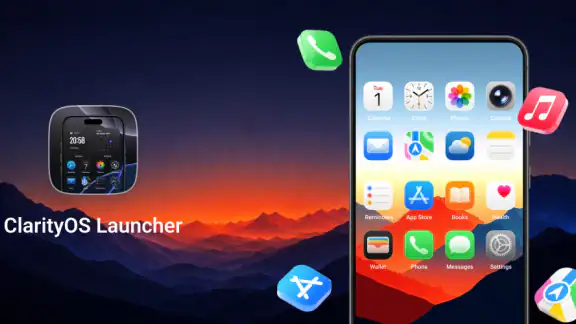
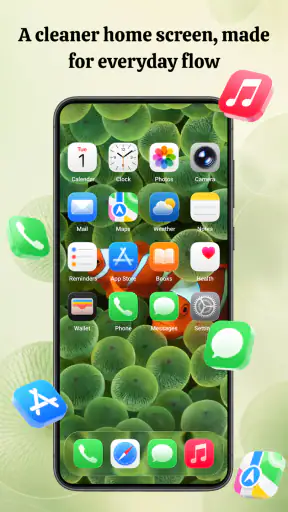
Jeg synes appen passer best for Android-brukere som ønsker en ryddigere vei til appene sine, men ikke nødvendigvis vil ha et omfattende prosjekt for å tilpasse telefonen. Smarte mapper, temaer, widgeter og raskt appsøk gir flere måter å forme startskjermen på. Fordelen er valgfriheten; avveiningen er at resultatet avhenger av hvordan du selv setter sammen elementene.
Sammenlignet med å beholde mobilens vanlige launcher, gir denne typen løsning mer rom til å endre uttrykk og organisering. Den innebygde løsningen er likevel ofte enklere hvis du allerede finner fram uten problemer eller helst vil slippe å venne deg til en ny startskjerm. Sammenlignet med mer omfattende tilpasningsverktøy virker ClarityOS Launcher mest interessant for en enkel, praktisk opprydding, ikke for deg som forventer detaljert kontroll over hver eneste del av grensesnittet.
Den er mindre aktuell hvis du er fornøyd med dagens startskjerm, bruker svært få apper eller misliker å endre vaner. Den passer heller ikke som løsning på problemer som egentlig kommer fra en treg telefon eller en app som svikter. I slike tilfeller er det bedre å undersøke den konkrete årsaken enn å installere en ny launcher i håp om at alt skal bli raskere.
At appen er gratis gjør den enkel å prøve uten å måtte ta en kjøpsbeslutning først. Jeg ville likevel vurdert den etter bruk, ikke bare etter hvor raskt det går å installere den: gir mapper og søk deg faktisk færre omveier, og hjelper temaet eller widgetene deg i hverdagen? Hvis svaret er ja etter noen dagers normal bruk, har du en god grunn til å beholde den.
Min vurdering er at ClarityOS Launcher er verdt å teste for deg som vil gjøre Android-startskjermen mer personlig og lettere å navigere. Begynn forsiktig, hold de viktigste appene synlige, og bruk søket som en praktisk reserve i stedet for å overorganisere. Hvis du ønsker maksimal enkelhet uten nye vaner, er standardalternativet sannsynligvis bedre; hvis du liker å forme skjermen etter din egen rutine, har denne appen et tydelig bruksområde.
Vanlige spørsmål
Hva er ClarityOS Launcher, og hva brukes appen til?
ClarityOS Launcher er en startskjermapp som lar deg tilpasse hvordan Android-telefonens startskjerm og appliste ser ut og fungerer. En launcher kan blant annet endre ikonoppsett, snarveier, mapper og enkelte bevegelser, avhengig av funksjonene i den aktuelle versjonen. Den erstatter ikke Android-systemet, men legger et nytt grensesnitt oppå det. Sjekk appens beskrivelse og skjermbilder for å bekrefte hvilke funksjoner ClarityOS Launcher tilbyr på enheten din.
Er ClarityOS Launcher tilgjengelig for iPhone og iPad?
Launchere fungerer annerledes på Android og iOS. På Android kan en tredjepartsapp vanligvis velges som standard startskjerm, mens iOS begrenser hvor mye apper kan endre hjemmeskjermen og systemgrensesnittet. Derfor bør du kontrollere at ClarityOS Launcher faktisk er oppført for operativsystemet ditt før du laster ned. Se etter den offisielle appoppføringen i Google Play eller App Store, og kontroller støttede enheter og systemkrav.
Hvordan installerer og aktiverer jeg ClarityOS Launcher på Android?
Installer appen fra en pålitelig, offisiell appbutikk, og åpne den for å følge oppsettet. Android kan spørre om du vil bruke ClarityOS Launcher som standard startskjerm; velg dette dersom du ønsker at hjem-knappen skal åpne launcheren. Menynavn og fremgangsmåte varierer mellom Android-versjoner og produsenter. Hvis du vil gå tilbake til den opprinnelige startskjermen, kan du vanligvis endre standard launcher i telefonens innstillinger under apper eller standardapper.
Er ClarityOS Launcher trygg, og hvilke tillatelser bør jeg være oppmerksom på?
Last ned ClarityOS Launcher fra en offisiell butikk, og les appens personvernerklæring, utviklerinformasjon og tillatelsesforespørsler før du fortsetter. En launcher kan ha behov for tilgang som er knyttet til å vise apper eller håndtere snarveier, men du bør være forsiktig hvis den ber om tillatelser som virker unødvendige for funksjonene den tilbyr. Tilgjengelig informasjon kan endres mellom versjoner, så kontroller den oppdaterte appoppføringen og vurder om du er komfortabel med databruken.
Kan ClarityOS Launcher påvirke batteritid, ytelse eller utseendet på telefonen?
En launcher kjører som en del av startskjermopplevelsen, så effekten på batteri og ytelse kan variere med telefonen, Android-versjonen og funksjonene som er aktivert. Animasjoner, widgets og bakgrunnsprosesser kan bruke ekstra ressurser, mens en enkel konfigurasjon ofte stiller færre krav. Utseendet på startskjermen kan endres, men andre deler av Android påvirkes ikke nødvendigvis. Hvis telefonen blir tregere eller batteriet tappes raskere, kan du prøve å slå av effekter eller bytte tilbake til standard launcheren.
Last ned










