Cast To TV - Screen Mirroring
0.0Videospillere og -redigeringsverktøyOppdatert 7. oktober 2026
Skjermbilder
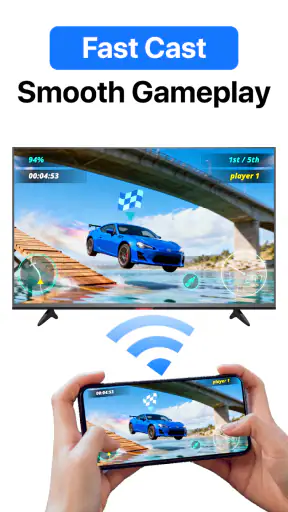
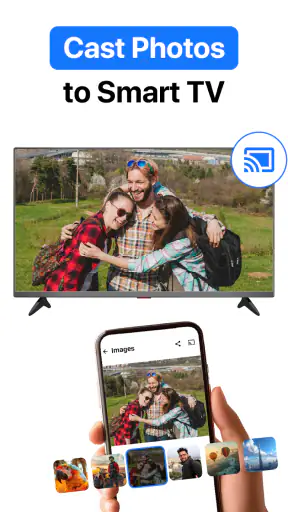
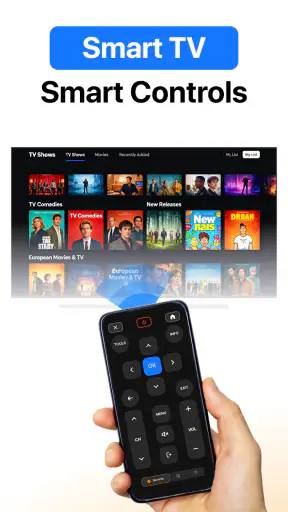
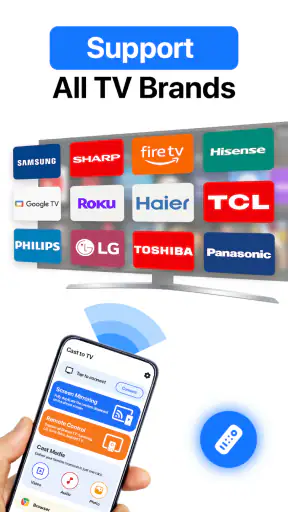
Fordeler
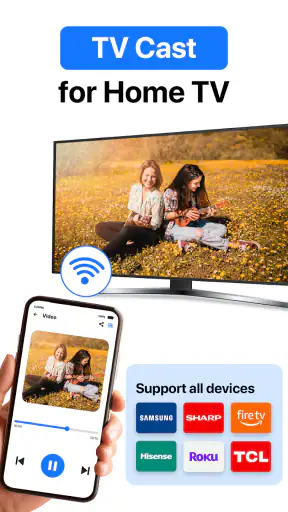
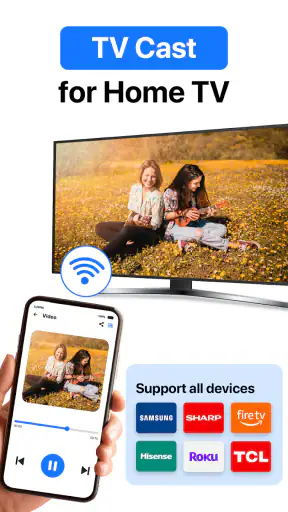
- Speiler mobilskjermen på TV-en
- nyttig for bilder
- apper og presentasjoner.
- Kan gjøre det enklere å vise innhold for flere samtidig.
- Støtte for casting kan redusere behovet for kabler.
- Praktisk når du vil bruke en større skjerm til mobilinnhold.
- Kan være et nyttig alternativ til å sende enkeltfiler separat.
Ulemper
- Krever vanligvis at mobilen og TV-en er koblet til samme Wi‑Fi-nettverk.
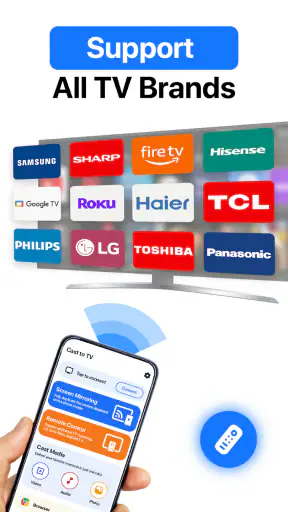
- Tilkobling og kompatibilitet kan variere mellom TV-modeller.
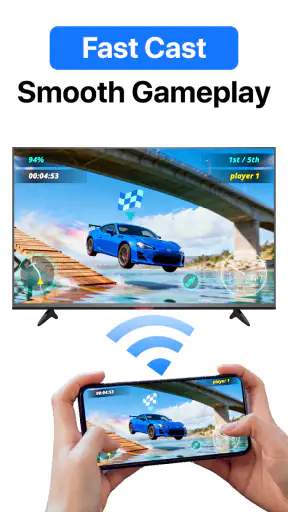
- Skjermspeiling kan gi forsinkelse
- særlig ved spilling.
- Video og lyd kan hakke hvis Wi‑Fi-forbindelsen er ustabil.
- Enkelte funksjoner kan være begrenset eller kreve betaling.
 Analyse av Mobexer
Det er først når jeg vil vise noe fra mobilen til flere personer samtidig, at skjermdeling føles verdt bryet. Cast To TV - Screen Mirroring er laget for nettopp den typen situasjon: å få innhold fra telefonen opp på en TV uten at alle må klemme seg rundt en liten skjerm. Jeg liker tanken på en enkel forbindelse, men med slike verktøy avhenger opplevelsen også av TV-en, nettverket og hva slags innhold du vil vise. Derfor er det nyttig å vurdere appen som en praktisk snarvei, ikke som en garanti for at enhver skjerm kan speiles uten friksjon.
Gratis tilgang er en fordel, men ikke hele vurderingen
Appen er gratis å laste ned, noe som gjør terskelen lav for å prøve den før en filmkveld eller presentasjon. Utvikleren er Cast TV Apps, og appen ligger blant verktøy for videoavspilling og redigering. Den har PEGI 3-merking, så innholdsklassifiseringen er beregnet på et bredt publikum. Den er oppført med over 500 000 installasjoner, men for meg er det viktigere å se om den passer til utstyret hjemme enn å legge for mye i et installasjonstall.
Gratis tilgang betyr ikke automatisk at appen er det beste valget for alle. Verdien ligger først og fremst i at du kan undersøke om den løser et konkret behov uten å betale for selve nedlastingen. Jeg ville likevel ikke gått ut fra at «gratis» sier noe om eventuelle vilkår eller kostnader utenfor den oppgitte prisen. Det praktiske spørsmålet er om den gir en stabil og enkel måte å vise telefoninnhold på TV-en du allerede har.
Versjon 1.1 er den nåværende utgaven, og appen krever Android 8.0 eller nyere. Det er nyttig å sjekke systemversjonen før du begynner, særlig på en eldre reserve- eller familietelefon. Appen ble lansert 8. september 2026. Disse opplysningene gir et konkret utgangspunkt for kompatibilitet og tilgjengelighet, men den faktiske nytten avgjøres av om telefonen og TV-en klarer å samarbeide i ditt oppsett.
Når skjermen på telefonen blir for liten
Den mest nærliggende bruken er å samle folk rundt én TV i stedet for å sende telefonen fra hånd til hånd. Bilder fra en tur, korte klipp eller annet innhold som allerede finnes på mobilen, blir enklere å vise når alle ser samme skjerm. I en hverdagssituasjon kan det være så enkelt som at jeg vil vise familien et videoklipp etter middagen: speiling kan spare meg for å sende filen rundt eller lete etter en egen versjon på en strømmetjeneste.
Det er også en forskjell på å vise innhold og å strømme det på den mest komfortable måten. Skjermspeiling kan passe når jeg vil dele noe som er åpent på telefonen, mens en egen TV-app ofte er bedre for en lang film eller en serie. En dedikert avspiller kan gi en mer direkte TV-opplevelse og la telefonen være fri til andre ting. Jeg ville derfor brukt speiling til spontane delinger og korte visninger, men vurdert TV-ens innebygde apper først når planen er å se en hel kveld med video.
Et nyttig lite arbeidsråd er å klargjøre det du vil vise før du kobler til. Lukk eller legg bort private samtaler og varsler, åpne riktig bilde eller klipp, og kontroller at telefonen ikke står på en skjerm du ikke ønsker å dele. Dette er ikke en funksjon jeg tillegger appen, men en enkel vane som gjør skjermdeling mindre pinlig og mer ryddig. Det er særlig relevant når telefonen speiles foran familie, gjester eller kolleger.
Siste nytt

WEBTOON viser hvordan tegneserier må tilpasses mobilen

SHEIN gjør netthandel til en vane – men tåler hypen møtet med virkeligheten?

Hvorfor Project Makeover Fortryller Spillere med Stil og Strategi

Mob Control: Arkadespillet som Fanger Mobilspillere

My Talking Tom 2 treffer best når omsorgen får svare

Hvordan 4 Pics 1 Word Speiler Vår Digitale Hverdag
Hva du bør sjekke før du prøver
Jeg ville først kontrollert at Android-telefonen oppfyller systemkravet, og deretter sett etter hvordan TV-en din støtter visning fra mobil. Ikke alle oppsett fungerer likt, så det er lurt å ha både telefon- og TV-modellene i tankene før du forventer en bestemt tilkoblingsmåte. Hvis forbindelsen ikke dukker opp med en gang, bør du kontrollere at enhetene er klare til å koble sammen, heller enn å anta at det er selve videoen som er problemet.
For en roligere oppstart kan du teste med et ufølsomt bilde eller en kort video mens du er hjemme, før du trenger appen foran andre. Da får du oppdaget eventuelle steg som må gjentas, og du kan se om bildet på TV-en oppfører seg slik du ønsker. Dette er særlig fornuftig før et møte eller en skolepresentasjon: en løsning som fungerer når du har tid til å prøve, er langt mindre stressende enn å sette opp skjermdeling mens alle venter.
En annen praktisk avveining gjelder telefonens rolle under visningen. Når du speiler en skjerm, er mobilen en del av opplevelsen, ikke bare en fjernkontroll. Hvis du trenger å bruke den til meldinger, søk eller andre oppgaver samtidig, kan det bli upraktisk. For deling av et enkelt bilde eller et kort klipp er det sjelden et stort problem; for langvarig bruk er det verdt å velge en TV-app eller avspiller som håndterer innholdet mer selvstendig.
Hvor appen passer inn blant alternativene
Vanlige alternativer er TV-ens egne funksjoner, innebygde strømmeapper eller andre verktøy for skjermdeling. En innebygd strømmeapp er ofte et bedre valg hvis innholdet finnes der og du vil se det lenge, fordi du slipper å holde telefonen opptatt. TV-ens egne delingsmuligheter kan være enklere hvis de allerede passer godt til mobilen. En separat speilingsapp er mest interessant når du vil vise noe direkte fra telefonen og ikke ønsker å begynne med filoverføring eller finne samme innhold på nytt.
Det betyr også at Cast To TV ikke bør være førstevalget for enhver videokveld. Hvis målet er best mulig komfort over tid, eller du allerede bruker TV-ens egne løsninger uten problemer, gir en ekstra app kanskje liten gevinst. Hvis målet derimot er å få et mobilbilde opp på en større skjerm her og nå, kan en enkel speilingsapp være mer relevant enn å sette opp en mer omfattende medieløsning. Jeg ser styrken i den korte veien fra «dette vil jeg vise» til «alle kan se det»—så lenge utstyret samarbeider.
Det er dessuten lurt å skille mellom speiling og deling av en bestemt fil. Speiling viser det som skjer på telefonen, mens en TV-app eller annen avspiller kan være mer målrettet mot én video. Den forskjellen påvirker både personvern og arbeidsflyt: speiling krever at jeg passer på hva som ellers vises på skjermen, mens avspilling via en egen TV-løsning kan gjøre mobilen mindre synlig i prosessen. Velg metoden ut fra hva du faktisk skal gjøre, ikke bare ut fra hvilken app som er lettest å åpne.
Hvem får mest igjen for den?
Jeg tror appen passer best for Android-brukere som av og til vil dele bilder, korte videoer eller annet mobilinnhold med flere på en TV. Den kan være nyttig i hjem der folk samles rundt bilder, eller i en uformell sammenheng der det er viktigere å vise noe raskt enn å bygge et fast underholdningsoppsett. At den er gratis å laste ned gjør en prøve naturlig hvis behovet er sporadisk, og systemkravet gjør det enkelt å se om enheten i det minste møter grunnvilkåret.
Den er mindre opplagt for deg som hovedsakelig ser lange filmer, ønsker en løsning som lar telefonen være helt fri, eller allerede har en stabil måte å sende innhold direkte til TV-en på. Jeg ville også valgt en annen løsning hvis telefonen brukes til private varsler mens innhold vises til en gruppe, eller hvis en presentasjon krever at alt fungerer uten en test på forhånd. I de tilfellene er en dedikert avspiller eller en kjent løsning som allerede er prøvd, et tryggere valg.
Det jeg ville gjort før en viktig visning, er å prøve forbindelsen hjemme med akkurat den telefonen og TV-en jeg skal bruke. Test både hvordan du starter delingen og hvordan du avslutter den, og ha en reserveplan, for eksempel å vise innholdet direkte fra TV-en hvis det lar seg gjøre. Det er et lite forarbeid, men det gjør vurderingen konkret: du finner ut om appen faktisk passer i ditt oppsett, i stedet for å basere deg på at skjermdeling alltid er friksjonsfri.
Min anbefaling før du installerer
Cast To TV - Screen Mirroring er mest verdt å prøve når du har et tydelig, enkelt behov: å få innhold fra Android-telefonen opp på TV-en uten å gjøre delingen til et større prosjekt. Gratis nedlasting gjør det lett å undersøke om arbeidsflyten passer, men jeg ville vurdert den på hvor godt den fungerer med akkurat ditt utstyr, ikke på generelle forventninger til speiling.
Min anbefaling er derfor å prøve den hvis du ofte viser mobilinnhold til familie eller venner, og å teste tilkoblingen før du er avhengig av den. Velg heller TV-ens egne apper eller en dedikert avspiller når du skal se lenge, vil la mobilen være fri, eller trenger en løsning du allerede kjenner godt. Med Android 8.0 som minste systemversjon er kompatibilitet også verdt å sjekke først. For sporadisk og direkte deling virker appen som et fornuftig gratis forsøk; for fast videobruk bør bekvemmeligheten i ditt eget oppsett avgjøre om den fortjener en plass på telefonen.
En praktisk prøve uten stress
Jeg ville gjort den første testen mens ingen venter på at innholdet skal komme opp. Velg et bilde som ikke er privat, finn fram TV-ens vanlige inngangs- eller delingsvalg, og prøv å koble til fra samme rom som du vanligvis bruker. Hvis det lykkes, gå tilbake til startskjermen og avslutt speilingen bevisst. Å vite både hvordan du starter og stopper, gjør det enklere å bruke appen spontant og hindrer at telefonbildet blir stående på TV-en etter at besøket har gått.
Hvis forbindelsen er treg eller ustabil, er det nyttig å endre én ting om gangen i stedet for å installere flere speilingsverktøy med en gang. Flytt telefonen nærmere nettverksutstyret, lukk andre tunge oppgaver på mobilen, og prøv et kort klipp på nytt. Dette er generelle feilsøkingstrinn, ikke en garanti for at problemet løses; poenget er å finne ut om hindringen ligger i nettverket, enhetene eller selve bruken. Dersom samme oppsett stadig krever omstarter, er det et tydelig tegn på at en innebygd TV-løsning kan være mer praktisk.
Små hensyn som gjør delingen bedre
Et konkret scenario er å vise feriebilder når venner er på besøk. Jeg ville valgt ut bildene på forhånd, lagt telefonen på lading hvis visningen kan vare en stund, og slått på en innstilling som hindrer skjermen i å låse seg dersom det passer. Da slipper jeg å avbryte samtalen for å finne neste bilde eller låse opp telefonen stadig vekk. Samtidig bør jeg ikke la skjermen stå åpen uten tilsyn, siden alle som ser TV-en også kan se det som dukker opp på mobilen.
For en presentasjon ville jeg også hatt filen tilgjengelig på en annen måte, for eksempel på en datamaskin eller direkte på TV-en hvis det er mulig. Skjermdeling er praktisk når innholdet allerede er på telefonen, men det er ikke ideelt å være avhengig av én trådløs forbindelse foran et publikum. Den ekstra reserveplanen handler ikke om at appen nødvendigvis svikter; den handler om at presentasjoner har lav toleranse for venting, og at en alternativ vei gir mer kontroll.
Det er verdt å tenke på lyd også. Når du viser en video, må både bilde og lyd fungere godt i rommet, og TV-ens volum kan være langt mer relevant enn telefonens. Jeg ville testet et kort klipp med lyd før en gruppevisning og justert volumet før andre kommer. For stille bilder er dette selvsagt unødvendig, og nettopp derfor bør testen ligne på det du faktisk planlegger å vise, ikke bare bestå av å se om TV-en viser en startskjerm.
Hvem bør velge en annen vei?
Hvis du hovedsakelig ønsker å få innhold fra strømmetjenester på TV-en, er det ofte enklere å åpne tjenestens egen app på TV-en enn å speile hele telefonen. Det reduserer behovet for å holde mobilen aktiv og gjør det mindre sannsynlig at varsler eller andre skjermbilder forstyrrer. På samme måte kan en HDMI-adapter eller en annen kablet løsning være mer forutsigbar i et oppsett der trådløs deling ikke passer, selv om den krever ekstra utstyr og en fysisk tilkobling.
Jeg ville også vært forsiktig med å bruke skjermspeiling til innhold som krever presis timing, som raske spill eller arbeid der forsinkelse merkes med en gang. En stor skjerm er ikke automatisk bedre dersom det tar tid før handlingene på telefonen vises. For bilder, menyer og korte klipp er litt forsinkelse ofte uvesentlig; for interaktiv bruk kan den endre hele opplevelsen. Det er derfor lurt å prøve akkurat den typen innhold du har tenkt å dele før du bestemmer deg for at speiling passer.
Til slutt handler nytten mindre om hvor mange ganger du åpner appen, og mer om hvor mye den forenkler de gangene du trenger den. For en familie som ofte ser mobilbilder sammen, kan en rask måte å få innhold opp på TV-en være nok til å gjøre en gratis app verdt å beholde. For en person som allerede har en stabil og enkel rutine, blir enda et verktøy bare et ekstra trinn. Jeg ville latt den konkrete hverdagsbruken, ikke installasjonstallet eller forventningen om universell kompatibilitet, avgjøre.
Ofte stilte spørsmål
Hva er Cast To TV – Screen Mirroring, og hva kan jeg bruke appen til?
Cast To TV – Screen Mirroring er en app for å vise innhold fra mobilen på en større skjerm, for eksempel en TV. Avhengig av TV-en og appens funksjoner kan du speile hele telefonskjermen eller sende kompatible videoer, bilder og annet innhold. Den passer blant annet til å dele bilder, se videoer sammen eller vise innhold på møter. Hvilke funksjoner som er tilgjengelige, kan variere mellom enheter.
Hvordan kobler jeg mobilen til TV-en med Cast To TV – Screen Mirroring?
Vanligvis må mobilen og TV-en være koblet til samme Wi-Fi-nettverk, og TV-en må støtte skjermspeiling eller casting. Åpne appen, gi nødvendige tillatelser, finn TV-en i enhetslisten og følg instruksjonene for å starte tilkoblingen. Menynavn og fremgangsmåte kan variere etter TV-modell og telefon. Hvis TV-en ikke dukker opp, kan det hjelpe å kontrollere nettverket og starte enhetene på nytt.
Er Cast To TV – Screen Mirroring kompatibel med alle TV-er og telefoner?
Ikke nødvendigvis. Kompatibiliteten avhenger av mobilens operativsystem, TV-modellen og hvilke teknologier for casting eller skjermspeiling de støtter. Enkelte TV-er kan kreve at casting er slått på i innstillingene, mens andre trenger en kompatibel strømmeenhet eller adapter. Sjekk appens oppføring i App Store eller Google Play og dokumentasjonen til TV-en før du laster ned, særlig hvis du bruker en eldre enhet.
Trenger jeg Wi-Fi eller internett for å speile skjermen?
Som regel trenger du et lokalt Wi-Fi-nettverk for at mobilen og TV-en skal kunne finne og kommunisere med hverandre. Det betyr ikke alltid at selve speilingen bruker internett, men nettbasert innhold som strømming kan fortsatt kreve en aktiv internettforbindelse. Enkelte enheter har alternative tilkoblingsmåter, men dette avhenger av maskinvaren og appens støtte. Kontroller tilkoblingskravene i appen og på TV-en før bruk.
Er Cast To TV – Screen Mirroring gratis, og bør jeg være oppmerksom på personvern?
Appens pris, annonser og eventuelle kjøp kan variere mellom Android- og iOS-versjonene og kan endres over tid, så les butikkoppføringen før du installerer. Under oppsettet kan appen be om tillatelser som trengs for å finne enheter eller få tilgang til medier du vil vise. Gi bare tillatelser du er komfortabel med, og se gjennom personvernerklæringen for informasjon om hvilke data som samles inn og hvordan de brukes.