

Cast telefon til TV
3,4JobbrelatertOppdatert 17. oktober 2026
Skjermbilder
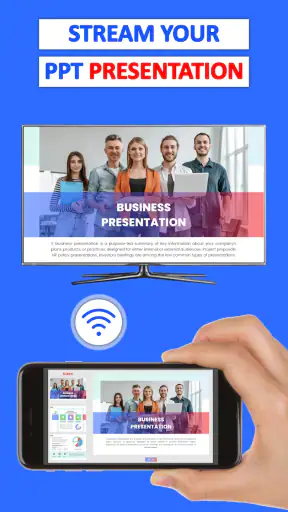
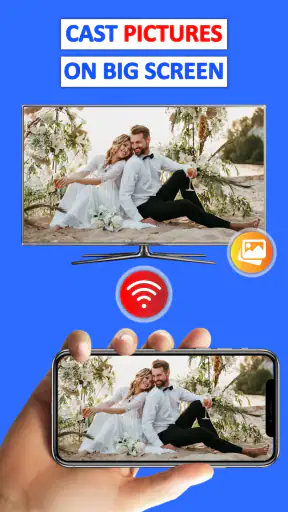
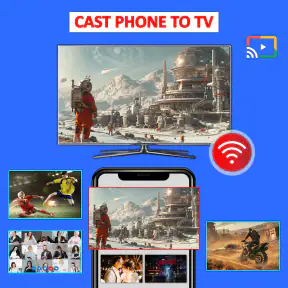
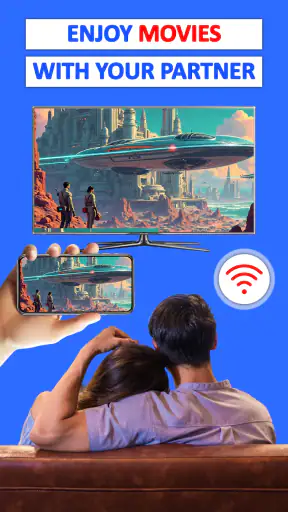
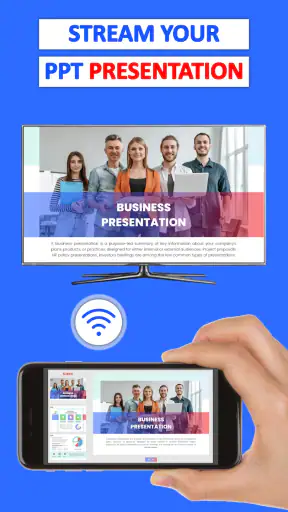
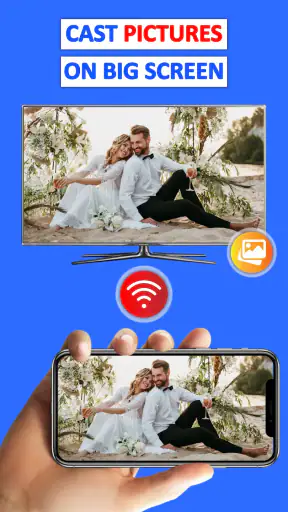
 Analyse av Mobexer
Jeg merker først hvor ofte en liten skjerm blir en unødvendig hindring: noen vil vise feriebilder til flere, andre vil få en video opp på TV-en uten å sende rundt telefonen. Cast telefon til TV retter seg mot akkurat den situasjonen. I stedet for å samle folk rundt mobilen kan jeg prøve å sende innholdet videre til en større skjerm. Det er en enkel idé, men nytten avhenger av hvor raskt tilkoblingen fungerer og om telefon og TV samarbeider.
Når telefonen blir en upraktisk skjerm
Jeg synes skjermdeling er mest verdifullt når det løser et konkret problem, ikke når det bare er mulig. Et bilde som er lett å vise til én person på telefonen, blir langt enklere å diskutere når alle rundt bordet ser samme skjerm. På samme måte kan en oppskrift, en reiseplan eller en kort video være mer behagelig å følge på TV enn ved å holde mobilen i hånden.
Appen ligger i kategorien jobbrelaterte verktøy, men bruken jeg først ville vurdert, er også helt hverdagslig: å vise noe fra telefonen på en større skjerm. Den passer best for deg som allerede har en TV du ønsker å bruke, og som vil forsøke en mobilbasert løsning før du kjøper eller kobler til ekstra utstyr. Hvis målet ditt er profesjonelle presentasjoner med presis styring, kan en dedikert presentasjonsløsning likevel være et bedre valg.
En praktisk vei fra mobil til TV
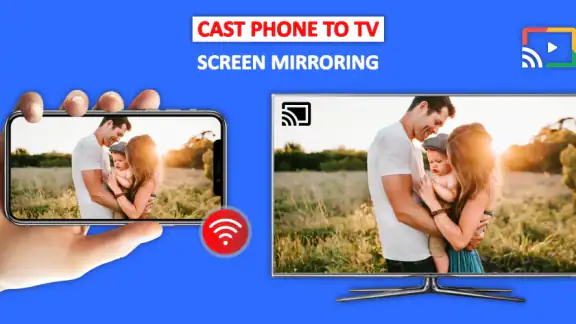
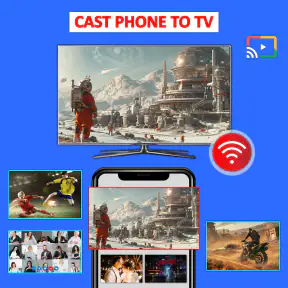
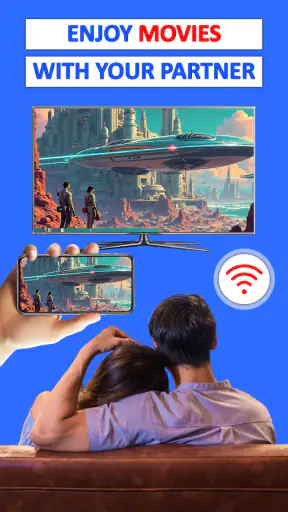
Appen gjør det mulig å speile innholdet fra smarttelefonen din direkte til TV-en din. Enten du vil vise bilder fra den siste ferien, streame videoer, eller spille mobilspill på storskjerm, så gir denne appen deg en sømløs opplevelse. Det er en praktisk løsning for de av oss som elsker multimedia, men som ønsker en mer storslagen visning.
Første oppsett: gjør det enkelt for deg selv
Jeg må si, å komme i gang med Cast telefon til TV var overraskende enkelt. Først installerte jeg appen fra Google Play Store, koblet telefonen til det samme Wi-Fi-nettverket som TV-en, og vips – jeg var klar til å caste. Det krever ingen kompliserte innstillinger eller tekniske ferdigheter. For de av oss som ikke er så teknisk anlagt, er dette en stor fordel.
Det viktigste praktiske rådet er å kontrollere nettverket før du begynner å feilsøke appen. Telefonen og TV-en bør være på samme Wi-Fi-nettverk; dersom du bruker flere nettverk hjemme, kan det være lett å velge feil. Når en TV ikke dukker opp, ville jeg først sjekket dette og deretter prøvd å åpne tilkoblingen på nytt. Det er en liten rutine som kan spare tid sammenlignet med å installere appen på nytt eller endre tilfeldige innstillinger.
Det er også lurt å prøve forbindelsen før du skal vise noe viktig. En kort test med et bilde eller en side du allerede har åpen, forteller deg om enhetene finner hverandre, uten at du må avbryte en film eller vente på at gjestene skal bli klare. For en rask demonstrasjon på jobb eller hjemme er denne forberedelsen mer nyttig enn å anta at alt vil fungere fordi det fungerte sist.
Siste nytt

WEBTOON viser hvordan tegneserier må tilpasses mobilen

SHEIN gjør netthandel til en vane – men tåler hypen møtet med virkeligheten?

Hvorfor Project Makeover Fortryller Spillere med Stil og Strategi

Mob Control: Arkadespillet som Fanger Mobilspillere

My Talking Tom 2 treffer best når omsorgen får svare

Hvordan 4 Pics 1 Word Speiler Vår Digitale Hverdag
Hverdagsbruk: bilder, video og deling
En realistisk situasjon er at venner er på besøk, og du vil vise bilder fra en tur uten å sende telefonen fra hånd til hånd. Jeg ville koblet til TV-en før jeg åpnet albumet, slik at selve delingen blir roligere og alle kan følge med. Det samme arbeidsmønsteret passer når jeg vil vise en kort video eller forklare noe visuelt for familien: finn innholdet på mobilen først, start visningen, og la telefonen bli værende hos den som styrer den.
For jobbrelatert bruk kan en slik løsning være praktisk til uformell gjennomgang av materiale, særlig når innholdet allerede ligger på telefonen. Jeg ville likevel ikke gjort den til eneste plan for et viktig møte. En trådløs forbindelse kan være avhengig av nettverket og utstyret i rommet, så det er fornuftig å ha en reserve, for eksempel å vise innholdet direkte fra en bærbar datamaskin dersom oppkoblingen ikke går som ønsket.
Hvis du skal spille mobilspill på TV, bør forventningen være annerledes enn ved bilder og rolig video. Storskjermen gjør det lettere for flere å se, men spilling stiller større krav til respons og stabilitet. Jeg ville testet akkurat spillet og nettverket du skal bruke, heller enn å anta at en god opplevelse med stillbilder betyr at raske bevegelser også blir like presise.
Streamingkvalitet og hva som påvirker den
En av de tingene jeg var mest spent på, var kvaliteten på streaming. Det siste jeg ønsket var en hakkete eller forsinket visning. Heldigvis leverte appen på dette området. Bildene var klare, og det var ingen merkbar forsinkelse. Selv når jeg spilte spill, holdt appen tritt med handlingen, som gjorde opplevelsen enda mer oppslukende.
Den erfaringen bør ikke tolkes som en garanti for at alle hjem får samme resultat. Når den trådløse forbindelsen er svak eller ustabil, kan selve opplevelsen bli mindre pålitelig, uansett hvor greit oppsettet virker ellers. Derfor ville jeg flyttet telefonen nærmere ruteren eller valgt et sted med bedre dekning før jeg konkluderte med at appen ikke fungerer. Hvis TV-en står langt unna nettverksutstyret, kan dette være en reell begrensning i stedet for noe en menyinnstilling løser.
En annen nyttig avveiing handler om hva du prøver å vise. Bilder og enkle klipp tåler som regel en mindre umiddelbar respons bedre enn et spill eller en demonstrasjon der hver berøring må synes med en gang. Jeg ville brukt speiling når det viktigste er at flere ser samme innhold, men valgt en mer direkte forbindelse hvis lav forsinkelse er avgjørende.
Flere enheter og praktisk fleksibilitet
En annen flott funksjon er støtte for flere enheter. Så lenge enheten din er kompatibel med appen, kan du enkelt koble til. Dette er spesielt nyttig hvis du har flere TV-er i huset, eller hvis du ofte bytter mellom forskjellige enheter. Det gir deg fleksibiliteten til å bruke appen der du måtte trenge det.
I et hjem med mer enn én skjerm ville jeg likevel gjort tilkoblingen rom for rom første gang, i stedet for å vente til jeg står foran en gruppe mennesker. Da finner jeg ut hvilken TV som faktisk er tilgjengelig fra telefonen, og unngår å bruke tid på å velge feil skjerm. Hvis flere TV-er vises som mulige mål, er det en god vane å kontrollere at jeg har valgt den som står i rommet jeg bruker.
Fleksibilitet betyr heller ikke at alle TV-er nødvendigvis oppfører seg likt. Kompatibilitet er en praktisk forutsetning, og det er derfor lurt å prøve den konkrete kombinasjonen av telefon og TV før man baserer seg på den. Hvis oppsettet hjemme allerede har innebygd skjermdeling som fungerer godt, kan den innebygde løsningen være raskere enn å legge til enda en app.
Grensesnitt, annonser og flyt
Designet på appen er rent og intuitivt. Menyene er enkle å navigere, og det er lett å finne de funksjonene du trenger. Dette gjør opplevelsen mer brukervennlig, spesielt for dem som ikke vil bruke mye tid på å sette seg inn i en ny app.
Jeg setter også pris på at appen ikke er overfylt med annonser. Dette er en stor pluss i min bok, da det kan være irriterende å bli avbrutt midt i en streamingøkt.
Den enkle flyten har størst verdi når jeg bare vil få noe opp på skjermen og gå videre. Jeg trenger ikke bruke lang tid på å lære et komplisert verktøy for en oppgave som kanskje bare varer noen minutter. Samtidig betyr en enkel inngang ikke nødvendigvis at appen dekker alle behovene til dem som ønsker detaljert kontroll over bildevisningen. Hvis du ofte justerer presentasjonsformat eller vil tilpasse resultatet nøye, kan en løsning med flere visningsvalg passe bedre.
Hvordan den står seg mot andre løsninger
Det vanligste alternativet er å bruke skjermdeling som allerede finnes på telefonen eller TV-en. Når den innebygde funksjonen finner enheten uten problemer, er det ofte den mest direkte veien og du slipper å legge til et ekstra verktøy. En app som denne er mer aktuell når du ønsker en egen mobilapp for å starte castingen, eller når du vil prøve en annen rute enn den du vanligvis bruker.
En HDMI-adapter eller annen kablet tilkobling kan være et bedre valg når stabilitet er viktigere enn friheten til å bevege seg rundt. Kabelen kan føles mindre bekvem, men den unngår at hele opplevelsen hviler på Wi-Fi-forholdene. På den andre siden er en trådløs app mer praktisk for spontane bildedeler hjemme, siden du ikke trenger å finne fram en kabel hver gang.
Jeg ville også skilt mellom å speile hele telefonen og å bruke en egen TV-app for innholdet. Hvis du bare skal se en strømmetjeneste, kan TV-ens egen app være enklere enn å sende alt fra mobilen. Speiling er mer nyttig når du vil vise innhold som ligger på telefonen eller når flere skal se det samme du gjør der. Valget handler altså mindre om hvilken metode som alltid er best, og mer om hvor innholdet starter og hvor viktig en stabil tilkobling er.
Hvem får mest ut av appen?
Jeg tror den passer best for folk som vil dele bilder, korte videoer eller annet mobilinnhold på TV-en uten å gjøre oppgaven til et teknisk prosjekt. Den kan også være nyttig i uformelle arbeidssituasjoner der poenget er å vise noe raskt, ikke å bygge en omfattende presentasjon. At den er gratis å installere, gjør det enkelt å prøve den før du bestemmer deg for om den passer inn i rutinene dine.
Appen er utviklet av Generation z apps og har en gjennomsnittlig vurdering på 3,4 fra rundt 49 000 vurderinger, med over 10 millioner installasjoner. Det tyder på at mange har prøvd den, men jeg ville ikke latt populariteten alene avgjøre valget. Den moderate snittvurderingen er en påminnelse om at opplevelsen kan variere, særlig når TV-kompatibilitet og hjemmenettverk spiller inn.
Den er mindre opplagt for deg som trenger garantert lav forsinkelse, full kontroll over bildekvalitet eller en løsning som må fungere feilfritt i hvert møte. I slike situasjoner ville jeg først vurdert TV-ens innebygde casting, en kabel eller et verktøy som er laget for presentasjoner. Hvis du bare ønsker å vise noe av og til, kan appens enkle tilnærming være mer enn nok.
Begrensninger og ting jeg ville fulgt med på
Selv om Cast telefon til TV er en fantastisk app, er det alltid rom for forbedringer. Jeg merket at det noen ganger var små problemer med tilkoblingen, spesielt hvis Wi-Fi-signalet ikke var sterkt. En mulighet for fremtidige oppdateringer kan være å optimalisere appens ytelse i forhold til varierende signalstyrker.
En annen forbedring kan være å legge til flere personlige tilpasningsmuligheter. For eksempel, muligheten til å endre oppløsning eller bildeformat kan være nyttig for noen brukere.
Det er verdt å vurdere kjøpsmodellen før du bruker appen mye. Den er gratis, men kjøp i appen ligger mellom 129 og 529 kroner ved fakturering via Play. Jeg ville derfor sett gjennom betalingsvalgene i appen før jeg går videre med noe som koster penger, særlig hvis behovet mitt bare er å caste av og til. For sporadisk bruk bør det være tydelig for deg selv hva du faktisk får igjen for et eventuelt kjøp.
Appen har PEGI 3, og den er rettet mot et bredt publikum. Den ble lansert 14. desember 2022, er på versjon 1.5.3 og krever Android 7.0 eller nyere. Det gjør den aktuell for mange Android-telefoner, men det viktigste i praksis er fortsatt om telefonen og TV-en du har, fungerer sammen. Jeg ville kontrollert dette med en kort prøve før jeg gjør appen til en fast del av et opplegg hjemme eller på jobb.
Min vurdering etter en praktisk gjennomgang
Alt i alt har Cast telefon til TV blitt en uunnværlig del av min daglige rutine. Det gir meg friheten til å dele og nyte innhold på en større skjerm, uten mye oppstyr. Hvis du leter etter en praktisk måte å forbedre din multimediaopplevelse, er denne appen absolutt verdt å sjekke ut.
Jeg ville likevel sett på den som en nyttig snarvei, ikke som en erstatning for enhver annen måte å koble telefonen til TV-en på. Når nettverket er godt og behovet er enkelt, kan tiden den sparer være merkbar: jeg slipper å samle folk rundt mobilen eller lete etter en kabel for en kort visning. Når forbindelsen svikter, eller når oppgaven krever jevn respons og forutsigbarhet, er det bedre å bytte til en innebygd TV-funksjon eller en kablet løsning.
Min anbefaling er derfor konkret: prøv den først med en enkel oppgave, som å vise noen bilder, og legg merke til hvor raskt TV-en blir tilgjengelig i ditt eget hjem. Hvis den testen går greit, har du en praktisk løsning for mange små delingssituasjoner. Hvis du stadig må koble til på nytt, eller trenger mer presis kontroll enn appen gir, er det et tegn på at en annen metode vil spare deg mer tid i lengden.
Vanlige spørsmål
Hva er Cast telefon til TV, og hvordan fungerer det?
Cast telefon til TV er en app som lar deg speile innholdet fra smarttelefonen eller nettbrettet ditt direkte til TV-en. Den bruker en trådløs tilkobling for å overføre bilder, videoer og annet innhold, slik at du kan nyte det på en større skjerm. Det fungerer ved å koble både telefonen og TV-en til samme Wi-Fi-nettverk.
Er Cast telefon til TV kompatibel med alle TV-modeller?
Appen er kompatibel med de fleste moderne smart-TV-er som støtter trådløs skjermdeling. Likevel er det viktig å sjekke om TV-en din har denne funksjonaliteten. Eldre modeller uten smart-funksjoner kan kreve en ekstern enhet, som en Chromecast, for å fungere med appen.
Hvordan setter jeg opp Cast telefon til TV for første gang?
For å sette opp appen, last den ned fra Google Play eller App Store. Sørg for at både telefonen og TV-en er koblet til samme Wi-Fi-nettverk. Åpne appen og følg instruksjonene på skjermen for å koble til TV-en. Vanligvis innebærer dette å velge TV-en fra en liste over tilgjengelige enheter.
Kan jeg bruke Cast telefon til TV til å spille av videoer fra internett?
Ja, du kan bruke appen til å spille av videoer fra internett, inkludert tjenester som YouTube og andre strømmetjenester. Bare åpne videoen i appen og bruk cast-funksjonen for å begynne avspillingen på TV-en. Merk at videokvaliteten kan variere avhengig av nettverkshastigheten.
Hva slags problemer kan oppstå med Cast telefon til TV, og hvordan løser jeg dem?
Vanlige problemer inkluderer tilkoblingsvansker og buffering. For å løse disse, kontroller at både telefonen og TV-en er koblet til samme Wi-Fi-nettverk. Start enhetene på nytt og prøv igjen. Oppdater appen til nyeste versjon for å sikre best mulig ytelse. Hvis problemet vedvarer, kan en omstart av ruteren hjelpe.
Last ned










