

Captions Lite
4,0Videospillere og -redigeringsverktøyOppdatert 17. oktober 2026

Skjermbilder
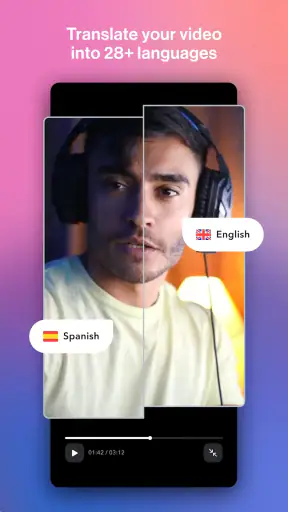
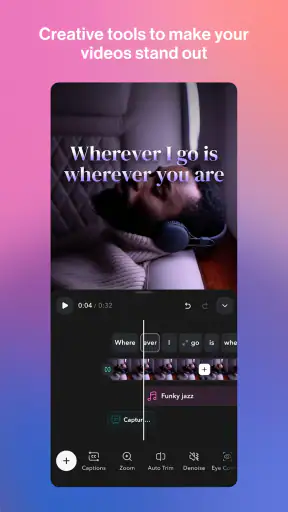
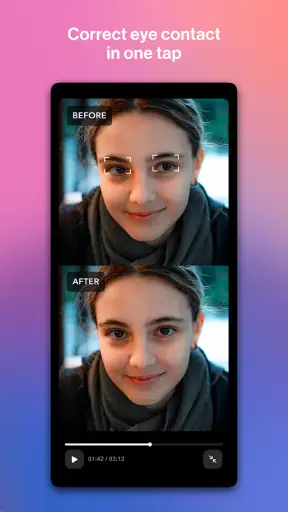
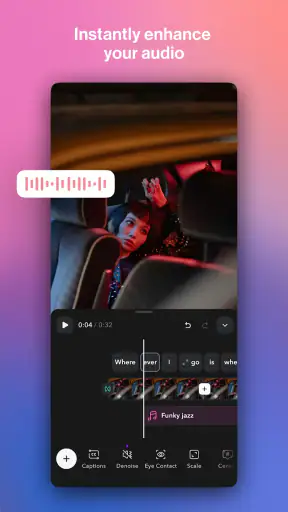
 Analyse av Mobexer
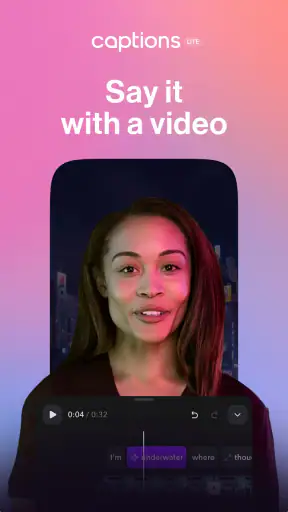
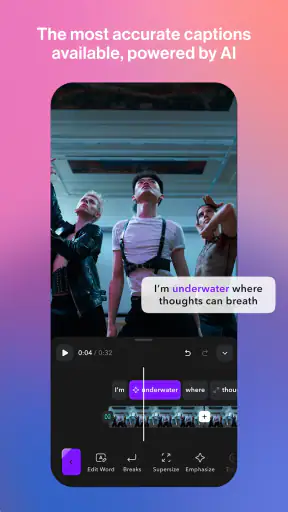
Captions Lite passer best for deg som vil gjøre en kort video enklere å følge med teksting og litt redigering, uten først å lære et stort skrivebordsprogram. Jeg ville startet med ett enkelt klipp der du snakker til kameraet. Da blir det tydelig om arbeidsmåten passer: Du kan konsentrere deg om budskapet, bruke automatisk teksting som utgangspunkt og rette opp formuleringer før du deler. For en ny bruker er det en mer nyttig første test enn å begynne med et helt prosjekt med mange klipp og effekter.
Hva du bør forvente av arbeidsflyten
Dette er en mobilapp for videospillere og redigeringsverktøy fra Captions, med teksting og redigering som hovedidé. Den er gratis å laste ned, har PEGI 3-aldersmerking og støtter Android fra versjon 9. Appen ble lansert 10. april 2024, og versjon 4.12.0 er den nåværende versjonen. Den har en gjennomsnittlig vurdering på 4,0 fra rundt 18 000 vurderinger og over én million installeringer. Det forteller meg at mange har prøvd den, men popularitet alene sier ikke om den passer akkurat din måte å lage video på.
Det første jeg ville avklart, er hva du vil oppnå med klippet. Hvis målet er å gjøre en muntlig forklaring forståelig også uten lyd, er teksting et praktisk sted å begynne. Hvis du derimot primært vil sette sammen mange scener, finjustere lydspor eller bygge en detaljert visuell stil, bør du sammenligne arbeidsflyten med et mer omfattende videoredigeringsprogram. Captions Lite virker mest relevant når du vil få en snakkebasert video fra opptak til et ryddig, delbart resultat uten at redigeringen tar over hele oppgaven.
Fra installasjon til første brukbare klipp
Når du åpner appen, ville jeg valgt et kort opptak med tydelig tale og et enkelt poeng. Et rolig første klipp gjør det lettere å se om tekstingen fanger ordene riktig, og om resultatet er lesbart på mobilskjermen. Se gjennom hele videoen før du gjør andre justeringer. Da oppdager du tidlig om det er et bestemt ord, et navn eller et faguttrykk som må rettes, i stedet for å bruke tid på finpuss rundt en tekst som ennå ikke stemmer.
Et konkret hverdagseksempel er en liten butikk som vil vise fram et nytt produkt i en kort video, eller en student som forklarer ett begrep til medstudenter. Spill inn forklaringen i et stille rom, legg på teksting og kontroller den mens du ser videoen uten lyd. Rett særlig opp ord som blir feil når du snakker fort, og del gjerne lange muntlige setninger opp i kortere tekstbiter hvis redigeringsmulighetene lar deg gjøre det. Målet er ikke å få hvert ord til å fylle skjermen, men å gjøre hovedpoenget lett å få med seg.
Teksting krever fortsatt et menneskelig blikk
Automatisk teksting er en snarvei, ikke en garanti for feilfri tekst. Bakgrunnsstøy, uttale, raske vendinger og navn kan gjøre at en setning ser riktig ut ved første øyekast, men endrer betydningen. Jeg ville derfor alltid spilt av videoen med tekstene synlige og lest dem i samme tempo som en seer. Hvis du lager innhold om et produkt eller en tjeneste, bør du også være ekstra nøye med modellnavn, mål og andre detaljer som ikke må bli misforstått.
Et nyttig lite grep er å skrive ned vanskelige navn og fagord før opptaket. Si dem tydelig, og ta en kort pause rundt dem. Det gjør det lettere både å følge talen og å kontrollere tekstingen etterpå. Hvis du filmer flere små deler, kan du dessuten holde hvert klipp til ett poeng. Da blir retting mindre slitsomt, og seeren slipper å lese en lang tekstblokk mens du går videre til et nytt tema.
Siste nytt

WEBTOON viser hvordan tegneserier må tilpasses mobilen

SHEIN gjør netthandel til en vane – men tåler hypen møtet med virkeligheten?

Hvorfor Project Makeover Fortryller Spillere med Stil og Strategi

Mob Control: Arkadespillet som Fanger Mobilspillere

My Talking Tom 2 treffer best når omsorgen får svare

Hvordan 4 Pics 1 Word Speiler Vår Digitale Hverdag
Brukervennlighet og design
Førsteinntrykket mitt av Captions Lite var at designet er både moderne og intuitivt. Navigeringen er sømløs, og det er lett å finne de funksjonene man trenger. Selv om du ikke er en teknologiguru, vil du finne det enkelt å bruke appen. Alt er logisk organisert, og jeg oppdaget raskt hvordan jeg kunne lage fengende tekster til innleggene mine.
Funksjoner som skiller seg ut
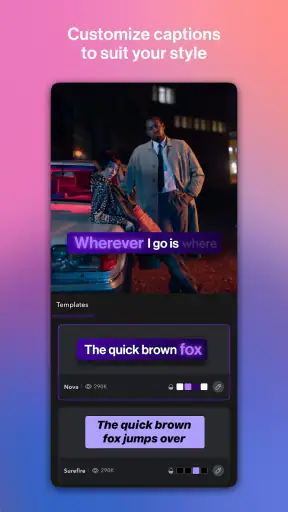
En av de mest imponerende funksjonene er den automatiske tekstgeneratoren. Du kan enkelt velge blant et bredt spekter av sjangere og stiler, og appen kommer opp med forslag som passer perfekt til bildene dine. Dette er spesielt nyttig når kreativiteten ikke er på topp, og du trenger litt inspirasjon. I tillegg kan du tilpasse tekstene slik at de virkelig reflekterer din personlighet.
En annen funksjon jeg virkelig satte pris på er muligheten til å lagre favoritttekstene dine. Dette gjør det enkelt å gjenbruke eller redigere tidligere tekster uten å starte fra bunnen av hver gang. Jeg fant også de integrerte redigeringsverktøyene for bilder og videoer å være en flott bonus. De gjør det mulig å justere lysstyrke, kontrast og legge til filtre direkte i appen.
Små valg som gir et ryddigere resultat
Når jeg redigerer korte videoer med tale, prøver jeg å gjøre én type kontroll om gangen. Først retter jeg teksten, deretter ser jeg etter steder der bildet trenger justering, og til slutt vurderer jeg om filteret faktisk hjelper. Det er lett å legge på visuelle endringer bare fordi valget finnes, men et filter som konkurrerer med tekstingen kan gjøre videoen vanskeligere å lese. Jeg ville prioritert god kontrast mellom tekst og bilde framfor et mer pyntet uttrykk.
En annen avveining gjelder lengden på tekstbitene. Hvis teksten følger hvert lille ord, kan skjermen føles urolig; hvis en hel setning står lenge, må seeren lese mens du allerede har gått videre. Se videoen på en vanlig mobilskjerm og legg merke til om du rekker å lese uten å miste tråden i talen. Dette er særlig nyttig for oppskrifter, korte instruksjoner og produktdemonstrasjoner, der seeren gjerne både vil følge med på hendene dine og lese forklaringen.
Hvem får mest igjen for appen?
Jeg tror den passer godt for skapere som ofte spiller inn korte videoer der tale bærer innholdet: småbedrifter som viser fram varer, lærere som lager korte forklaringer, eller folk som deler tips fra hobbyen sin. Den kan også være aktuell hvis du publiserer uregelmessig og vil komme i gang uten å bygge en komplisert redigeringsrutine. En enkel mal i arbeidsflyten – opptak, tekstkontroll, rask bildejustering og gjennomgang – gjør det lettere å gjenta prosessen når du har dårlig tid.
Den er mindre opplagt for deg som vil ha presis kontroll over hvert klipp, avansert lydmiksing eller et prosjekt med mange lag og detaljer. I slike tilfeller kan et tradisjonelt mobilredigeringsprogram eller et skrivebordsverktøy være et bedre valg. Slike alternativer kan kreve mer tid å lære, men gir ofte en arbeidsflate som er laget for omfattende klipping. Jeg ville heller ikke valgt en automatisk løsning ukritisk for intervjuer eller innhold med viktige sitater: Der bør hvert ord dobbeltsjekkes, og det kan være raskere å rette teksten manuelt enn å stole på første utkast.
Når du sammenligner med andre redigeringsmåter
Sammenlignet med å klippe video i en generell mobilredigerer, er styrken her at teksting står sentralt i oppgaven i stedet for å være et siste tillegg du må ordne separat. Det kan gjøre en kort snakkevideo mer effektiv å ferdigstille. En vanlig videoredigerer er likevel ofte bedre hvis hovedjobben er å trimme mange scener, synkronisere musikk eller bygge en bestemt rytme. Å bruke telefonens innebygde tekstverktøy eller legge på tekst for hånd kan være enklere for én enkelt tittel, men blir fort tidkrevende hvis hele talen skal følge videoen.
Jeg ville derfor valgt verktøy etter hvor flaskehalsen ligger. Har du allerede et godt klipp, men bruker tid på å gjøre det forståelig uten lyd, er tekstingsarbeidsflyten det interessante. Er problemet at opptaket består av mange ubrukelige pauser og omstarter, må du først og fremst ha god klipping. Og hvis du trenger en helt bestemt grafisk stil på tvers av mange videoer, bør du prøve et kort prosjekt før du flytter hele produksjonen din hit. En rask prøve viser om appens redigering gir nok kontroll for din smak.
Gratis start, kjøp og praktiske forventninger
Du kan begynne uten å betale for selve nedlastingen, men appen tilbyr kjøp i appen. Prisene ligger fra 65 kroner til 8 549 kroner ved fakturering via Play, så jeg ville undersøkt hva et eventuelt kjøp dekker før jeg bekrefter noe. Ikke anta at alle funksjoner eller arbeidsflyter følger med gratis bare fordi appen kan installeres uten kostnad. Hvis du bare trenger teksting av og til, kan det være lurt å teste den vanlige arbeidsflyten først og vurdere betaling ut fra hvor ofte du faktisk bruker den.
For en som lager innhold jevnlig, er den relevante kostnaden ikke bare beløpet, men tiden som spares sammenlignet med å tekste manuelt. For en enkelt video i ny og ne kan manuell teksting eller et verktøy du allerede bruker være nok. Jeg ville også kontrollert kjøpsvilkårene på skjermen før kjøpet, slik at du vet om det gjelder en engangsbetaling eller en løpende ordning. Det er en praktisk vane med alle apper som har betalte alternativer, og spesielt nyttig når prisnivået spenner så bredt.
Vanlige spørsmål før du bestemmer deg
Trenger du erfaring med videoredigering for å komme i gang? Etter mitt syn er et kort, tydelig taleopptak en overkommelig første prøve, men du må fortsatt se gjennom teksten og gjøre egne valg. Kan appen passe til innlegg uten tale? Den er mest interessant når muntlig innhold skal bli lettere å følge; for en video som bare trenger en overskrift, kan enkel tekst lagt på i et annet verktøy være raskere.
Er den et fullverdig alternativ til en avansert redigerer? Jeg ville ikke regnet med det hvis du trenger detaljert klipping eller omfattende lydarbeid. Og er automatisk teksting klar til publisering uten kontroll? Jeg ville aldri gått ut fra det; korrektur er en del av jobben, særlig når navn og presise opplysninger forekommer. Disse forskjellene er ikke nødvendigvis svakheter for alle. De hjelper deg bare med å velge rett oppgave til verktøyet.
Ytelse og stabilitet
Jeg har brukt appen på både Android og iOS, og den fungerer like bra på begge plattformene. Det er ingen merkbare forsinkelser, og appen krasjer sjelden. Ytelsen er solid, noe som er viktig når du jobber med flere bilder og videoer samtidig. Det er tydelig at utviklerne har lagt vekt på å levere en stabil og pålitelig brukeropplevelse.
Hva jeg elsket mest
Det som virkelig fanget min oppmerksomhet var hvor mye tid jeg sparte ved å bruke Captions Lite. I stedet for å bruke timer på å tenke ut den perfekte teksten, gir appen meg muligheten til å fokusere på det kreative aspektet, og det er virkelig verdifullt. Jeg elsket også hvordan appen hjelper meg med å holde en konsistent stil på alle innleggene mine, noe som er viktig for å bygge et personlig merke på sosiale medier.
Alt i alt er Captions Lite en fantastisk app for alle som ønsker å forbedre sitt innhold på sosiale medier. Med et brukervennlig grensesnitt, kraftige funksjoner og solid ytelse, er det virkelig en app som er verdt å sjekke ut. Så hvis du er ute etter en enkel måte å gjøre innleggene dine mer tiltalende, bør du definitivt gi denne appen en sjanse!
Vanlige spørsmål
Hva er hovedfunksjonene til Captions Lite?
Captions Lite er en brukervennlig app som lar deg legge til tekst og undertekster på bilder og videoer. Den tilbyr ulike skrifttyper og stiler, og du kan justere plassering, farge og størrelse. Appen er ideell for innholdsskapere som ønsker å forbedre visuell kommunikasjon uten komplekse verktøy.
Er Captions Lite gratis å bruke?
Captions Lite er tilgjengelig som en gratis nedlasting med grunnleggende funksjoner. For avanserte verktøy og flere tilpasningsmuligheter, tilbyr appen kjøp i appen. Dette lar brukerne låse opp premium-funksjoner som flere skrifttyper, farger og redigeringsverktøy.
Hvilke enheter støtter Captions Lite?
Captions Lite er tilgjengelig for både Android- og iOS-enheter. Appen er optimalisert for å fungere jevnt på smarttelefoner og nettbrett, slik at brukerne kan redigere innhold direkte fra sine mobile enheter, uansett plattform.
Hvordan lagrer jeg og deler mine redigerte bilder og videoer?
Etter å ha redigert bilder eller videoer i Captions Lite, kan du enkelt lagre dem i appens galleri eller direkte på enheten din. Deling er også enkelt, med integrerte funksjoner for å laste opp til sosiale medier som Instagram, Facebook og TikTok med et par klikk.
Trenger jeg internettforbindelse for å bruke Captions Lite?
Du kan bruke mange av de grunnleggende funksjonene i Captions Lite uten internett. Men for å få tilgang til oppdaterte maler, skrifttyper og å laste opp til sosiale medier, vil en internettforbindelse være nødvendig. Enkel redigering kan fortsatt gjøres offline.
Last ned










