AI Video Editor: ShotCut AI
4,4Videospillere og -redigeringsverktøyOppdatert 7. oktober 2026

Skjermbilder
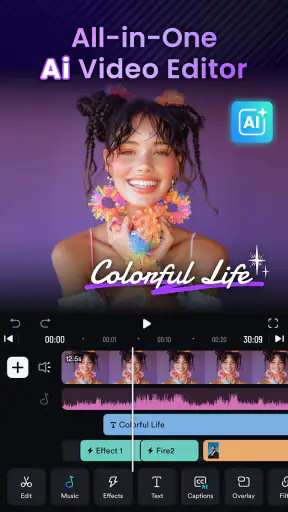
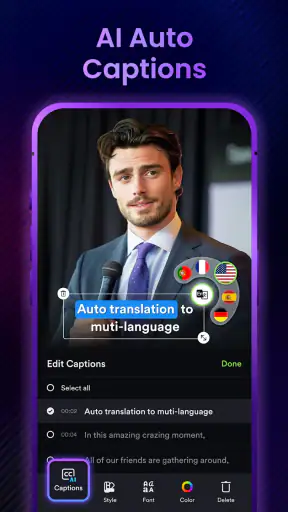
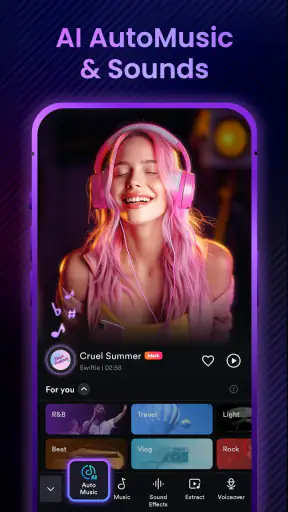
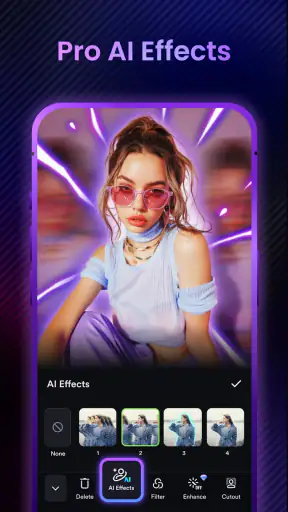
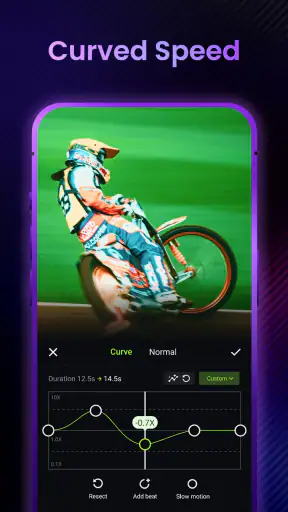
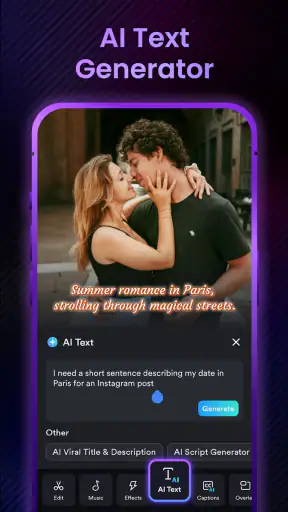
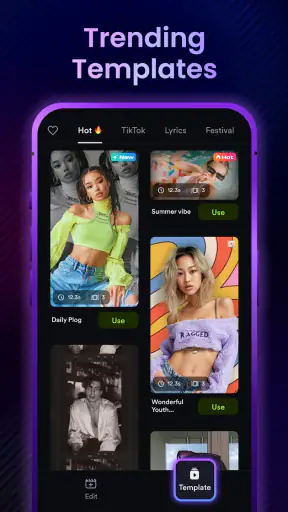
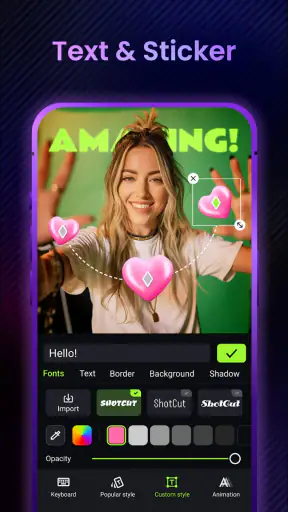
Fordeler
- AI-funksjoner kan gjøre videoredigeringen raskere.
- Passer for brukere som vil lage videoer uten avansert redigeringserfaring.
- Kan være nyttig for innhold til sosiale medier.
- Samler redigeringsverktøy og AI-funksjoner i én app.
- Gir mulighet til å eksperimentere med ulike videoideer.
Ulemper
- AI-resultatene kan variere i kvalitet fra klipp til klipp.
- Automatiske forslag passer ikke alltid til ønsket stil.
- Enkelte funksjoner kan kreve betaling eller abonnement.
- Eksport av videoer kan være begrenset av appens innstillinger.
- AI-behandling kan ta tid og kreve stabil internettilkobling.
 Analyse av Mobexer
Det er lett å tenke på videoredigering som et soloprosjekt, men i mange hjem blir mobilen sendt rundt: én person filmer, en annen velger klipp, og noen vil gjerne legge til tekst eller musikk før videoen deles. AI Video Editor: ShotCut AI kan passe inn i en slik arbeidsflyt når målet er å sette sammen korte videoer, lysbildeserier eller små filmer uten å åpne et avansert redigeringsprogram på en datamaskin. Jeg ville først og fremst sett på den som et lett tilgjengelig verktøy for hverdagsklipp, ikke som en erstatning for en grundig, profesjonell klippeøkt.
Appen ligger i kategorien videospillere og redigeringsverktøy og utvikles av Shotcut Video Workshop. Den har en gjennomsnittlig vurdering på 4,4 fra rundt 393 000 vurderinger, og er installert over 50 millioner ganger. Det tyder på at mange har prøvd den, men popularitet alene sier ikke om arbeidsflyten passer for deg. Det viktigste spørsmålet er om du vil lage noe raskt på telefonen, eller om du trenger nøyaktig kontroll over hvert klipp.
Når flere i hjemmet bidrar til samme video
Et typisk bruksområde er en kort video fra en helgetur eller en familiebegivenhet. Én person kan ha filmet på vei dit, en annen kan ha tatt bilder, og en tredje sitter med oppgaven å gjøre materialet forståelig og hyggelig å se på. En mobilredigerer er praktisk i akkurat dette mellomrommet: Du kan samle øyeblikkene mens de fortsatt er ferske, uten å vente til du har tilgang til en større skjerm.
Jeg ville likevel avtalt hvem som faktisk redigerer, i stedet for å la flere bytte på samme telefon midt i arbeidet. Det er ikke fordi jeg kan legge til grunn at appen har egne funksjoner for delte prosjekter eller familiekontoer; det bør man ikke anta. En enkel rutine fungerer bedre: Den som samler klippene, velger ut et første utkast, og de andre gir konkrete innspill før eksport. Da unngår dere at ulike ønsker om rekkefølge, tekst eller lengde trekker videoen i flere retninger.
Et nyttig grep er å bestemme formatet før du begynner. Skal videoen hovedsakelig ses på en telefon, deles i en melding eller vises på en større skjerm? Det påvirker hvor tett du bør klippe, hvor stor teksten bør være, og om viktige personer eller detaljer havner for nær kanten. Denne avgjørelsen er særlig nyttig når flere har filmet på ulike måter. Et sammenhengende resultat kommer ofte mer av en tydelig plan enn av mange effekter.
For et delt nettbrett eller en mobil som flere bruker, bør du også ha en ryddig håndtering av originalene. Ikke slett opptakene bare fordi du har laget en ferdig versjon. Behold kildematerialet til alle som bidro, har sett gjennom resultatet og dere vet at klippet ble lagret der dere ønsker. Det er et lite, men viktig skille mellom redigeringsprosjektet og de opprinnelige bildene og videoene.
En enkel arbeidsflyt som reduserer omarbeid
Jeg ville startet med å velge ut bare klippene som faktisk bidrar til historien. For en video fra en bursdag kan det være ankomsten, et tydelig høydepunkt og en avslutning, ikke hvert eneste opptak av rommet. Når familien ser på materialet sammen, kan det være fristende å ta med alt fordi hvert klipp betyr noe for den som filmet. Men en kortere samling er ofte lettere å dele og mer behagelig å se på.
Siste nytt

WEBTOON viser hvordan tegneserier må tilpasses mobilen

SHEIN gjør netthandel til en vane – men tåler hypen møtet med virkeligheten?

Hvorfor Project Makeover Fortryller Spillere med Stil og Strategi

Mob Control: Arkadespillet som Fanger Mobilspillere

My Talking Tom 2 treffer best når omsorgen får svare

Hvordan 4 Pics 1 Word Speiler Vår Digitale Hverdag
Deretter bør du se gjennom klippene i den rekkefølgen du har tenkt å bruke dem, før du legger tid i pynt. En nyttig test er å spille av utkastet uten lyd. Hvis handlingen fortsatt er lett å forstå, fungerer rekkefølgen sannsynligvis. Hvis ikke, bør du flytte eller fjerne klipp før du bruker tid på tekst og visuelle valg. Dette er en praktisk måte å unngå at en pen overflate skjuler en rotete fortelling.
Avklar hvem som bruker enheten og hva som skal deles
På en enhet som går mellom voksne og barn, bør den som eier eller administrerer telefonen ta stilling til konto, kjøp og hva som blir eksportert. Appen er gratis å installere, men tilbyr kjøp i appen fra 12 kroner til 1 499 kroner ved fakturering via Play. Det er et stort spenn, så jeg ville sjekket den konkrete kjøpsvisningen selv før jeg godkjente noe. Ikke la et barn trykke seg videre med forventning om at alle valg er inkludert i gratisversjonen.
Dette er også et godt tidspunkt for å avtale hvem som får dele den ferdige videoen. Et barn kan gjerne hjelpe til med å velge klipp mens en voksen beholder ansvaret for publisering, særlig hvis videoen viser andre barn eller inneholder detaljer fra hjemmet. Det handler ikke om å gjøre redigering til noe komplisert, men om å skille mellom å lage en video og å bestemme hvor den havner.
Jeg ville ikke basert meg på antakelser om egne familieinnstillinger eller separate brukerområder. Bruk heller de vanlige innstillingene på enheten og operativsystemet til å håndtere tilgang og kjøp, og hold oppsyn når barn bruker appen. Android-utgaven er oppført for enheter med Android 8.0 eller nyere. Den nåværende versjonen er 3.8.0, men støtte for en bestemt telefonmodell kan fortsatt være verdt å kontrollere på enheten før dere gjør appen til fast del av en delt arbeidsflyt.
Hva AI-hjelpen bør bety i praksis
Navnet og presentasjonen peker mot AI-støttet redigering, men jeg ville ikke tolket det som at appen automatisk vet hvilken historie familien ønsker å fortelle. Automatiske forslag kan være et godt utgangspunkt, mens menneskelig utvelgelse fortsatt avgjør om klippet føles personlig. Når flere har bidratt, kan en automatisk sammensetning også legge vekt på øyeblikk som ser tydelige ut, men som ikke er de viktigste for dere.
Et fornuftig kompromiss er å bruke en rask start dersom den er tilgjengelig i arbeidsflyten, og deretter kontrollere begynnelse, overganger og avslutning selv. Særlig bør du se etter klipp der noen snakker, eller der en reaksjon er viktig. En automatisk klipping kan gjøre videoen mer effektiv, men dersom den kutter bort opptakten til et øyeblikk, mister klippet mening. Jeg ville derfor alltid sett hele resultatet én gang før deling, ikke bare stolte på forhåndsvisningen av enkeltvalg.
En annen detalj mange overser, er tekstens lesbarhet på en liten skjerm. Hvis du legger til navn, sted eller en kort forklaring, hold teksten kort og plasser den slik at den ikke dekker ansikter eller viktige detaljer. Når videoen skal ses på flere typer skjermer, bør du være ekstra forsiktig med tekst nær ytterkantene. Dette er et enkelt kvalitetsgrep som har større betydning enn å legge til enda en effekt.
For barn, voksne og felles enheter
PEGI 3 gjør at appen har en lav aldersmerking, men den er ikke det samme som en anbefaling om at små barn bør bruke enheten alene eller gjøre kjøp uten tilsyn. I et hjem kan den være et greit sted for et barn å prøve seg på å sette sammen egne opptak mens en voksen sitter i nærheten. Jeg ville gitt barnet en avgrenset oppgave, for eksempel å velge rekkefølge på noen få klipp, og latt en voksen håndtere eksport og eventuell deling.
For voksne som lager en rask video til familie eller venner, er styrken at redigeringen kan skje der opptakene allerede ligger. Det senker terskelen for å lage noe ferdig i stedet for å la materialet bli liggende i kamerarullen. Samtidig bør man være realistisk: Hvis flere ønsker å gjøre detaljerte endringer, kan en mobilskjerm og en enkel arbeidsflyt bli frustrerende. Da er det bedre at én person gjør redigeringen på en større skjerm eller i et mer presist program.
Det kan også lønne seg å holde prosjektene korte. Lange samlinger med mange bidragsytere gjør det vanskeligere å bli enige om tempo og innhold, og det blir mer krevende å kvalitetssikre alt før deling. En video med ett tydelig formål – for eksempel å vise høydepunktene fra en tur – er enklere å planlegge enn en omfattende samling av alt som skjedde. Det er en begrensning ved selve arbeidsmåten, ikke nødvendigvis ved appen.
Hvordan den står mot andre redigeringsvalg
Sammenlignet med en vanlig videoredigerer på telefonen er ShotCut AI mest interessant for den som vil ha en lav terskel og ønsker hjelp til å komme fra råopptak til en presentabel video. En helt grunnleggende editor kan være mer oversiktlig hvis du bare skal trimme starten og slutten på ett klipp. På den andre siden gir et mer avansert redigeringsprogram gjerne bedre kontroll når du trenger presis timing, flere lag eller en konsekvent stil gjennom et større prosjekt.
Jeg ville derfor ikke valgt appen ut fra at AI nødvendigvis gjør arbeidet bedre, men ut fra hvor mye kontroll du trenger. Til en kort lysbildeserie, en liten film fra en anledning eller en rask oppsummering av en utflukt kan det være mer nyttig å komme raskt i gang enn å finjustere hvert eneste klipp. Til arbeid der lydnivå, nøyaktig klippunkt eller en fast visuell profil må sitte helt presist, er en større editor ofte et bedre valg.
Det samme gjelder deling mellom familiemedlemmer. Hvis målet er at alle skal kunne redigere hver sin del av et prosjekt samtidig, bør du undersøke om arbeidsflyten du ønsker faktisk støttes før dere baserer dere på den. En trygg løsning er å samle originalene på en måte alle forstår, la én person lage utkastet og dele en forhåndsvisning for tilbakemelding. Det er mindre elegant enn et felles redigeringsrom, men reduserer forvirring og risikoen for at feil versjon blir den som sendes ut.
Min vurdering for en husholdning
At appen er gratis å hente, gjør det enkelt å prøve den, men kjøpene i appen betyr at «gratis» ikke nødvendigvis beskriver alt dere kan møte etter installasjon. Den har vært tilgjengelig siden 28. april 2021, og den store brukerbasen gjør den til et kjent alternativ i mobilredigering. Likevel ville jeg vurdert den på en konkret oppgave først: Lag en kort video med noen få klipp, se hvor lett det er å få ønsket rekkefølge, og kontroller at familien forstår hvilke steg som kan innebære betaling.
Min anbefaling er å prøve ShotCut AI når dere vil lage korte, delbare videoer på en mobil uten å gjøre redigering til et eget prosjekt. Den passer best når én person styrer klippingen, mens andre bidrar med opptak og tilbakemeldinger. Jeg ville valgt et annet verktøy dersom dere trenger detaljert kontroll, omfattende samarbeid eller tydelige separate arbeidsområder på en delt enhet. For vanlige familieøyeblikk kan den være en praktisk start, så lenge en voksen holder oversikt over kjøp, eksport og hvem som får se den ferdige filmen.
Som husholdningsverktøy handler den til slutt mindre om å finne den mest imponerende effekten og mer om å gjøre en liten samling opptak enkel å fullføre. Hvis dere avtaler hvem som redigerer, tar vare på originalene og ser gjennom videoen før deling, blir opplevelsen ryddigere. Det er den typen enkel arbeidsdisiplin som gjør en mobilapp nyttig over tid – og som hjelper dere å vite når en mer avansert editor faktisk er verdt bryet.
Et hverdagsprosjekt som viser hvor den passer
Tenk deg at dere vil lage en kort oppsummering etter en dag ute. På vei hjem kan den som har ansvar for videoen velge noen få øyeblikk fra kamerarullen og lage et første utkast, mens resten av familien foreslår hva som mangler. Det er en konkret fordel ved å redigere på mobilen: Beslutningene tas mens alle husker hva klippene viser, ikke flere dager senere når opptakene har blitt en lang, uoversiktlig bunke.
Jeg ville likevel satt en grense for hvor mange runder med innspill dere tar. Be de andre velge mellom tydelige alternativer, som hvilken scene som skal åpne eller hvilket klipp som best viser høydepunktet. Det gir mer nyttige tilbakemeldinger enn at alle prøver å styre hvert klipp. Hvis videoen ender som en samling favorittøyeblikk uten en klar retning, er det ofte bedre å lage to korte versjoner enn å presse alt inn i én.
Små kontroller før du lagrer og deler
Før du regner deg ferdig, se videoen fra start til slutt og kontroller den som mottakeren kommer til å se den. Sjekk at første bilde gir mening, at tekst ikke dekker ansikter, og at avslutningen ikke stopper midt i en handling. Hvis klippene har ulikt lydinnhold, lytt særlig etter plutselige skifter mellom tale, bakgrunnsstøy og musikk. Det er en enkel sluttkontroll som kan avdekke problemer en rask gjennomgang av tidslinjen ikke gjør.
En annen nyttig vane er å gi ferdigfilen et navn som forklarer hva den er, særlig når flere videoer lages på samme enhet. Da blir det lettere å skille den valgte versjonen fra utkast og originalopptak. Jeg ville også åpnet den lagrede filmen etter eksport før jeg sletter eller flytter noe. Slik bekrefter du at resultatet finnes der du forventer, og unngår at et ferdig prosjekt forveksles med en sikkerhetskopi av råmaterialet.
Det er særlig verdt å prøve appen for familier som vil gjøre små filmprosjekter uten å lære et omfattende redigeringsprogram først. Den er mindre opplagt for den som vil finjustere hvert klipp, arbeide lenge med lyd eller ha flere personer inne i samme prosjekt samtidig. I slike tilfeller kan en enkel editor være nok til grunnleggende trimming, mens et mer avansert program passer bedre når presis kontroll veier tyngre enn rask oppstart.
For meg er den beste grunnen til å bruke AI Video Editor: ShotCut AI derfor ikke at den lover å ta alle valg på vegne av familien, men at den kan gjøre veien fra opptak til et første utkast kortere. Med en voksen som holder oversikt over kjøp og deling, og én person som samler innspillene, kan den fungere godt til uformelle videoer. Hvis dere trenger tydelig arbeidsdeling, grundig finredigering eller full kontroll over hvert ledd, ville jeg gått videre til et verktøy som er laget for det.
Ofte stilte spørsmål
Hva er AI Video Editor: ShotCut AI, og hva kan jeg bruke appen til?
AI Video Editor: ShotCut AI er en mobilapp for videoredigering som bruker kunstig intelligens til å gjøre deler av arbeidsflyten enklere. Den kan være aktuell hvis du vil lage eller tilpasse klipp uten å redigere hvert eneste element manuelt. Hvilke verktøy og eksportvalg som faktisk er tilgjengelige, kan variere med appversjon, abonnement og enhet, så sjekk appens oppdaterte beskrivelse før nedlasting.
Er AI Video Editor: ShotCut AI gratis å laste ned og bruke?
Appen kan være tilgjengelig for nedlasting uten betaling, men det betyr ikke nødvendigvis at alle funksjoner er gratis. Enkelte redigeringsverktøy, eksportmuligheter eller andre fordeler kan kreve kjøp i appen eller et abonnement. Les prisinformasjonen i App Store eller Google Play før du begynner, og undersøk vilkårene for eventuell prøveperiode, automatisk fornyelse og oppsigelse slik at du unngår uventede kostnader.
Hvordan fungerer AI-funksjonene i ShotCut AI, og trenger jeg erfaring med videoredigering?
AI-verktøy i en videoredigeringsapp er laget for å automatisere eller forenkle enkelte oppgaver, men nøyaktig hvilke funksjoner ShotCut AI tilbyr, kan endres mellom versjoner. Du kan vanligvis utforske appens menyer og prøve tilgjengelige verktøy for å se om resultatet passer prosjektet ditt. Appen kan være nyttig for nybegynnere, men det er lurt å kontrollere klippet før eksport, siden automatiske valg ikke alltid treffer ønsket stil.
Kan jeg bruke AI Video Editor: ShotCut AI uten internett, og hvilke tillatelser kan appen be om?
Om redigering fungerer uten nett, avhenger av hvilke verktøy du bruker: AI-behandling, nedlasting av innhold eller synkronisering kan kreve en internettforbindelse. Appen kan også be om tilgang til bilder, videoer eller lyd for å importere materiale og lagre ferdige klipp. Gi bare tillatelser du forstår, og sjekk personverninformasjonen for å finne ut hvordan innhold og eventuelle data behandles.
Hvilke enheter støtter ShotCut AI, og hvor bør jeg laste ned appen?
Kompatibilitet avhenger av enhetens operativsystem, modell og appens gjeldende systemkrav. Før du laster ned, bør du åpne den offisielle oppføringen i Google Play eller App Store og kontrollere at appen er tilgjengelig for enheten din. Der finner du også oppdatert informasjon om utvikler, vurderinger, tillatelser og kjøp i appen. Bruk helst den offisielle butikken, ikke ukjente nedlastingssider.