

Adobe Scan: skann PDF/OCR
4,6JobbrelatertOppdatert 17. oktober 2026

Skjermbilder
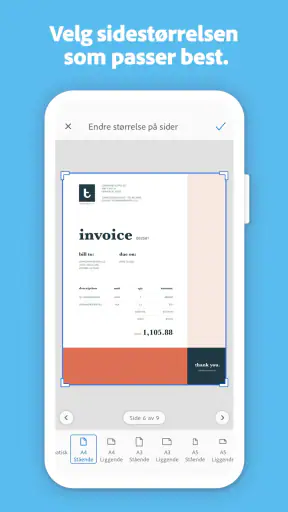
 Analyse av Mobexer
Når jeg vurderer en mobilskanner, ser jeg først på om den gjør papir lett å finne igjen, ikke bare om bildet ser pent ut. Et dokument jeg ikke klarer å søke i eller sende videre uten ekstra rydding, løser bare halve problemet. Adobe Scan passer særlig godt når jeg vil gjøre løse ark om til PDF-er med gjenkjennelig tekst, og når jeg allerede bruker Adobes verktøy. Den er gratis å laste ned, men noen kjøp i appen faktureres via Play; derfor er det lurt å skille mellom selve skanningen og behov som kan føre videre til betalte Adobe-tjenester.
Hva jeg ville vurdert før jeg velger skanner
Det viktigste spørsmålet er hva du vanligvis gjør med papirene etter at du har tatt bildet. Skal du bare sende et bilde av en kvittering, kan mobilens kamera være nok. Skal du arkivere flere sider, finne igjen et navn senere eller levere et ryddig dokument som PDF, er en egen skanneapp mer praktisk. Her er kombinasjonen av dokumenttilpasning og OCR den sentrale forskjellen: PDF-en blir mer enn et fotografi når teksten kan søkes i.
Jeg ville også tenkt gjennom hvor ofte dokumentene må bearbeides videre. En person som bare skanner et ark nå og da, trenger ikke nødvendigvis et større PDF-oppsett. Men hvis arbeidsflyten ofte går fra papir til skanning, videre til gjennomgang og redigering, er koblingen til Adobes PDF-verktøy et reelt pluss. For meg handler valget derfor mindre om å finne flest mulig knapper og mer om å unngå unødvendige trinn i den jobben jeg faktisk gjør.
Fordypende artikler om Adobe Scan: skann PDF/OCR
Hvorfor Adobe Scan er uunnværlig for effektiv dokumenthåndtering
Hvorfor MobiOffice: Word, Sheets, PDF Utfordrer Konkurrentene
Microsoft Authenticator: Sikrer Din Digitale Hverdag
WEBTOON viser hvordan tegneserier må tilpasses mobilen
SHEIN gjør netthandel til en vane – men tåler hypen møtet med virkeligheten?
Hvorfor Project Makeover Fortryller Spillere med Stil og Strategi
En liten papirbunke blir et søkbart arkiv
Et konkret eksempel er når jeg samler kvitteringer, garantipapirer og et signert skjema etter en travel uke. I stedet for å fotografere hvert ark og håpe at jeg husker bildefilnavnene senere, kan jeg skanne dem til PDF og bruke gjenkjent tekst som hjelp når jeg leter. Det fungerer best når arket ligger flatt, lyset er jevnt og teksten er tydelig. Jeg tar gjerne én side om gangen hvis papirene har ulik størrelse eller bakgrunn; det gjør det lettere å kontrollere utsnittet før jeg fortsetter.
Et nyttig, men lett oversett arbeidsråd er å kontrollere PDF-en før jeg legger originalpapiret bort. OCR kan gjøre dokumentet søkbart, men det betyr ikke at hvert tegn alltid blir tolket riktig. En håndskrevet merknad, falmet trykk eller skygge langs kanten kan gi et annet resultat enn ren maskinskrift. Hvis jeg skanner et viktig skjema, åpner jeg derfor filen og ser over både sidene og teksten jeg faktisk trenger å finne igjen. Det er en liten vane som kan spare meg for leting og misforståelser senere.
For studenter er dette nyttig etter en forelesning eller ved kopiering av utdelte ark: flere sider kan samles i én fil, og søk gjør det enklere å hoppe tilbake til et fagbegrep. Jeg ville likevel ikke brukt skanning som erstatning for å organisere notater. En PDF med tydelige filnavn og mapper er langt lettere å håndtere enn en stor samling filer kalt «skann»; det ryddigste resultatet begynner ofte med en enkel navnerutine.
Når Adobe Scan er et bedre valg enn kameraet
Mobilkameraet er raskest når målet bare er å dokumentere noe visuelt, for eksempel en tavle eller en lapp som skal deles i en chat. Adobe Scan gir mer mening når dokumentet skal rettes opp, samles som PDF og kunne søkes i. Sammenlignet med en enkel skannerfunksjon som følger med en telefon eller en skylagringstjeneste, er Adobe-alternativet særlig interessant for personer som vil ha OCR og senere arbeide videre i Acrobat. Jeg ville valgt den innebygde løsningen hvis jeg allerede har en enkel rutine som fungerer og bare trenger sporadiske bilder.
Siste nytt

Mob Control: Arkadespillet som Fanger Mobilspillere

My Talking Tom 2 treffer best når omsorgen får svare

Hvordan 4 Pics 1 Word Speiler Vår Digitale Hverdag
Hvorfor Hill Climb Racing Er Et Must for Motorsportfans
Hvordan PowerDirector - Video Editor Endrer Videoredigering på Mobil
Hvorfor Rakuten Viber Messenger er uunnværlig i dagens kommunikasjon
En fysisk dokumentskanner er fremdeles mer hensiktsmessig når du regelmessig behandler store bunker, trenger en fast arbeidsstasjon eller må arbeide med mange ark i samme økt. Telefonen krever at jeg plasserer hvert ark og følger med på innramming og lys; det er helt greit for små oppgaver, men blir mer omstendelig når mengden vokser. Adobe Scan erstatter derfor ikke alt skanneutstyr. Den gjør heller mobilen til et praktisk alternativ når jeg vil ta med meg arbeidsflyten og ikke har en skanner i nærheten.
Praktiske avveininger før du går over til den
Hvis dokumentene inneholder private eller sensitive opplysninger, er det verdt å tenke på hele lagringsløpet før du begynner å skanne. Jeg ville bestemt på forhånd hvor filene skal ligge, hvem som trenger tilgang, og om en skybasert arbeidsflyt passer for materialet. Det er også lurt å kontrollere hvor en fil havner før man deler den videre. Skanning gjør papir enklere å sende, men det gjør det samtidig lettere å sende feil dokument hvis man ikke tar et ekstra øyeblikk til å sjekke mottaker og vedlegg.
Et annet spørsmål er om du trenger å redigere PDF-en etter skanning. Når behovet er begrenset til å lage og finne dokumenter, kan den grunnleggende arbeidsflyten være nok. Hvis du forventer å endre innhold, kombinere filer eller gjøre mer omfattende PDF-arbeid, bør du se nøye på hvilke deler som følger med uten ekstra betaling, og hvilke som kan kreve et kjøp. Inne i appen ligger kjøpene på et spenn fra rundt 42 til 919 kroner ved fakturering via Play, så det er fornuftig å undersøke betalingsvalgene før du baserer en fast jobbprosess på dem.
Adobe Scan er en jobbrelatert app fra Adobe, med aldersmerking PEGI 3. Den ble lansert 31. mai 2017, og har fått en gjennomsnittlig vurdering på 4,6 fra rundt tre millioner vurderinger. Over hundre millioner installasjoner viser at mobilskanning er et vanlig behov, men popularitet alene sier ikke om arbeidsflyten passer for deg. Jeg ville brukt tallene som bakgrunn, ikke som erstatning for å teste om OCR, PDF-håndtering og koblingen til Acrobat passer måten du jobber på.
Hva er Adobe Scan?
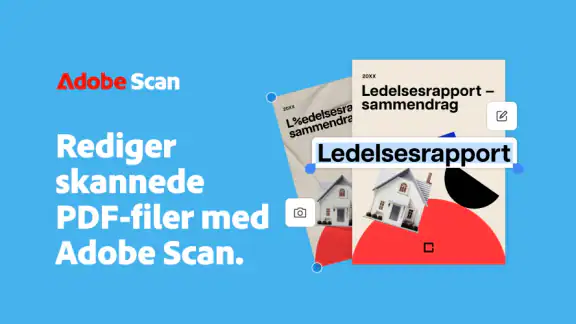
Adobe Scan er en applikasjon utviklet av Adobe, som lar deg skanne dokumenter direkte fra mobilen din. Det er ikke en ny idé, men måten Adobe har implementert OCR (optisk tegngjenkjenning) funksjonalitet i appen gjør den ganske unik. Du kan enkelt konvertere skannede dokumenter til PDF-filer, og det er her den virkelige magien skjer – teksten i PDF-filen er søkbar! Så hvis du, som meg, har en tendens til å miste oversikten over papirarbeidet ditt, kan dette være en skikkelig game-changer.
Installasjon og førsteinntrykk
Å laste ned Adobe Scan var en lek. Jeg fant den enkelt i Play Store (den er også tilgjengelig for iOS-brukere i App Store), og installasjonen tok bare noen minutter. Når jeg åpnet appen, ble jeg ønsket velkommen av et pent og brukervennlig grensesnitt. Alt føles intuitivt, og jeg trengte ikke mer enn et par minutter for å forstå de grunnleggende funksjonene. Det er alltid en stor fordel når en app ikke krever en doktorgrad for å bruke!
Brukervennlighet og funksjonalitet
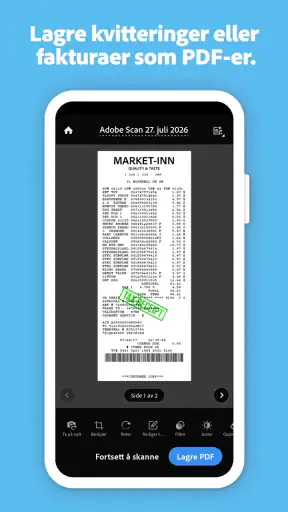
En av de første tingene jeg la merke til, er hvor raskt og nøyaktig appen skanner dokumenter. Jeg testet den med et par regninger og en kvittering, og hver gang var resultatene imponerende skarpe. Det er også en funksjon som automatisk oppdager kantene på dokumentet, noe som sparer tid og gjør hele prosessen mye enklere.
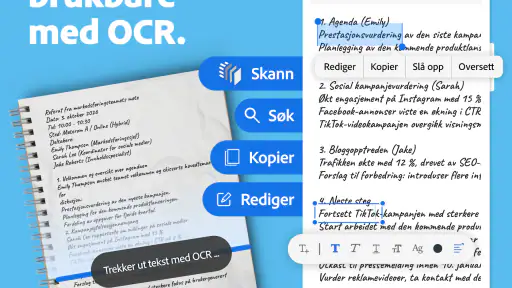
Jeg må også nevne hvor effektiv OCR-teknologien er. Teksten ble gjenkjent feilfritt, selv når jeg skannet dokumenter med litt merkelig skrifttype. Dette gjør det utrolig enkelt å søke etter spesifikke ord eller fraser i PDF-filen senere. Jeg har allerede spart mye tid ved å slippe å lete gjennom bunkevis av papir.
Integrasjon med andre tjenester
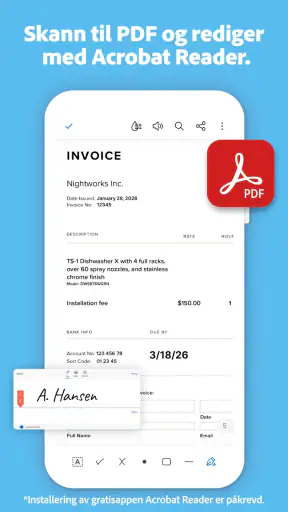
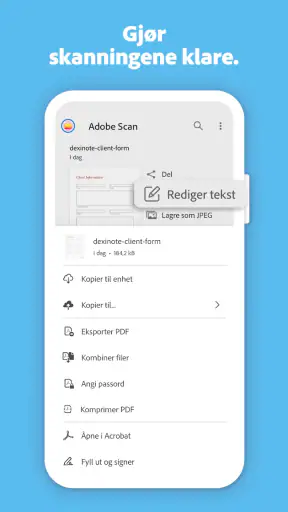
Noe annet jeg virkelig satte pris på er hvordan Adobe Scan integrerer seg med andre Adobe-produkter. Jeg er allerede en hyppig bruker av Adobe Acrobat, og det er en sømløs opplevelse å kunne redigere skannede PDF-filer direkte i Acrobat etter å ha skannet dem med Adobe Scan. Det er også enkelt å lagre skanningene i skyen med Adobe Cloud, noe som gir ekstra trygghet hvis telefonen min skulle bli borte eller ødelagt.
Konklusjon
Alt i alt er jeg veldig fornøyd med Adobe Scan. Det er en kraftig, men likevel enkel app som har gjort livet mitt mye enklere når det kommer til håndtering av dokumenter. Enten du er student, profesjonell eller bare noen som ønsker å holde orden på papirene dine, tror jeg du vil finne mye verdi i denne appen. Den er gratis å laste ned, så det er ingen unnskyldning for ikke å gi den et forsøk.
Så hvorfor ikke ta en titt selv? Du kan finne Adobe Scan i både Play Store og App Store, og jeg lover at du ikke vil bli skuffet. God skanning!
Hvem får mest ut av den – og hvem bør velge noe annet?
Jeg synes appen treffer best for folk som jevnlig mottar papir de må kunne finne igjen: frilansere med bilag, studenter med utdelte ark, ansatte som skal sende inn skjemaer, eller husholdninger som vil holde orden på kvitteringer og garantier. Den er særlig nyttig når du ikke vet på forhånd hvilket ord du kommer til å lete etter senere. OCR gjør at søket kan være mer fleksibelt enn et filnavn du måtte huske å skrive inn.
Den passer dårligere hvis du ønsker en ren bildebehandling av alt du fotograferer, eller hvis du helst vil unngå en Adobe-basert arbeidsflyt. For en rask deling av et enkelt bilde kan kameraappen være mindre omstendelig. Hvis du allerede bruker en annen skanner som lagrer rett i systemet du foretrekker, kan det også være lite å vinne på å flytte arkivet. Jeg ville ikke byttet bare fordi en skanneapp har flere funksjoner; gevinsten må være mindre leting eller færre trinn i praksis.
En konkret rutine jeg ville brukt på jobb, er å skanne et signert skjema rett etter møtet, kontrollere at alle sidene er med, gi filen et navn som beskriver innholdet og deretter sende den videre fra riktig mappe. Det reduserer risikoen for at et dokument blir liggende blant tilfeldige bilder. På reise kan samme metode være nyttig for kvitteringer eller papirer du vil ha tilgjengelig digitalt, men jeg ville fortsatt beholdt originalen når den har juridisk eller praktisk betydning.
Små grep som gir bedre skanninger
Jeg får et mer pålitelig resultat ved å legge arket på en bakgrunn som skiller seg fra papiret, holde mobilen så parallelt med arket som mulig og unngå skyggen fra egen hånd. Hvis automatisk kantregistrering velger feil utsnitt, retter jeg det før jeg skanner neste side. Det er spesielt verdt å gjøre med kvitteringer med krøllete kanter eller skjemaer der tekst ligger tett inntil kanten. En rask kontroll av første side gir ofte en pekepinn på om lys og vinkel fungerer for resten av bunken.
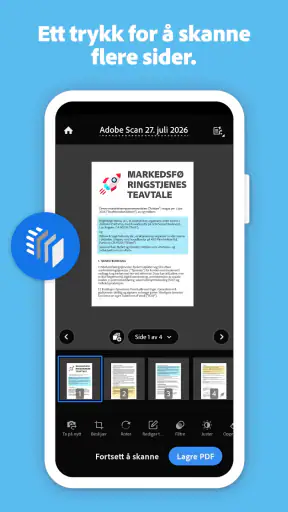
For flersidige dokumenter lønner det seg å holde sidene i riktig rekkefølge fra starten. Jeg legger dem i en tydelig bunke og kontrollerer PDF-en før deling, i stedet for å oppdage etterpå at en side mangler eller ligger feil vei. Hvis søkbarhet er hovedgrunnen til at du skanner, kan du også teste med et ord som faktisk står i dokumentet før du arkiverer det. Da vet du at OCR-resultatet er nyttig for akkurat den filen, ikke bare at PDF-en ser riktig ut.
På eldre, falmede eller håndskrevne ark ville jeg vært mer forsiktig med å stole på tekstgjenkjenningen. Et skarpt bilde kan fortsatt gi ufullstendig søkbar tekst, og små tegn som bindestreker eller desimaler kan være avgjørende på en faktura. I slike tilfeller bruker jeg den gjenkjente teksten som et hjelpemiddel, ikke som en autoritativ avskrift. For viktige beløp eller identifikasjonsopplysninger bør du sammenligne med papiret før du kopierer informasjon videre.
Overgangen fra papir til digital vane
Det koster lite å prøve appen på noen få dokumenter, men en større overgang handler om vaner snarere enn installasjon. Før du digitaliserer en hel bunke, bestem hvor du skal lagre filene, hvordan du navngir dem, og om du fortsatt trenger papiroriginalene. En enkel struktur med mapper for år eller dokumenttype kan være mer nyttig enn å skanne alt fortløpende uten plan. Slik unngår du at et digitalt arkiv bare blir en ny bunke det er vanskelig å bla gjennom.
Jeg ville startet med dokumenter som er nyttige å finne igjen, men ikke kritiske dersom første forsøk blir ujevnt. Når du kjenner hvordan appen håndterer papirene dine og har funnet en rutine for kontroll og lagring, kan du vurdere om den skal bli standardverktøyet. Den tilnærmingen gjør det også lettere å oppdage om du egentlig trenger OCR og PDF-filer, eller om mobilkameraet allerede dekker behovet ditt.
Min anbefaling er derfor ganske enkel: prøv Adobe Scan hvis du ofte gjør papir om til dokumenter du senere må søke i eller sende som PDF, særlig dersom Acrobat allerede er en del av hverdagen din. Velg kameraet eller en enklere skanner hvis oppgaven bare er å dele et øyeblikksbilde, og vurder en fysisk skanner når volumet blir stort nok til at mobilens manuelle arbeid føles tungvint. For små og mellomstore dokumentjobber er dette en praktisk løsning, så lenge du kontrollerer resultatet og har en bevisst plan for lagring og deling.
Vanlige spørsmål
Hva er Adobe Scan, og hvordan fungerer det?
Adobe Scan er en kraftig app for dokumentdigitalisering som lar deg skanne alt fra kvitteringer til dokumenter ved hjelp av mobilen din. Appen bruker avansert OCR-teknologi (optisk tegngjenkjenning) for å konvertere bilder til redigerbare PDF-filer. Dette gjør det enkelt å organisere og dele dokumenter direkte fra enheten din.
Er Adobe Scan gratis å bruke?
Adobe Scan er tilgjengelig som en gratis app, men tilbyr også premiumfunksjoner som krever et Adobe-abonnement. De gratis funksjonene inkluderer grunnleggende skanning og PDF-konvertering, mens premiumversjonen gir tilgang til funksjoner som redigering, eksport til flere filformater og ekstra lagringsplass.
Hvilke typer dokumenter kan jeg skanne med Adobe Scan?
Du kan skanne en rekke dokumenter med Adobe Scan, inkludert kvitteringer, håndskrevne notater, visittkort, og til og med tavler. Appen gjenkjenner automatisk dokumentgrensene og forbedrer bildet for å gi klar og profesjonell kvalitet. Dette gjør den til et allsidig verktøy for både personlig og profesjonell bruk.
Hvordan sikrer Adobe Scan mine skannede dokumenter?
Adobe Scan bruker Adobes sikre skyinfrastruktur for å beskytte dine dokumenter. Du kan også legge til passordbeskyttelse på PDF-filer for ekstra sikkerhet. Appen gir mulighet til å lagre dokumenter lokalt på enheten eller i Adobe Document Cloud, hvor de er kryptert og beskyttet mot uautorisert tilgang.
Kan jeg redigere dokumentene jeg skanner med Adobe Scan?
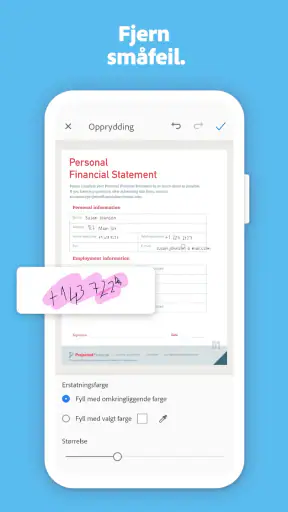
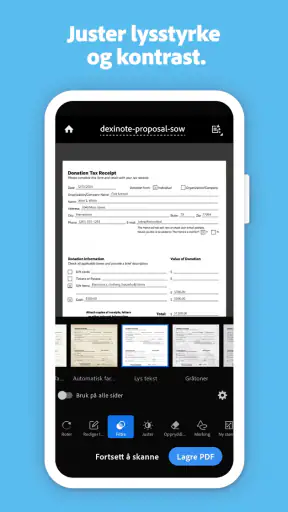
Ja, med Adobe Scan kan du enkelt redigere skannede dokumenter. Du kan beskjære, rotere og justere farger før du lagrer dem som PDF. Med et Adobe-abonnement kan du også redigere teksten i dokumentene ved hjelp av Acrobat, slik at du kan gjøre endringer direkte i PDF-filen.
Last ned










