

Zip Extractor - UnZIP & UnRAR
3,5VerktøyOppdatert 17. oktober 2026
Skjermbilder
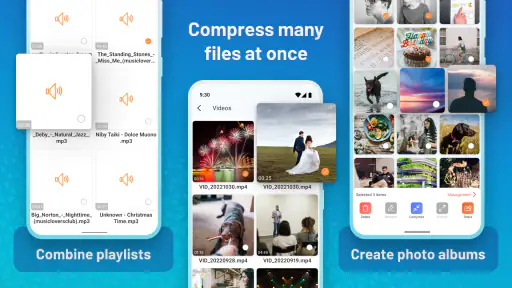
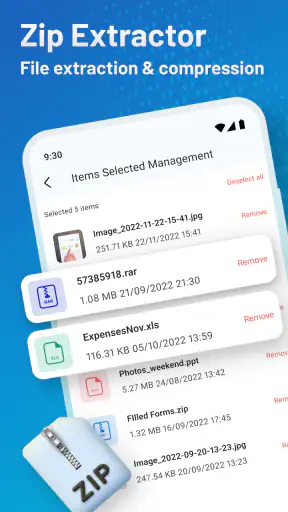
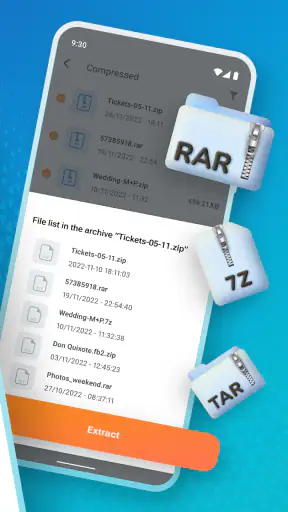
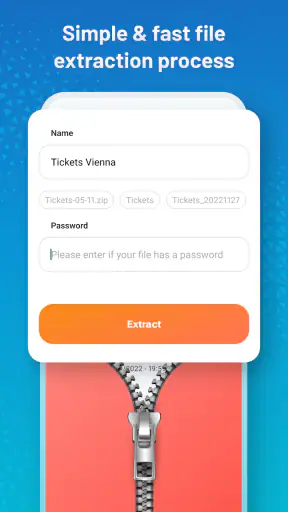
 Analyse av Mobexer
Zip-filer dukker ofte opp når jeg minst venter dem: som vedlegg fra en kollega, en mappe med bilder eller en bunke dokumenter jeg trenger på mobilen. Å måtte finne en datamaskin bare for å se hva som ligger inni, er unødvendig friksjon. Zip Extractor - UnZIP & UnRAR er laget for nettopp denne typen små, gjentakende oppgaver: å åpne arkiver, hente ut innhold og komprimere filer uten å gjøre filhåndtering til et eget prosjekt.
Når en ekstra filbehandler sparer tid
På Android kan du ofte åpne vanlige arkiver med verktøy som allerede finnes på telefonen, eller via filbehandleren du bruker fra før. Da er en egen arkivapp ikke alltid nødvendig. Forskjellen merkes først når du jevnlig møter ulike komprimerte formater, vil samle filer i et arkiv eller ønsker å gjøre utpakking fra ett tydelig sted. Jeg ser derfor på denne appen som en praktisk spesialist, ikke som en erstatning for all filbehandling på mobilen.
Den passer best for deg som mottar arkiver ofte og helst vil håndtere dem med noen få trykk. Hvis du bare åpner en zip-fil én gang iblant, kan telefonens innebygde løsning være nok. Men når samme lille jobb kommer igjen fra e-post, nettsider og delte mapper, kan det være verdt å ha et eget verktøy klart i stedet for å lete etter en ny metode hver gang.
Enkel og brukervennlig opplevelse
Først og fremst, la oss snakke om hvor enkelt det er å bruke denne appen. Fra det øyeblikket jeg åpnet den, var jeg imponert over det rene og enkle grensesnittet. Alt er intuitivt, slik at selv de av oss som ikke er tekniske guruer, kan navigere uten problemer. Du kan raskt velge filene du vil pakke ut, og med et par trykk er jobben gjort. Det er nesten som magi!
Et oppsett som bør passe inn i en vanlig arbeidsflyt
Det første jeg ville gjort, er å åpne et ufarlig testarkiv eller en kopi av en fil jeg allerede har, og følge med på hvor appen legger de utpakkede filene. Det er et lite, men nyttig grep: Når du senere står med et viktig vedlegg, vet du hvor du skal lete, og slipper å tro at filene er borte fordi de havnet i en annen mappe enn forventet. Jeg ville også sjekket arkivets innhold før jeg pakker ut alt, særlig når det er mange filer eller mapper med uklare navn.
En annen praktisk vane er å lage en egen mappe for resultatet når arkivet inneholder flere dokumenter. Da holder innholdet seg samlet og er lettere å finne igjen i mobilens øvrige filer. Dette er særlig nyttig når filer skal videre til en annen app, for eksempel for å bli lest, redigert eller sendt videre. Selve utpakkingen er bare første ledd; en ryddig plassering sparer ofte mer tid etterpå enn et ekstra raskt trykk underveis.
Støtte for flere formater
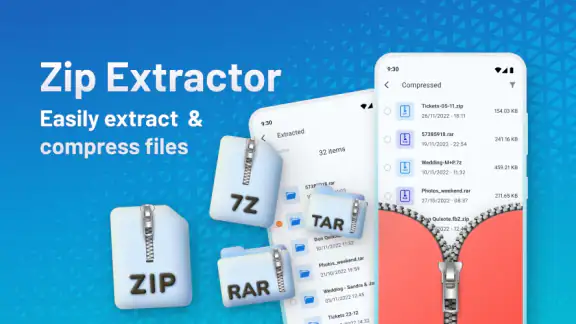
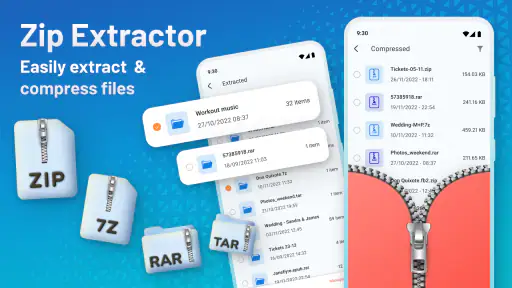
En annen fantastisk ting med Zip Extractor - UnZIP & UnRAR er at den støtter et bredt spekter av filformater. Enten det er zip, rar, 7z eller andre mindre kjente formater, har du det dekket. Dette betyr at du ikke trenger å bekymre deg for å støte på en fil du ikke kan åpne; alt er mulig med denne appen.
Siste nytt

WEBTOON viser hvordan tegneserier må tilpasses mobilen

SHEIN gjør netthandel til en vane – men tåler hypen møtet med virkeligheten?

Hvorfor Project Makeover Fortryller Spillere med Stil og Strategi

Mob Control: Arkadespillet som Fanger Mobilspillere

My Talking Tom 2 treffer best når omsorgen får svare

Hvordan 4 Pics 1 Word Speiler Vår Digitale Hverdag
Den brede støtten er mest nyttig i situasjoner der du ikke selv har valgt formatet. En avsender kan sende en RAR-fil mens du vanligvis bare møter ZIP, eller du kan få en 7z-fil fra en nedlasting. Da kan én app redusere behovet for å prøve flere løsninger på måfå. Likevel bør du tenke på arkivformat og innhold som to forskjellige ting: At et arkiv kan åpnes, betyr ikke nødvendigvis at alle filene inni kan vises eller redigeres på telefonen. Du kan måtte sende dem videre til en app som passer til filtypen.
Et hverdagsøyeblikk der den gjør nytte
Tenk deg at du får en komprimert mappe med møtepapirer mens du er på vei et sted, og trenger å sjekke ett dokument før du kommer fram. Med en arkivutvider på mobilen kan du åpne pakken, finne riktig fil og gå videre uten å vente til du sitter ved en PC. Det samme gjelder en bunke bilder sendt samlet, eller dokumenter du vil lagre separat fra selve arkivet. Her ligger verdien først og fremst i at du kan fortsette arbeidsflyten der du allerede er.
For å unngå rot ville jeg ikke pakke ut alle slike vedlegg rett i en mappe full av andre nedlastinger. Gi resultatet en tydelig plassering eller et forståelig mappenavn, og slett kopier du ikke trenger når du har kontrollert at filene faktisk kom fram. Det er et lite manuelt steg, men det gjør det enklere å finne riktig versjon senere og hindrer at arkiv og utpakket innhold blir forvekslet.
Hastighet og ytelse
Jeg vet ikke med deg, men jeg har ikke tålmodighet til å vente i evigheter på at en fil skal pakkes ut. Heldigvis er denne appen lynrask. Jeg testet den med noen ganske store filer, og den imponerte meg med hvor raskt den klarte å fullføre oppgaven. Ytelsen er virkelig på topp, og det er ingen irriterende forsinkelser.
Hvor smidig utpakkingen føles, avhenger likevel av selve arkivet og telefonen du bruker. En stor pakke med mange små filer kan oppleves annerledes enn én stor fil, og det er lurt å ha nok ledig lagringsplass før du starter. Et arkiv kan bruke mindre plass enn innholdet det rommer, så det er ikke alltid nok å se på størrelsen på den komprimerte filen. Hvis prosessen stopper eller telefonen går tom for plass, er det bedre å rydde eller velge en annen lagringsplass enn å prøve om igjen uten å sjekke hva som skjedde.
Passord og forsiktig filhåndtering
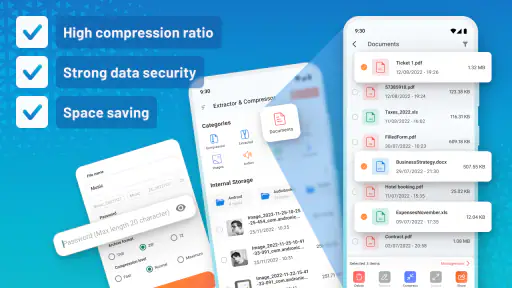
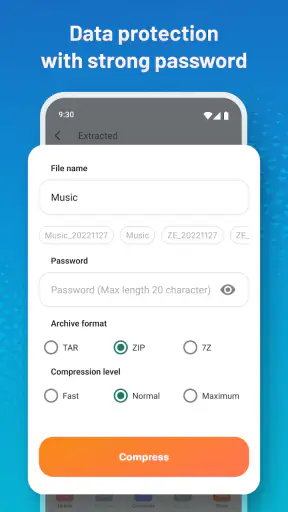
Når det kommer til filer, er sikkerhet alltid en bekymring. Heldigvis tar Zip Extractor - UnZIP & UnRAR dette på alvor. Appen gir deg muligheten til å beskytte filene dine med passord, noe som gir et ekstra lag med trygghet. Du kan være sikker på at ingen uvedkommende vil få tilgang til dine private filer.
Passordbeskyttelse er nyttig når du lager et arkiv som skal deles, men jeg ville ikke behandlet det som en garanti for at sensitivt innhold er trygt i enhver situasjon. Passordet må også deles på en fornuftig måte, helst ikke i samme melding som arkivet. Og hvis et arkiv du mottar ber om passord, må du få det fra avsenderen; appen kan ikke gjette det for deg. For ukjente vedlegg er det dessuten klokt å tenke seg om før du pakker ut innhold du ikke forventet. Utpakking gjør filer tilgjengelige, men sier ikke i seg selv om de er pålitelige.
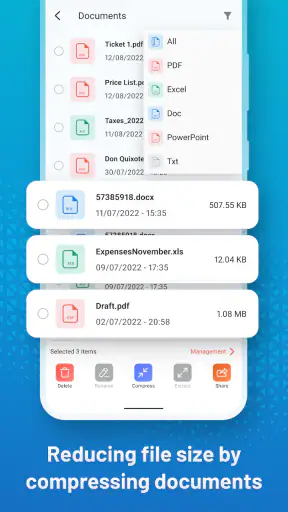
Et nyttig skille er også om du trenger å åpne et arkiv eller lage et nytt. Hvis målet er å dele flere filer samlet, kan komprimering gjøre vedlegget ryddigere, men mottakeren må fortsatt kunne åpne formatet. Når mottakeren bruker en vanlig filbehandler, kan et standardformat være det mest friksjonsfrie valget. Jeg ville valgt mer spesielle formater bare når det er en konkret grunn, ikke fordi flere valg automatisk betyr en bedre løsning.
Forhåndsvisning og orden etter utpakking
Det som virkelig gjør denne appen til en vinner i mine øyne, er de ekstra funksjonene som gjør livet enklere. For eksempel, du kan forhåndsvise filer før du pakker dem ut, noe som sparer tid og gir deg en bedre idé om hva du jobber med. I tillegg har den også en innebygd filbehandler som lar deg organisere filene dine direkte i appen.
Forhåndsvisning er spesielt nyttig når et arkiv har mange elementer og du bare trenger én bestemt fil. Jeg ville brukt den til å undersøke navn og innhold først, og deretter hentet ut det jeg faktisk trenger, i stedet for å lage ekstra kopier av hele pakken uten grunn. Det kan både redusere rot og gjøre det enklere å holde private eller arbeidsrelaterte filer samlet. Samtidig er en forhåndsvisning ikke det samme som full redigering: Når jeg skal jobbe videre med et dokument eller bilde, åpner jeg det i appen som er laget for den oppgaven.
Den innebygde filbehandleren kan være nok for en enkel jobb der du vil finne, flytte eller holde orden på resultatet. Hvis du allerede bruker en filbehandler du kjenner godt, er det likevel ikke sikkert at du får noe igjen for å flytte hele organiseringen over. Jeg ville latt appen løse arkivoppgaven og brukt den vanlige filbehandleren til resten dersom det gir en mer oversiktlig rutine.
Gratis å prøve, men ikke uten vurderinger
Som et gratis verktøy fra TarrySoft i kategorien verktøy er Zip Extractor et lavterskelvalg for Android. Appen har en gjennomsnittlig vurdering på 3,5 basert på rundt 76 tusen vurderinger, og den er installert over fem millioner ganger. Den ble lansert 22. januar 2022, den nåværende versjonen er 3.3.4, og den krever Android 7.0 eller nyere. Aldersmerkingen er PEGI 3. Dette gir et nyttig bilde av hvor etablert appen er, men vurderingstall alene kan ikke fortelle om den passer arbeidsflyten din; det avhenger av hvor ofte du håndterer arkiver og hvor godt den fungerer på akkurat din telefon.
Appen er gratis å laste ned, mens kjøp i appen koster fra 12 kroner til 1 199 kroner ved fakturering via Google Play. Jeg ville undersøkt hva en eventuell betaling gir meg før jeg kjøper noe, og først brukt gratisversjonen til å se om den dekker vanlige oppgaver. Hvis du bare trenger å pakke ut filer av og til, bør du også sammenligne med den innebygde filbehandleren før du betaler for ekstra funksjoner. For regelmessig bruk kan det derimot være verdt å vurdere om den enklere arbeidsflyten sparer deg nok leting og omveier.
Den viktigste begrensningen er ikke nødvendigvis selve utpakkingen, men alt rundt den: hvor resultatet lagres, om du har plass, om filtypen inni arkivet kan åpnes videre, og om du faktisk trenger en separat app. Dette er ikke et komplett verktøy for å redigere alle slags filer, og en dedikert filbehandler kan være bedre hvis hovedbehovet ditt er å flytte, sortere og søke gjennom innhold. På iPhone bør du dessuten sjekke at appen finnes for enheten din før du planlegger å bruke den der; Android-kravet sier ikke noe om støtte for et annet operativsystem.
For meg er den mest verdifull når et arkiv kommer ubeleilig og jeg trenger innholdet før jeg får tilgang til en datamaskin. Jeg ville anbefalt den til folk som ofte mottar ZIP-, RAR- eller 7z-filer på Android og ønsker et eget sted å åpne dem, men ikke til dem som sjelden møter komprimerte filer eller allerede får alt de trenger fra telefonens standardverktøy. Bruk forhåndsvisningen til å velge målrettet, lagre resultatet ryddig og sjekk plassen før store utpakkinger. Da er det lettere å få tidsbesparelsen uten at appen skaper et nytt lag med rot.
Når jeg ville valgt en annen løsning
Hvis jeg bare skulle pakke ut en vanlig ZIP-fil en sjelden gang, ville jeg først prøvd telefonens eksisterende filverktøy. Det betyr færre apper å holde styr på og mindre grunn til å lære en ny meny. Hvis jeg derimot ofte får forskjellige arkivtyper, er det nettopp variasjonen som gjør en spesialisert utvider mer interessant enn standardalternativet. For omfattende sortering på tvers av mange mapper ville jeg fortsatt foretrukket en filbehandler som er laget rundt søk, flytting og organisering, mens denne appen er mest relevant når selve arkivet er flaskehalsen.
Jeg ville også valgt en datamaskin når innholdet er svært viktig, arbeidsmengden stor eller filene må kontrolleres grundig før videre bruk. Mobilen er praktisk for å hente ut et dokument mens man er på farten, men den mindre skjermen gjør det lettere å overse mappenavn og duplikater. En enkel kontroll etter utpakking – at riktig fil finnes, kan åpnes og ligger på ønsket sted – er derfor en god vane, særlig før jeg sletter originalarkivet.
Hvem får mest ut av den?
Appen passer særlig godt for studenter som får komprimerte undervisningsfiler, folk som deler mange bilder samlet, og brukere som stadig mottar dokumentpakker på e-post. Den er også nyttig for den som vil lage et samlet arkiv før deling, så lenge mottakeren kan håndtere formatet. Den passer dårligere for dem som aldri møter slike filer, vil redigere innholdet direkte i arkivet eller forventer at én app skal erstatte både filbehandler og programmene som åpner dokumentene.
Et spørsmål mange vil ha, er om en utpakket fil automatisk er klar til bruk. Ikke alltid: Appen kan hente filen ut, men du trenger fortsatt en passende app for å lese eller redigere den. Et annet spørsmål er om passordbeskyttede arkiver åpner uten passord; nei, passordet må komme fra den som laget eller sendte arkivet. Og hvis målet bare er å sende flere filer samlet, bør du velge et format mottakeren sannsynligvis kan åpne, fremfor å anta at alle bruker samme verktøy.
En nøktern anbefaling
Så hvis du, som meg, ofte håndterer komprimerte filer og ønsker en enkel, men kraftig løsning, anbefaler jeg Zip Extractor - UnZIP & UnRAR på det varmeste. Det er en av de appene som bare fungerer, uten masse stress og frustrasjon. Last ned i dag, og gjør livet ditt litt enklere!
Vanlige spørsmål
Hva er Zip Extractor - UnZIP & UnRAR, og hvordan fungerer det?
Zip Extractor - UnZIP & UnRAR er en app som lar deg åpne og pakke ut ZIP- og RAR-filer direkte på din Android- eller iOS-enhet. Den støtter et bredt spekter av komprimerte formater, noe som gjør det enkelt å få tilgang til innholdet uten behov for en datamaskin. Appen tilbyr også funksjoner for å opprette nye arkiver.
Er Zip Extractor - UnZIP & UnRAR enkel å bruke for nybegynnere?
Ja, Zip Extractor - UnZIP & UnRAR er designet med et brukervennlig grensesnitt som er enkelt å navigere, selv for nybegynnere. Med intuitive ikoner og klare instruksjoner, kan brukere raskt lære hvordan de åpner og pakker ut filer. Appen tilbyr også veiledninger for å hjelpe førstegangsbrukere.
Er det noen kostnader forbundet med å bruke Zip Extractor - UnZIP & UnRAR?
Appen er tilgjengelig som en gratis nedlasting, men den kan inneholde annonser. For de som ønsker en annonsefri opplevelse, kan det være muligheter for kjøp i appen. Dette kan også gi tilgang til ekstra funksjoner og forbedret ytelse. Sjekk app-butikken for detaljer om eventuelle kostnader.
Støtter Zip Extractor - UnZIP & UnRAR alle filformater?
Zip Extractor - UnZIP & UnRAR støtter de fleste vanlige komprimerte filformater, inkludert ZIP, RAR, 7z, tar, og gz. Likevel kan det være noen sjeldne formater som ikke støttes. Det anbefales å sjekke appens beskrivelse for en fullstendig liste over støttede formater før nedlasting.
Krever Zip Extractor - UnZIP & UnRAR internettforbindelse for å fungere?
Nei, Zip Extractor - UnZIP & UnRAR krever ikke internettforbindelse for å åpne og pakke ut filer. Dette gjør det praktisk for brukere som trenger å få tilgang til filer mens de er offline. Men vær oppmerksom på at nedlasting av appen og eventuelle oppdateringer vil kreve en internettforbindelse.
Last ned










