Steam Link
3,7UnderholdningOppdatert 17. oktober 2026

Skjermbilder
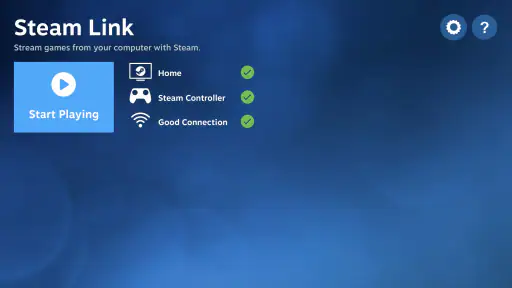
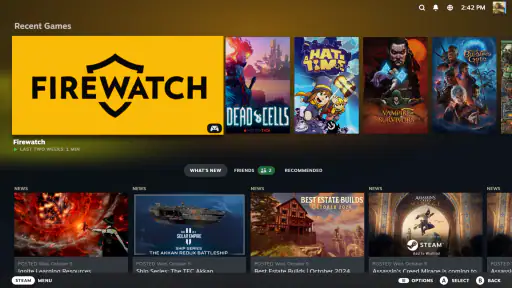
 Analyse av Mobexer
Når jeg vurderer en app som sender bilde og kontroll mellom en PC og en mobil, tenker jeg ikke bare på om spillet starter. Jeg vil også vite hvilken enhet som gjør arbeidet, hva som faktisk må være tilgjengelig, og hvor mye jeg selv kan styre opplevelsen. Steam Link er en underholdningsapp fra Valve Corporation, og hovedideen er å gjøre Steam-biblioteket spillbart på en annen skjerm uten å flytte selve spilløkten over på telefonen.
Det skillet er viktig: mobilen fungerer som skjerm og kontrollpunkt, mens PC-en fortsatt står for kjøringen. Derfor passer løsningen best når du allerede har en PC med Steam og vil spille et passende spill et annet sted i hjemmet. Den erstatter ikke en spill-PC eller en egen konsoll; den gir deg en annen måte å bruke utstyret du allerede har.
Hva tillit betyr når PC-en står for spilløkten
Jeg synes det er nyttig å se Steam Link som en forbindelse mellom to enheter, ikke som et nytt spillbibliotek. Appen gir ikke i seg selv tilgang til spill du ikke allerede kan starte gjennom Steam på vertsmaskinen. Før du begynner, bør du derfor tenke gjennom hvilken PC du kobler til, hvilken konto og hvilke spill som er åpne der, og hvem som ellers kan bruke den maskinen.
Det er en praktisk forskjell fra en vanlig mobilspillapp: her foregår innholdet på PC-en, mens telefonen viser og styrer økten. Jeg ville brukt min egen, betrodde PC og et nettverk jeg kjenner. Hvis du deler maskin med andre, er det lurt å avslutte spilløkten og kontrollere hva som fortsatt er åpent når du er ferdig, i stedet for å anta at en frakoblet telefon automatisk rydder opp på verten.
Kontroller som påvirker opplevelsen
Det mest konkrete valget under spilling er hvordan du styrer. Berøringskontroller gjør det mulig å prøve seg uten ekstra utstyr, men de legger fingrene oppå bildet og gir sjelden samme presisjon som fysiske knapper. En Bluetooth-kontroller er derfor det jeg ville valgt til lengre økter eller spill der timing og presis sikting betyr mye. Før du setter deg godt til rette, bør du kontrollere at kontrolleren er paret med mobilen og at spillet faktisk egner seg for den typen styring.
Et nyttig kompromiss er å prøve et roligere spill først, mens PC-en og mobilen er i samme rom. Da kan du skille mellom et problem med styringen og et problem med nettverket uten å feilsøke alt på én gang. Hvis knappene føles feil, kan du bytte styringsmåte eller teste kontrolleren før du trekker konklusjonen at strømmingen er dårlig. For spill med mye tekst, små menyer eller nøyaktig musearbeid kan en større skjerm og PC-ens vanlige inndata fortsatt være det enklere valget.
Når nettverk og personvern møtes
Strømming gjør nettverket til en del av spillopplevelsen. Et svakt eller ustabilt signal kan gi hakking, forsinket respons eller et mykere bilde, selv om PC-en ellers kjører spillet godt. Jeg ville først prøvd nær ruteren og på hjemmenettverket, og deretter flyttet meg gradvis til rommet der jeg faktisk vil spille. Slik finner du ut om begrensningen ligger i dekningen, i avstanden mellom enhetene eller i selve spillet.
Siste nytt

WEBTOON viser hvordan tegneserier må tilpasses mobilen

SHEIN gjør netthandel til en vane – men tåler hypen møtet med virkeligheten?

Hvorfor Project Makeover Fortryller Spillere med Stil og Strategi

Mob Control: Arkadespillet som Fanger Mobilspillere

My Talking Tom 2 treffer best når omsorgen får svare

Hvordan 4 Pics 1 Word Speiler Vår Digitale Hverdag
Det er også verdt å være bevisst på hvor du bruker appen. Når du strømmer hjemme, er PC-en fortsatt verten for økten, og telefonen må kunne nå den. Utenfor hjemmet blir nettverksforholdene mindre forutsigbare, så jeg ville ikke planlagt en viktig spilløkt rundt en forbindelse jeg ikke kan teste. Dette handler først og fremst om pålitelighet: en kort prøveøkt sier ofte mer enn antakelser om hvor godt et offentlig eller delt nettverk vil fungere.
Hvem løsningen passer for
Steam Link gir mest mening for deg som allerede spiller på PC, har en egnet mobil eller et nettbrett og ønsker å fortsette uten å sitte foran datamaskinen. Det kan være praktisk når PC-en står på et hjemmekontor, men du vil ta en rolig spilløkt i sofaen. Det er også en måte å la PC-en stå ved skrivebordet mens du bruker en annen skjerm, uten å installere selve PC-spillet på mobilen.
Jeg ville derimot valgt en vanlig konsoll hvis du vil ha en enkel løsning som fungerer uavhengig av en PC som må være tilgjengelig. Og hvis du hovedsakelig spiller raske konkurransespill, kan selv en liten forsinkelse eller berøringsstyring være nok til at opplevelsen føles mindre presis enn direkte spilling på PC. Steam Link er mest overbevisende når fleksibilitet betyr mer enn å få den mest direkte kontrollen.
Hva er Steam Link?
Steam Link er en tjeneste fra Valve som lar deg strømme spill fra PC-en din til en annen enhet, som en smarttelefon eller et nettbrett. Dette betyr at du kan spille favorittspillene dine på enheten du ønsker, så lenge du har en stabil internettforbindelse. Det høres ganske kult ut, ikke sant?
Installasjonsprosessen
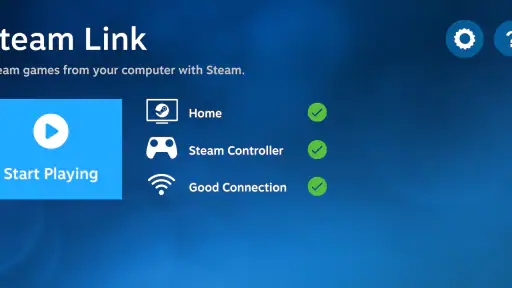
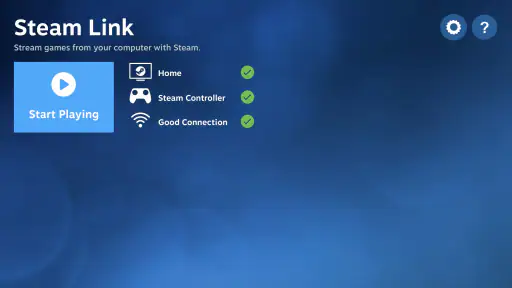
Å komme i gang med Steam Link var overraskende enkelt. Først måtte jeg laste ned appen fra Google Play eller App Store. Deretter koblet jeg telefonen min til det samme nettverket som PC-en min. Etter det, var det bare å åpne appen, og den fant PC-en min nesten umiddelbart. Jeg likte hvor sømløst det hele var; det tok meg bare noen få minutter å sette opp.
Brukeropplevelsen
Når det kommer til brukeropplevelse, er Steam Link ganske imponerende. Appen gir deg muligheten til å bruke enten berøringskontroller eller en fysisk kontroller. Jeg valgte å bruke en Bluetooth-kontroller, og tilkoblingen var rask og stabil. Spillene lastet uten forsinkelser, og grafikken var så god som du kan forvente fra en strømmingstjeneste.
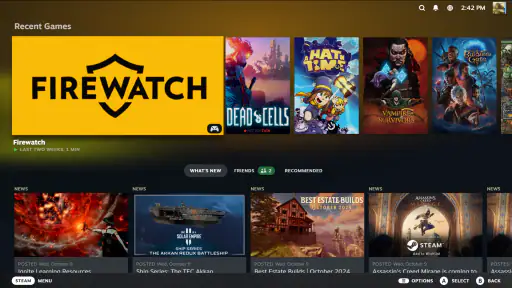
Det er også verdt å nevne at Steam Link støtter et bredt spekter av spill, fra indie-favoritter til storslåtte AAA-titler. Jeg testet noen ulike spill, og alle fungerte like bra. Det føltes nesten som å ha en bærbar konsoll i lommen.
Hvor god er bildekvaliteten?
Bildekvaliteten var en av de største bekymringene mine før jeg testet appen. Jeg er glad for å kunne rapportere at kvaliteten var mer enn god nok for meg. Selvfølgelig er det noen kompresjonsartefakter, men det er ikke noe som ødelegger spillopplevelsen. Så lenge du har en rask internettforbindelse, kan du nyte en jevn strømmeopplevelse.
Stabilitet og ytelse
En annen viktig faktor er stabilitet, og her leverer Steam Link også. Jeg opplevde ingen krasj eller merkbare forsinkelser under mine spilløkter. Ytelsesnivået avhenger selvfølgelig av hastigheten på nettverket ditt, men for meg var det mer enn tilstrekkelig for en hyggelig spillopplevelse.
Er det verdt det?
Så, er Steam Link verdt å laste ned? Etter min mening, absolutt. Det gir en fleksibel og praktisk måte å nyte PC-spillene dine på andre enheter. Det er spesielt nyttig hvis du deler huset med andre som kanskje vil bruke TV-en eller PC-en.
Alt i alt er Steam Link en fantastisk app for spillere som ønsker litt mer frihet i hvor de kan spille. Med enkel installasjon, solid ytelse, og god bildekvalitet, er det vanskelig å ikke anbefale denne appen. Så, hva venter du på? Gi det et forsøk, og se hvor lett det er å få tilgang til spillene dine uansett hvor du er!
En realistisk økt fra skrivebord til sofa
Tenk deg at PC-en står på et rom du helst vil forlate for kvelden, mens stua er ledig. Jeg ville startet spillet på PC-en, åpnet appen på mobilen eller nettbrettet og koblet til før jeg flyttet meg. Hvis du bruker en kontroller, er det verdt å ta den med og teste knappene mens du fortsatt kan se PC-skjermen. Når alt fungerer, kan du sette deg i sofaen og bruke den større skjermen du har valgt som mottaker, dersom oppsettet ditt støtter det.
Dette er et bedre scenario enn å forsøke å redde en økt midt i et krevende spill. Hvis bildet hakker, gå tilbake til samme rom som ruteren eller PC-en og test igjen. Hvis problemet forsvinner, vet du at plassering eller dekning betyr noe i akkurat ditt hjem. Hvis styringen fortsatt føles tung, prøv et spill med færre raske bevegelser før du gir opp appen. Små, kontrollerte tester gjør det lettere å finne den faktiske flaskehalsen.
Små valg som gir en bedre strømmeøkt
Et tips jeg ville brukt i praksis, er å velge spill etter skjermen og kontrollene, ikke bare etter hva som ligger øverst i biblioteket. Turbaserte spill, utforskning og rolige eventyr tåler ofte at du spiller på en mindre skjerm bedre enn spill med tett tekst eller raske reaksjoner. Det betyr ikke at bestemte sjangre alltid fungerer, men det hjelper å spørre om spillet er lesbart og behagelig med oppsettet du faktisk har.
Et annet nyttig grep er å gjøre en kort prøve før en lengre økt. Se etter om teksten er tydelig, om kontrollene svarer slik du forventer, og om lyden og bildet holder seg stabile mens du beveger deg til rommet der du vil sitte. Hvis du merker problemer, endre én ting om gangen: plassering, styringsmåte eller valg av spill. Da slipper du å endre flere deler av oppsettet uten å vite hva som hjalp.
For mobilspilling er dette også et spørsmål om komfort. Telefonen kan bli tung å holde lenge, og fingrene dekker en del av skjermen når du bruker berøringskontroller. Et nettbrett kan gi større bilde, men er mindre praktisk å holde uten støtte. Jeg ville derfor behandlet mobil, nettbrett og kontroller som ulike deler av oppsettet, ikke som automatisk like gode alternativer.
Hva du bør avklare før du begynner
En vanlig praktisk tvil er om PC-en må være tilgjengelig. Ja, siden det er PC-en som kjører spillet, bør du regne med at den må være slått på og klar for økten. Appen er ikke en måte å laste ned og kjøre PC-spill lokalt på telefonen. Hvis du ofte slår av datamaskinen eller noen andre trenger den, er det verdt å avklare dette hjemme før du baserer spillvanene dine på strømming.
Det neste spørsmålet er om alle spill egner seg. Biblioteket kan være bredt, men opplevelsen avhenger av mer enn om spillet starter: små menyer, tekst som er laget for en stor skjerm, og behov for mus kan gjøre enkelte titler tungvinte på mobil. Jeg ville begynt med et spill du allerede kjenner, slik at du lettere merker forskjellen i bildekvalitet og respons. Hvis det fungerer godt, kan du prøve mer krevende spill etterpå.
Og hva med å spille utenfor hjemmet? Det kan være fristende å ta for gitt at strømming fungerer like godt overalt, men nettverkene du møter på reise varierer. Prøv forbindelsen før du regner med den til en lengre økt, og vær oppmerksom på at ustabilitet kan oppleves som forsinkelse eller bildeforringelse. For en rask, uformell økt kan det være greit; for en kamp der hvert tastetrykk teller, foretrekker jeg et oppsett jeg kjenner.
Pris, alder og hvor den passer inn
Appen er gratis, har aldersmerking PEGI 3 og er laget av Valve Corporation. Den ble lansert 17. mai 2018, og versjon 1.3.29 krever Android 5.0 eller nyere. På Android har den over 10 millioner installasjoner og en gjennomsnittlig vurdering på 3,7 basert på rundt 52 000 vurderinger. Slike tall forteller at mange har prøvd den, men de sier ikke om akkurat ditt trådløse nettverk, din PC og ditt spill vil gi en god økt.
I underholdningskategorien skiller Steam Link seg fra mobilspill som kjører direkte på telefonen. Den tilbyr heller ikke samme selvstendige bruk som en konsoll: den bygger på PC-en og Steam-oppsettet ditt. Til gjengjeld slipper du å installere PC-spillet på mobilen, og du kan bruke en skjerm et annet sted. Jeg ser derfor appen som et tillegg til PC-spilling, ikke som en erstatning for mobilspill, konsoll eller vanlig spilling ved skrivebordet.
Min forsiktige anbefaling
Jeg ville anbefalt Steam Link til en PC-spiller som allerede har et stabilt hjemmenettverk, en egnet kontroller og lyst til å flytte spilløkten til et annet rom. Det er særlig praktisk for spill der litt mindre presis styring ikke ødelegger moroa, eller når du vil bruke en skjerm uten å flytte selve PC-en. Det er også en gratis måte å prøve om strømming passer inn i hverdagen din.
Jeg ville vært mer tilbakeholden hvis du forventer at mobilen skal kjøre spillene selv, hvis PC-en ikke kan stå tilgjengelig, eller hvis du primært spiller titler der respons og presisjon er avgjørende. Før du bestemmer deg, test med ditt eget utstyr i rommet der du vil spille, og vær ærlig om hvor behagelig kontrollene og bildet føles. Når de delene stemmer, kan Steam Link gjøre PC-biblioteket langt mer fleksibelt; når de ikke gjør det, er direkte spilling på PC eller en selvstendig konsoll et bedre valg.
Vanlige spørsmål
Hva er Steam Link, og hvordan fungerer det?
Steam Link er en app som lar deg streame spill fra PC-en til en annen enhet, som en smarttelefon eller nettbrett. Den bruker hjemmenettverket ditt for å overføre spillets grafikk og lyd, slik at du kan spille PC-spillene dine på en mindre skjerm med minimal forsinkelse.
Hvilke enheter støtter Steam Link?
Steam Link er tilgjengelig for Android- og iOS-enheter, samt enkelte smarte TV-er. For å bruke appen, må enheten din oppfylle minimumskravene for operativsystemet og ha en stabil nettverkstilkobling for optimal ytelse. Sørg for å sjekke kompatibiliteten før du laster ned.
Er det nødvendig med en rask internettforbindelse for å bruke Steam Link?
Ja, en rask og stabil internettforbindelse er viktig for å få best mulig opplevelse med Steam Link. Det anbefales å bruke et 5 GHz Wi-Fi-nettverk for å minimere forsinkelser og sikre jevn spilling uten avbrudd. Kablet tilkobling på PC-en kan også forbedre opplevelsen.
Kan jeg bruke kontroller med Steam Link, og hvilke er kompatible?
Ja, du kan bruke kontroller med Steam Link. Mange populære kontrollere som Xbox, PlayStation og Steam Controller er kompatible. Du kan koble dem til enheten din via Bluetooth eller USB, avhengig av hvilke tilkoblingsalternativer enheten din støtter.
Er Steam Link gratis å bruke, eller er det noen skjulte kostnader?
Steam Link-appen er gratis å laste ned og bruke. Det er ingen skjulte kostnader forbundet med å streame spill fra PC-en din. Imidlertid kan datakostnader påløpe hvis du ikke bruker en Wi-Fi-tilkobling, så det anbefales å bruke et trådløst nettverk.
Last ned