

Speedtest by Ookla
4,5VerktøyOppdatert 20. oktober 2026

Skjermbilder
 Analyse av Mobexer
Jeg åpner vanligvis en hastighetstest når noe konkret ikke fungerer: en videosamtale hakker, en nedlasting tar lenger tid enn ventet, eller Wi-Fi-et virker svakere enn det pleier. Speedtest by Ookla er et verktøy for å undersøke om problemet kan henge sammen med forbindelsen. Jeg liker at jeg kan gå fra en vag mistanke til noen målbare resultater, men jeg behandler ikke én test som en endelig dom over internettlinjen.
Begynn med situasjonen, ikke bare GO-knappen
Før jeg tester, prøver jeg å legge merke til hva jeg faktisk bruker nettet til, og hvor jeg befinner meg. En test ved ruteren sier ikke nødvendigvis så mye om forbindelsen på soverommet eller ute på verandaen. På samme måte kan en måling på mobildata fortelle en annen historie enn en måling på Wi-Fi. Det er et nyttig skille å ha i bakhodet før resultatet dukker opp.
Appen er gratis å laste ned, og Ookla står bak den. Den er plassert blant verktøyappene, har en gjennomsnittsvurdering på 4,5 fra rundt 1,5 millioner vurderinger og er installert over 100 millioner ganger. Den er merket PEGI 3, og den oppgitte nåværende versjonen er 7.0.3, med Android 7.0 som minimumskrav. Det finnes kjøp i appen fra 8,03 til 59,00 kroner når de faktureres via Play, så gratis nedlasting betyr ikke at alle mulige kjøp er inkludert.
Den store «GO»-knappen gjør inngangen lett å forstå, også om du bare vil undersøke en treg forbindelse raskt. I min bruk er det likevel mest nyttig å gjøre testen med et tydelig spørsmål i hodet: Er Wi-Fi-signalet dårlig akkurat her, eller er forbindelsen svak også når jeg står nær ruteren? Det spørsmålet gjør målingen lettere å tolke.
Fra måling til en forklaring du kan bruke
Førsteinntrykket er alltid viktig, og Speedtest by Ookla skuffer ikke. Appen har et rent og intuitivt grensesnitt som gjør det enkelt å navigere. Når du åpner appen, blir du møtt med en stor "GO"-knapp som bare ber om å bli trykket på. Ingen kompliserte menyer eller forvirrende oppsett. Du er bare ett klikk unna å få vite nøyaktig hvor rask (eller treg) forbindelsen din er.
Hva målingen forteller, og hva den ikke avgjør
Det som virkelig skiller Speedtest fra andre apper er funksjonssettet. Du får mer enn bare en enkel hastighetstest. Her er noen av funksjonene jeg har funnet mest nyttige:
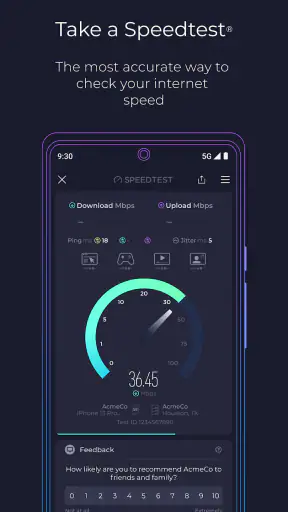
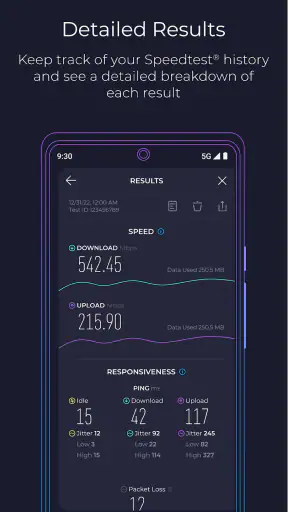
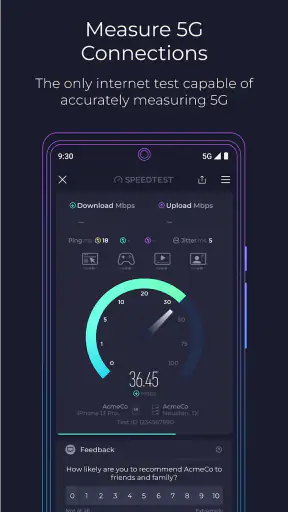
- Nøyaktige resultater: Testen gir deg detaljerte resultater for både nedlastings- og opplastingshastigheter, samt ping. Dette gir et komplett bilde av nettverksytelsen din.
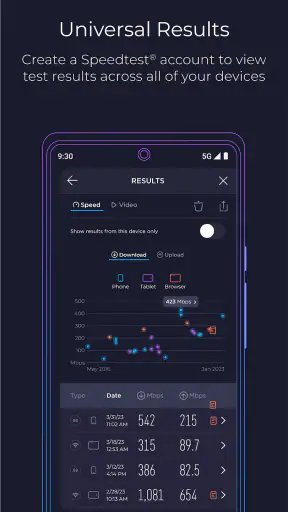
- Historikk: Appen lagrer tidligere resultater, slik at du kan spore ytelsen over tid. Perfekt for å finne ut om hastigheten varierer med tiden på døgnet.
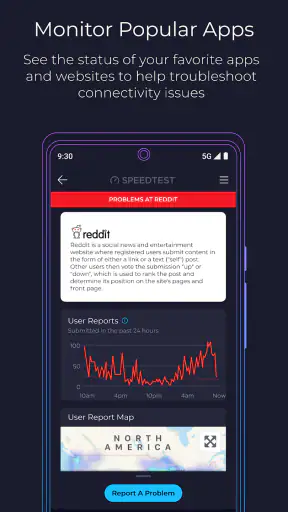
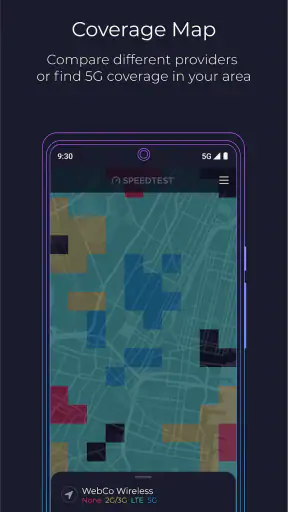
- Kartvisning: Du kan se dekningen i ditt område og sammenligne med andre brukere. Det gir et mer visuell forståelse av hvor godt nettet fungerer i forskjellige deler av byen.
Jeg leser nedlastingshastigheten som en pekepinn på hvor raskt innhold kan hentes, mens opplastingen er særlig relevant når jeg sender filer eller deltar i en videosamtale. Ping gir et annet perspektiv: hvor raskt forbindelsen reagerer. En høy nedlastingsmåling alene garanterer derfor ikke at nettspill eller samtaler føles jevne. Det er nettopp kombinasjonen av målingene som gjør resultatet mer nyttig enn et enkelt «raskt» eller «tregt».
Siste nytt

Kontakter på Android gir Google et stille grep om hvem du når

WEBTOON viser hvordan tegneserier må tilpasses mobilen

SHEIN gjør netthandel til en vane – men tåler hypen møtet med virkeligheten?

Hvorfor Project Makeover Fortryller Spillere med Stil og Strategi

Mob Control: Arkadespillet som Fanger Mobilspillere

My Talking Tom 2 treffer best når omsorgen får svare
En praktisk arbeidsmåte er å gjenta testen på samme sted og under omtrent samme forhold, heller enn å sammenligne tilfeldige målinger fra ulike rom og tidspunkter. Jeg kan for eksempel teste ved ruteren først, og deretter på stedet der problemet oppstår. Hvis forskjellen er tydelig, peker det mot lokal Wi-Fi-dekning snarere enn at hele forbindelsen nødvendigvis er dårlig. Historikken kan hjelpe med å se mønstre, men den gjør ikke målingene sammenlignbare hvis forholdene endrer seg mye.
En vanlig dag: fra hakkete samtale til neste steg
Tenk deg at en videosamtale begynner å hakke mens andre i hjemmet også bruker nettet. Jeg ville først kjøre en test der jeg sitter, og notere resultatet sammen med om telefonen er på Wi-Fi eller mobildata. Deretter kan jeg teste nærmere ruteren. Hvis målingene blir bedre der, er det et tegn på at plasseringen eller den trådløse dekningen kan være en del av forklaringen. Hvis de fortsatt er svake, kan jeg prøve igjen senere for å finne ut om problemet er forbigående.
Det er her appens historikk er mer nyttig enn en skjermdump av én enkelt test. Flere målinger tatt på ulike tidspunkter kan gjøre det enklere å beskrive problemet når jeg kontakter internettleverandøren. Jeg ville likevel ikke presentert en håndfull tester som et fullstendig bevis på hva leverandøren leverer: telefonens plassering, Wi-Fi-forhold og samtidig nettbruk påvirker hva testen fanger opp. Appen hjelper meg med å formulere et bedre spørsmål, ikke nødvendigvis med å finne hele årsaken alene.
Kartvisningen har en annen rolle. Den kan gi en visuell pekepinn når jeg vil sammenligne dekning i nærområdet, men slike sammenligninger er best som kontekst, ikke som en garanti for opplevelsen min innendørs. Et kart kan hjelpe meg med å tenke bredere enn akkurat én måling; det kan ikke erstatte en test på stedet der jeg faktisk bruker telefonen.
Når du bør velge en annen framgangsmåte
Sammenlignet med den innebygde nettverksvisningen på telefonen, gir Speedtest en mer konkret måling av forbindelsen og lar meg se tidligere resultater. Telefonens egne innstillinger er likevel ofte bedre når jeg bare skal sjekke om jeg er koblet til riktig Wi-Fi-nettverk eller bytte mellom trådløst nett og mobildata. De to verktøytypene svarer på forskjellige spørsmål, så jeg bruker ikke en hastighetstest som erstatning for enkel feilsøking av tilkoblingen.
Hvis problemet bare gjelder én bestemt app, er det heller ikke sikkert at Speedtest er det beste første steget. En tjeneste kan ha egne driftsproblemer, eller det kan være selve enheten som strever. Jeg bruker målingen til å sjekke forbindelsen, og undersøker deretter appen eller enheten hvis resultatet ser normalt ut. For avansert feilsøking av hjemmenettverket kan ruterens egne verktøy være mer relevante enn en generell hastighetstest.
En annen avveining er at enhver måling bruker nettforbindelsen mens den pågår. Hvis jeg tester samtidig som en stor nedlasting eller flere andre aktiviteter bruker nettet, beskriver resultatet den delte forbindelsen i det øyeblikket – ikke nødvendigvis hva telefonen ville fått alene. Når jeg ønsker en ryddigere sammenligning, avslutter jeg unødvendig nettbruk og holder teststedet likt. Hvis jeg derimot vil undersøke hvordan forbindelsen oppfører seg mens huset er i full bruk, lar jeg forholdene være som de er og tolker resultatet deretter.
Bruk hjemme, på reise og på offentlige nett
Jeg har brukt appen både hjemme og på reise, og jeg må si at den har vært utrolig nyttig. Enten jeg prøver å finne ut hvorfor Netflix buffer, eller bare vil skryte litt av hastigheten min, så leverer Speedtest alltid. Det er også praktisk når du er på et hotell eller en kafé og lurer på om WiFi-en er god nok til å streame.
På et hotell eller en kafé kan en test hjelpe meg med å avgjøre om forbindelsen virker egnet til det jeg skal gjøre akkurat da. Jeg ville likevel ikke latt én god måling love at strømming eller videosamtaler holder seg stabile gjennom hele oppholdet. Belastningen på et delt nett kan endre seg, og forholdene kan variere mellom ulike steder i lokalet. Hvis noe viktig skal skje, tester jeg helst der jeg planlegger å sitte, og har mobildata som mulig alternativ dersom det passer.
Appen er mest verdifull for folk som vil undersøke hjemmenett, sammenligne Wi-Fi og mobildata eller ha konkrete målinger klare før de ber om hjelp. Den passer også for nysgjerrige brukere som liker å se om ytelsen endrer seg med sted og tidspunkt. Hvis du aldri har behov for mer enn å vite om telefonen er på nett, kan den være unødvendig; til det holder ofte de vanlige tilkoblingsinnstillingene.
Tilgang, plattformer og små forbehold
En annen ting jeg liker er at appen er tilgjengelig både for Android og iOS. Så uansett hvilken plattform du er på, kan du nyte fordelene av Speedtest.
For Android-brukere er minimumskravet versjon 7.0, og den aktuelle versjonen er 7.0.3. Sjekk at telefonen oppfyller kravet hvis appen ikke kan installeres. At appen er gratis å hente, gjør det enkelt å prøve den, men kjøp i appen faktureres via Play innenfor oppgitte beløp. Jeg ville derfor skilt mellom selve muligheten til å teste forbindelsen og eventuelle kjøp som kan dukke opp, og bare gå videre med et kjøp dersom jeg vet hva jeg trenger.
Det viktigste forbeholdet mitt er hvordan resultatet tolkes. Appen kan måle forbindelsen, men kan ikke alene fortelle om en treg opplevelse skyldes ruteren, plasseringen, leverandøren eller tjenesten jeg bruker. Den gjør det lettere å avgrense problemet, særlig når jeg samler målinger systematisk, men den erstatter ikke alle andre feilsøkingstrinn.
En pålitelig følgesvenn for nettfeilsøking
Til syvende og sist er Speedtest by Ookla en app jeg ikke kan leve uten. Den gir meg trygghet ved å vite at jeg får det jeg betaler for fra internettleverandøren. Hvis du er like nysgjerrig på nettverksytelsen din som jeg er, bør du definitivt gi denne appen en sjanse. Den er enkel, rask, og rett og slett en nødvendighet i dagens digitale verden.
Jeg ville likevel formulert anbefalingen litt mer praktisk: Dette er et godt valg når du vil ha en rask, forståelig kontroll og en historikk du kan bruke til å se etter mønstre. Det er ikke et fasitsvar på alle nettproblemer, og den mest nyttige testen er den du tar på riktig sted, med et tydelig spørsmål og forhold du kan sammenligne. Brukt slik gir den meg et bedre grunnlag for å avgjøre om jeg bør flytte meg nærmere ruteren, prøve en annen forbindelse eller undersøke problemet videre.
Så, neste gang du føler at internett er litt tregt, vet du hva du skal gjøre. Og som alltid, husk å ha det gøy mens du surfer!
Vanlige spørsmål
Hvordan fungerer Speedtest by Ookla?
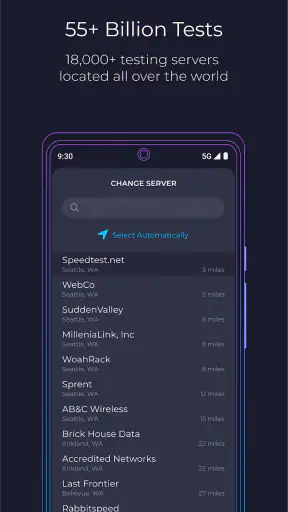
Speedtest by Ookla er en app som måler internetthastigheten din ved å koble til en nærliggende server. Den tester både nedlastings- og opplastingshastigheter, samt ping-tid. Resultatene gir deg en nøyaktig oversikt over nettverkets ytelse, slik at du kan identifisere eventuelle problemer med internettforbindelsen din.
Er Speedtest by Ookla gratis å bruke?
Ja, Speedtest by Ookla er gratis å laste ned og bruke. Appen tilbyr også en betalt versjon kalt Speedtest VPN, som gir ekstra funksjoner som annonsefri opplevelse og forbedret personvern. Den gratis versjonen er imidlertid tilstrekkelig for de fleste brukere som ønsker å teste internettforbindelsen sin.
Hvor nøyaktige er testresultatene fra Speedtest by Ookla?
Speedtest by Ookla er kjent for sin nøyaktighet, men resultatene kan påvirkes av ulike faktorer som nettverkstrafikk og serveravstand. For å få de mest pålitelige resultatene, anbefales det å kjøre flere tester på ulike tider av dagen og sammenligne dem for en mer nøyaktig vurdering av internettforbindelsen din.
Er det noen personvernrisiko ved å bruke Speedtest by Ookla?
Speedtest by Ookla samler inn visse data for å gi deg nøyaktige testresultater. Dette inkluderer IP-adressen din og generell informasjon om enheten din. Les gjennom personvernerklæringen deres for å forstå hvordan dataene dine brukes. Hvis personvern er en bekymring, kan du vurdere å bruke VPN-funksjonen deres.
Kan jeg bruke Speedtest by Ookla på både Android og iOS?
Ja, Speedtest by Ookla er tilgjengelig for både Android og iOS-enheter, og appen er optimalisert for å fungere sømløst på begge plattformer. Du kan enkelt laste den ned fra Google Play Store for Android eller App Store for iOS. Appen tilbyr en brukervennlig grensesnitt som gjør det enkelt å teste internettforbindelsen din uansett enhet.











