Snapseed
4,1FotograferingOppdatert 17. oktober 2026
Skjermbilder
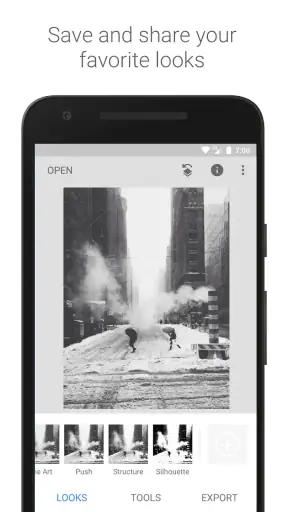
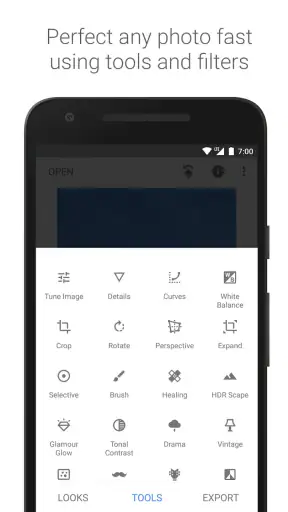
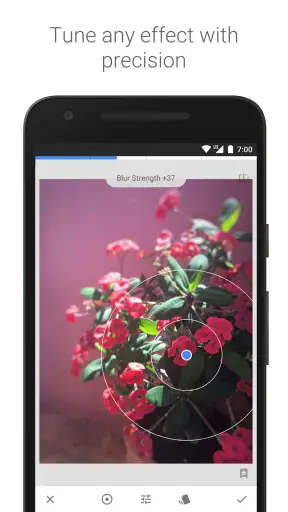
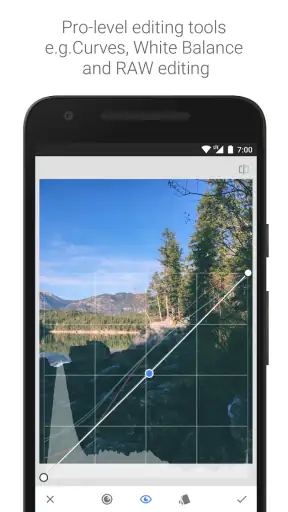
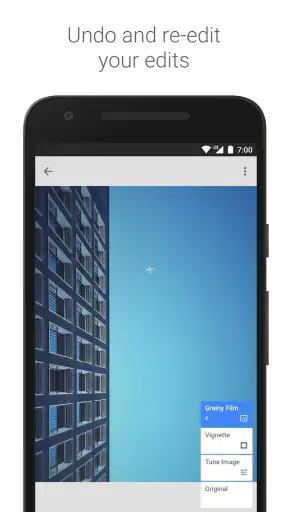
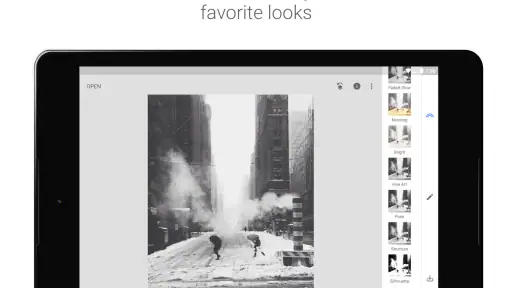
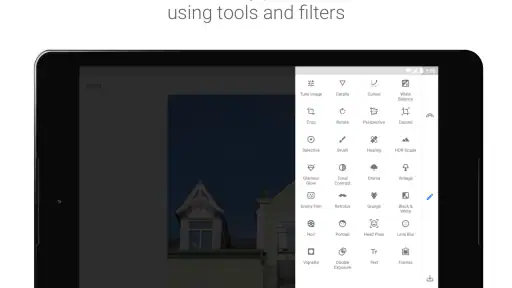
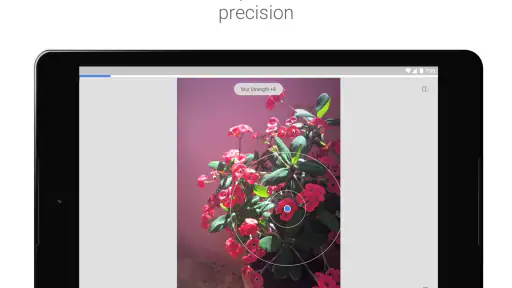
 Analyse av Mobexer
Så, jeg har nettopp brukt litt tid med Snapseed, og la meg bare si: denne appen er noe annet. Hvis du er noe i nærheten av en fotoentusiast, eller bare noen som liker å leke seg med bilder før du sender dem ut i den store, vide verden, så er denne redigeringsappen absolutt noe du burde sjekke ut.
Et grensesnitt som inviterer til å prøve
Først og fremst, appens design er ganske intuitivt. Du trenger ikke å være en profesjonell fotograf for å navigere gjennom de ulike funksjonene. Med en gang du åpner appen, blir du møtt av en ren og enkel layout som gjør det enkelt å begynne med det samme. Du bare laster opp et bilde, og vips, du er i gang.
Det jeg virkelig liker med appen er hvor uanstrengt det føles å redigere bilder. Du drar fingeren opp og ned for å velge hvilken parameter du vil justere, og fra side til side for å justere nivået. Ingen kompliserte menyer som du må grave deg gjennom. Den bevegelsesbaserte styringen er rask når den først sitter, men den er ikke like tydelig som knapper med faste verdier: hvis du mister oversikten over hvilken justering som er valgt, må du ta et øyeblikk for å orientere deg igjen.
Jeg ville likevel ikke kalt den like lett for alle. Små kontroller og presise bevegelser kan være krevende for noen som har begrenset finmotorikk, og redigering på en liten skjerm stiller større krav enn å se på et bilde. Det hjelper å jobbe rolig, zoome inn når detaljene betyr noe og gjøre én endring om gangen. Den tilnærmingen gjør også redigeringen mer oversiktlig for nybegynnere.
Verktøy som lar deg jobbe lokalt
La oss snakke om verktøyene, for her er det mye å ta tak i. Fra grunnleggende ting som lysstyrke, kontrast og metning, til mer avanserte funksjoner som selektiv justering og kurver. Det er nesten som å ha et lite Photoshop i lomma. For meg er den viktigste forskjellen at jeg kan begynne med en enkel forbedring og senere gå mer presist til verks, uten at hvert bilde må bli et stort prosjekt.
En funksjon som virkelig står ut for meg, er «Healing»-verktøyet. Har du noen gang tatt det perfekte bildet, bare for å oppdage en irriterende liten flekk eller en uønsket gjenstand i bakgrunnen? Vel, med «Healing» kan du lett fjerne disse, og det ser naturlig ut. Det er nesten magisk. Jeg bruker det helst på små distraksjoner mot en nokså jevn bakgrunn. Hvis det du vil fjerne dekker et stort område eller ligger tett inntil viktige detaljer, bør du kontrollere resultatet nøye; reparasjonen kan bli mindre overbevisende enn på en liten flekk.
En nyttig arbeidsmåte er å rette opp det som forstyrrer først, og deretter justere lys og farger. Da er det enklere å se om en lokal reparasjon faktisk fungerer, før sterke filtre endrer helhetsinntrykket. Jeg prøver også å gjøre små justeringer framfor å dra en verdi langt i én retning. Det gir meg bedre kontroll og gjør det lettere å gå tilbake mentalt til hvordan originalen så ut.
Siste nytt

WEBTOON viser hvordan tegneserier må tilpasses mobilen

SHEIN gjør netthandel til en vane – men tåler hypen møtet med virkeligheten?

Hvorfor Project Makeover Fortryller Spillere med Stil og Strategi

Mob Control: Arkadespillet som Fanger Mobilspillere

My Talking Tom 2 treffer best når omsorgen får svare

Hvordan 4 Pics 1 Word Speiler Vår Digitale Hverdag
Stilvalg uten å miste kontrollen
Når det kommer til filtre, er det ingen mangel på alternativer her. Du har alt fra vintage-utseende til moderne, høy-kontrast effekter. Og hvis du er typen som liker å finjustere ting, kan du tilpasse hvert filter til din smak. Dette gir deg virkelig frihet til å la kreativiteten flyte. Samtidig er det lett å overdrive: et uttrykk som ser spennende ut på skjermen, kan trekke oppmerksomheten bort fra motivet. Jeg bruker derfor gjerne en effekt som utgangspunkt og toner den ned hvis bildet skal se naturlig ut.
En annen kul funksjon er «Double Exposure». Det lar deg kombinere to bilder for å skape en kunstnerisk effekt. Jeg har brukt litt tid på å lage noen ganske ville bilder, og det er utrolig gøy å eksperimentere med. Det passer best når du ønsker et bevisst kreativt resultat, ikke når målet bare er å få et hverdagsbilde til å se litt klarere ut. Å velge bilder med former eller lys som spiller godt sammen gjør eksperimentet mer lesbart enn å legge to travle motiver oppå hverandre.
Kurver og selektive justeringer er også verdt å utforske når standardreguleringene ikke treffer helt. En global endring påvirker hele bildet, mens en mer avgrenset justering kan hjelpe hvis ansiktet er mørkt, men bakgrunnen allerede er lys nok. Her lønner det seg å sammenligne før og etter underveis. Jeg ville ikke brukt alle verktøyene på hvert bilde; poenget er å finne den minste endringen som løser det du faktisk reagerer på.
Fra raske hverdagsbilder til mer gjennomtenkt redigering
Et typisk eksempel er et bilde jeg tar på vei hjem: motivet er fint, men himmelen virker litt blass, og en liten distraksjon i kanten stjeler oppmerksomhet. Jeg kan gjøre en forsiktig fargejustering, rette opp distraksjonen hvis bakgrunnen egner seg, og eksportere en versjon som er klar til å dele. Det går an å gjøre dette uten å lære et omfattende skrivebordsprogram, men det er fortsatt lurt å zoome inn og kontrollere kantene før jeg regner bildet som ferdig.
For familiebilder og reiseminner er fordelen at jeg kan ta et vanlig mobilbilde og gi det et mer bevisst uttrykk uten å starte med komplisert programvare. For en liten nettbutikk eller en hobbykonto kan selektiv redigering være nyttig når et produkt trenger litt mer lys enn omgivelsene. Jeg ville likevel ikke basert en hel profesjonell arbeidsflyt på mobilredigering alene hvis jeg må håndtere store mengder bilder, holde farger helt konsistente eller gjøre omfattende retusjering. Da kan et skrivebordsverktøy eller en redigeringsapp med en arbeidsflyt laget for større serier være et bedre valg.
Lesbarhet og bruk i ulike situasjoner
En enkel startflate og tydelige verktøynavn gjør det mulig å komme i gang uten forkunnskaper, men selve redigeringen bygger på at du følger med visuelt. Det gjør appen mindre egnet hvis du trenger at viktige valg blir forklart med mer enn bilde og berøring. Jeg synes den fungerer best når jeg kan sitte i ro, se skjermen godt og bruke litt tid på å kontrollere resultatet, snarere enn når jeg prøver å redigere mens jeg går eller har dårlig tid.
Omgivelsene betyr også noe. I sterkt sollys kan det være vanskelig å vurdere små forskjeller i skygger og farger på en telefonskjerm. Når fargetonen betyr mye, venter jeg heller til jeg er innendørs og kan se bildet under jevnere lys. På en liten skjerm er det dessuten lettere å overse en ujevn kant etter «Healing»; et raskt nærbilde av området før eksport kan spare deg for å dele en feil du ikke så i oversikten.
Appen er gratis, og den er laget av Google LLC. Den har en gjennomsnittlig vurdering på 4,1 fra rundt 1,7 millioner vurderinger, og den er lastet ned over 100 millioner ganger. PEGI 3 gjør den egnet for et bredt aldersspenn, men barn som redigerer bilder bør fortsatt få hjelp til å forstå hva som endres når de lagrer og deler et bilde. Slike butikkopplysninger sier noe om rekkevidden, men de erstatter ikke spørsmålet om arbeidsmåten passer akkurat deg.
Hvem får mest ut av den – og hva bør avklares?
Jeg anbefaler den særlig til deg som vil ha mer kontroll enn de raske redigeringsvalgene i et galleri vanligvis gir, men som ikke ønsker å lære et stort program først. Den passer også godt for nysgjerrige brukere som liker å prøve seg fram på ett enkelt bilde om gangen. Hvis du derimot helst vil velge et ferdig utseende med ett trykk, eller trenger mange bilder behandlet på samme måte med minst mulig håndarbeid, kan en enklere filterapp eller en tjeneste med tydelig seriebehandling føles mer effektiv.
Et naturlig spørsmål er om det går an å bruke verktøyene uten å være fotograf. Ja: jeg ville startet med beskjæring og forsiktige justeringer av lys og kontrast, og først senere prøvd kurver, selektiv justering og «Double Exposure». Et annet spørsmål er om redigeringen alltid ser naturlig ut. Nei, ikke automatisk; healing og sterke effekter krever at du vurderer motivet, og resultatet bør kontrolleres i full størrelse før deling. Appen gir rom for presisjon, men den tar ikke beslutningene for deg.
Det er også verdt å tenke på hvilken rolle appen skal ha sammenlignet med kameraets innebygde redigering. Den innebygde løsningen er ofte raskest når du bare vil lysne et bilde litt eller beskjære det. Her får du flere muligheter til å forme uttrykket og rette lokale problemer, men du betaler med flere valg og litt mer oppmerksomhet. Jeg velger den når et bilde fortjener noen ekstra minutter, ikke nødvendigvis for hvert bilde jeg tar.
Deling, eksport og siste kontroll
Når du er fornøyd med mesterverket ditt, er det veldig enkelt å dele det. Du kan eksportere bildet i høy oppløsning, slik at detaljer ikke går tapt. Deling til sosiale medier skjer med et par trykk, så vennene dine kan se hva du har jobbet med, nesten umiddelbart. Før jeg deler, sjekker jeg likevel om beskjæringen passer stedet bildet skal vises, og om den redigerte versjonen fortsatt ser ut som jeg ønsker på en mindre skjerm.
Uansett om du er en ivrig Instagrammer eller bare liker å sende bilder til venner, gjør appen det enkelt å imponere med dine redigerte bilder. Den er mindre opplagt som valg hvis du vil ha omfattende organisering av et stort bildebibliotek eller en fast, automatisert stil på mange opptak. Jeg ser den først og fremst som et redigeringsverktøy for enkeltbilder, der egne valg og litt prøving er en del av poenget.
Et ærlig valg for mobilredigering
Alt i alt, hvis du leter etter en kraftig, men samtidig brukervennlig app for bildebehandling, er Snapseed et fantastisk valg. Det er gratis, ingen irriterende annonser, og gir deg et bredt spekter av verktøy for å forbedre bildene dine. Så hva venter du på? Last ned appen og la kreativiteten ta over! For meg er den sterkest når jeg vil kombinere en rask grunnjustering med noen få presise grep, og svakere når jeg trenger automatisering, seriearbeid eller større kontroller enn en mobilskjerm gir. Hvis du liker å forstå hva som skjer med bildet mens du redigerer, er den verdt å prøve; hvis du helst vil at appen skal ta de fleste valgene for deg, ville jeg sett etter et enklere alternativ.
Vanlige spørsmål
Hva er Snapseed, og hvilke funksjoner tilbyr det?
Snapseed er en kraftig fotoredigeringsapp utviklet av Google. Den tilbyr en rekke verktøy for profesjonell fotoredigering, inkludert justering av lysstyrke, kontrast, metning, og filtereffekter. Appen støtter også RAW-bilder, noe som gjør det mulig å redigere bilder med høy kvalitet direkte på mobilenheten din.
Er Snapseed gratis å bruke, eller er det noen skjulte kostnader?
Snapseed er helt gratis å laste ned og bruke, uten skjulte kostnader eller abonnementer. Alle funksjoner og verktøy er tilgjengelige uten ekstra betaling, noe som gjør det til et attraktivt alternativ for både amatører og profesjonelle fotografer.
Kan jeg bruke Snapseed på både Android og iOS?
Ja, Snapseed er tilgjengelig for både Android- og iOS-enheter. Du kan laste den ned fra Google Play Store for Android og App Store for iOS. Appens grensesnitt og funksjoner er nesten identiske på begge plattformene, noe som gir en konsistent brukeropplevelse.
Er det vanskelig å lære å bruke Snapseed for nybegynnere?
Snapseed har et brukervennlig grensesnitt som er enkelt å navigere, selv for nybegynnere. Appen tilbyr også veiledninger og tips for å hjelpe brukere med å forstå de ulike verktøyene og funksjonene. Med litt øvelse kan man raskt mestre de grunnleggende redigeringsfunksjonene.
Hvordan lagrer og deler jeg bilder redigert i Snapseed?
Når du er ferdig med å redigere et bilde i Snapseed, kan du lagre det direkte til enheten din i ønsket oppløsning. Appen gir også mulighet til å dele bildene direkte til sosiale medier som Instagram, Facebook og Twitter, eller sende dem via e-post og meldinger.
Last ned