

Smart Switch : Copy My Data
0.0VerktøyOppdatert 17. oktober 2026
Skjermbilder
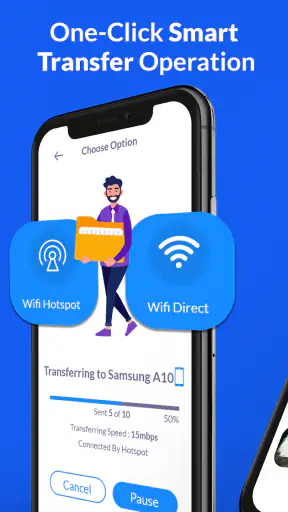
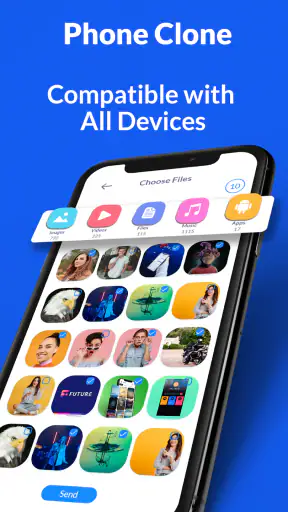
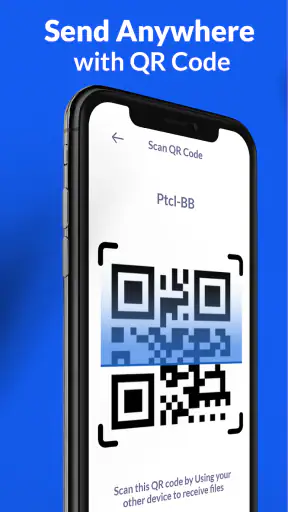
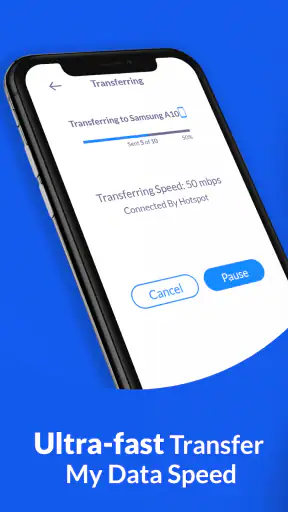
 Analyse av Mobexer
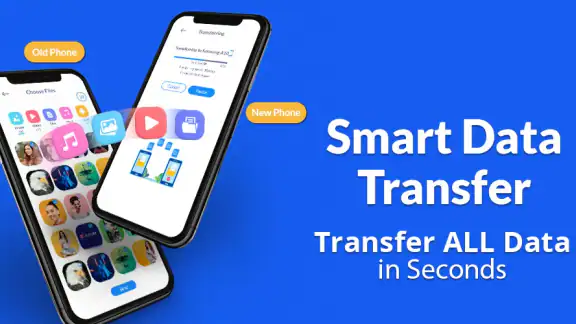
Da jeg skulle bytte telefon, var det ikke selve oppsettet jeg gruet meg mest til, men tanken på å måtte finne igjen bilder og kontakter én ting om gangen. Derfor prøvde jeg Smart Switch: Copy My Data, en gratis verktøyapp fra Technoline Apps. Hovedideen er enkel: la to telefoner samarbeide om å flytte utvalgte data, i stedet for at du må ordne alt manuelt. Den kan være nyttig når du vil komme raskt i gang på en ny enhet, men hvor godt den passer, avhenger også av hva du skal flytte og hvilke telefoner du bruker.
Det viktigste er å flytte bare det du trenger
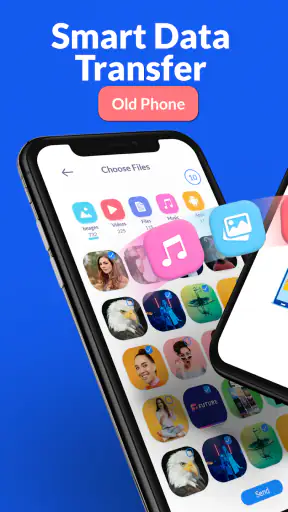
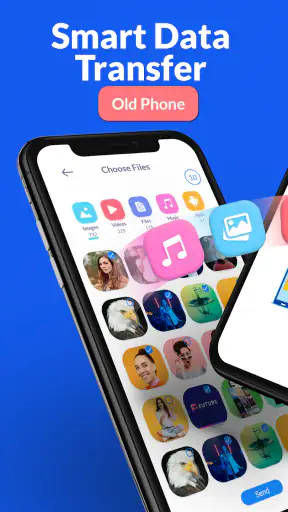
Den mest praktiske siden ved denne typen overføring er ikke bare at dataene kan flyttes samlet, men at du kan velge hva som skal bli med. Når jeg setter opp en ny telefon, vil jeg gjerne ha kontaktene og bildene på plass, men ikke nødvendigvis ta med absolutt alt fra den gamle enheten. Et selektivt valg gjør overgangen ryddigere og sparer deg for å fylle den nye telefonen med innhold du ikke lenger bruker.
Det er særlig nyttig hvis den gamle telefonen har mange bilder, men du bare trenger enkelte album eller vil begynne med et mer oversiktlig galleri. Før du starter, kan du tenke gjennom hva du faktisk bruker til daglig. Da blir det enklere å velge riktig overføring og å oppdage om noe viktig mangler før du legger den gamle telefonen bort.
Jeg ser på Smart Switch: Copy My Data som et hjelpemiddel for selve flyttingen, ikke som en garanti for at den nye telefonen blir en identisk kopi av den gamle. Apper, innstillinger og innhold kan håndteres ulikt fra telefon til telefon. Det er derfor lurt å kontrollere resultatet etterpå, særlig kontakter og bilder du ikke vil risikere å miste.
En enklere vei mellom to telefoner
Har du noen gang hatt følelsen av at det å bytte smarttelefon kan være en skikkelig hodepine? Vel, jeg har vært der. Det er akkurat derfor jeg bestemte meg for å sjekke ut Smart Switch: Copy My Data. La meg fortelle deg hvordan denne appen kan gjøre livet ditt mye enklere når det gjelder å overføre data fra én enhet til en annen.
Enkel og Effektiv Overføring
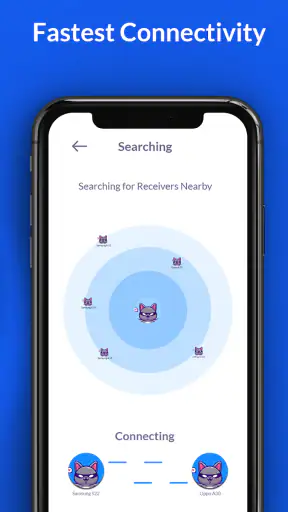
Først og fremst, la oss snakke om hvor lett det er å bruke Smart Switch: Copy My Data. Når du har lastet ned appen, er det bare å åpne den på begge enheter. Den guider deg gjennom prosessen trinn for trinn, og alt du trenger å gjøre er å følge instruksjonene. Ingen tekniske ferdigheter kreves, noe som er en lettelse for oss vanlige dødelige.
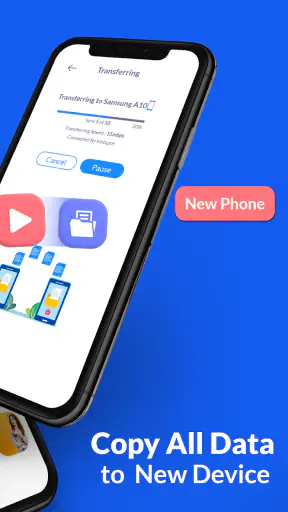
Jeg var litt skeptisk til hvor raskt dataene faktisk ville overføres, men jeg må si, det gikk som en lek. Bilder, kontakter, videoer... alt ble overført på et blunk. Jeg kunne nesten ikke tro hvor enkelt det var.
Siste nytt

WEBTOON viser hvordan tegneserier må tilpasses mobilen

SHEIN gjør netthandel til en vane – men tåler hypen møtet med virkeligheten?

Hvorfor Project Makeover Fortryller Spillere med Stil og Strategi

Mob Control: Arkadespillet som Fanger Mobilspillere

My Talking Tom 2 treffer best når omsorgen får svare

Hvordan 4 Pics 1 Word Speiler Vår Digitale Hverdag
Kompatibilitet og Fleksibilitet
Det som virkelig imponerte meg, er hvor fleksibel denne appen er. Den fungerer på både Android og iOS, noe som betyr at du kan overføre data mellom forskjellige operativsystemer uten problemer. Jeg testet den mellom en Samsung og en iPhone, og det gikk smertefritt.
Det er også verdt å nevne at appen tillater deg å velge hva du vil overføre. Du trenger ikke å flytte alt hvis du ikke vil. For eksempel, hvis du bare vil ha bildene dine på den nye enheten, kan du enkelt velge det.
Sikkerhet i Fokus
Når det kommer til overføring av personlige data, er sikkerhet selvfølgelig et stort tema. Smart Switch: Copy My Data bruker en sikker forbindelse for å sørge for at informasjonen din er trygg. Det ga meg en ekstra trygghetsfølelse, vel vitende om at mine personlige data ikke ville havne i feil hender.
Selv når en overføring oppleves enkel, ville jeg likevel beholde den gamle telefonen til jeg har sjekket at det viktigste er kommet fram. Åpne noen bilder, kontroller at kontaktene vises som forventet, og se etter eventuelle mangler før du sletter eller tilbakestiller noe. Dette er et fornuftig sikkerhetsnett uansett hvilken metode du bruker.
Brukervennlighet
Brukergrensesnittet er også verdt å nevne. Alt er designet for å være intuitivt og enkelt å navigere. Selv om du ikke er en teknologisk guru, vil du finne det lett å bruke denne appen. Det er ingen forvirrende menyer eller innstillinger å rote med, bare ren og enkel funksjonalitet.
En annen ting jeg virkelig satte pris på, var at appen ikke bombarderer deg med annonser. Det er alltid et pluss i min bok når en app holder seg til saken uten å distrahere med uønskede reklamer.
Når jeg ville valgt en annen metode
En overføringsapp er ikke alltid det beste svaret. Hvis du allerede bruker telefonens innebygde flytteverktøy eller en sikkerhetskopi du stoler på, kan det være enklere å holde seg til den løsningen, særlig når du også vil ta med innstillinger eller appoppsett. Slike verktøy er ofte tettere knyttet til telefonens eget system. Smart Switch: Copy My Data er mer aktuell når målet er å flytte bestemte typer innhold mellom to enheter uten å gjøre hele prosessen til et større oppsettprosjekt.
Den er heller ikke et godt valg hvis du forventer at hver app, innlogging og personlig innstilling automatisk dukker opp nøyaktig som før. Etter et telefonbytte må du ofte åpne apper på nytt og logge inn, og enkelte tjenester krever egne steg. Jeg ville derfor ikke avinstallert noe fra den gamle mobilen før jeg hadde prøvd de viktigste appene på den nye.
Et praktisk tips er å gjøre overføringen når begge telefonene er tilgjengelige og du har tid til å følge med, ikke mens du står på vei ut døren. Ha dem nær hverandre, følg instruksjonene på skjermen, og unngå å begynne å rydde eller bytte mellom mange oppgaver mens prosessen pågår. Hvis resultatet ikke ser komplett ut, er det bedre å undersøke det med en gang enn å anta at alt ble med.
En vanlig flyttedag, uten unødvendig dobbeltarbeid
Se for deg at du nettopp har fått en ny telefon og vil bruke den før arbeidsdagen begynner. Du åpner appen på begge enhetene, velger innholdet du vil ha med og lar overføringen gjøre den tyngste delen. Når du kommer fram, ligger kontaktene og bildene du valgte allerede på den nye telefonen, og du kan bruke tiden på å logge inn i tjenestene du faktisk trenger. Det er i en slik avgrenset, konkret overgang jeg synes appen gir mest mening.
Jeg ville likevel planlagt litt ekstra dersom du har store mengder videoer eller bilder. Selv om en overføring kan føles rask, påvirkes opplevelsen av hvor mye som skal flyttes og av forholdene mellom enhetene. Det er derfor klokt å ikke legge opp til at alt må være ferdig på et bestemt minutt. Å velge bort innhold du ikke trenger, er ikke bare ryddig; det kan også gjøre hele jobben mindre omfattende.
Pris, versjon og hvem den passer for
Appen er gratis å laste ned, har PEGI 3-merking og krever Android 6.0 eller nyere. Den nåværende versjonen er 4.5.0, og appen har over fem millioner installasjoner. Det finnes også kjøp i appen, med priser fra 95 til 689 kroner ved fakturering via Play. Jeg ville derfor sett nøye på eventuelle kjøpsvalg før jeg bekrefter noe, særlig hvis jeg bare trenger en enkel flytting én gang.
Den passer best for deg som vil overføre utvalgte data mellom telefoner og setter pris på en trinnvis prosess. Den kan også være et godt alternativ hvis du ikke ønsker å sette opp alt på nytt manuelt, eller hvis du bytter mellom Android og iOS og vil få grunnleggende innhold på plass. For en person som først og fremst vil flytte kontakter og noen bilder, er en tydelig, avgrenset arbeidsflyt ofte mer nyttig enn en omfattende sikkerhetskopiløsning.
Jeg ville vært mer tilbakeholden hvis du trenger en komplett kopi av telefonen, vil flytte svært spesielle appdata eller ikke har mulighet til å kontrollere resultatet før du gir fra deg den gamle enheten. I slike tilfeller bør du undersøke telefonens egne overførings- og sikkerhetskopieringsmuligheter først. Det er også verdt å huske at to telefoner med ulike systemer ikke nødvendigvis kan dele alt på samme måte, selv om selve appen støtter overføring mellom Android og iOS.
Avsluttende Tanker
Alt i alt, må jeg si at Smart Switch: Copy My Data har gjort inntrykk. Den har fjernet stresset med å bytte telefon, og jeg føler meg mye mer komfortabel med å oppgradere til nye enheter i fremtiden. Hvis du er som meg og ønsker en sømløs overgang når du bytter telefon, er denne appen virkelig verdt å prøve.
Så hvis du planlegger å bytte enhet snart, eller bare trenger en enkel måte å overføre data på, gi denne appen en sjanse. Jeg tror ikke du vil angre på det!
Vanlige spørsmål
Hva er Smart Switch: Copy My Data, og hvordan fungerer det?
Smart Switch: Copy My Data er en app designet for å hjelpe brukere med å overføre data mellom enheter på en enkel og effektiv måte. Den fungerer ved å koble to enheter sammen, enten via Wi-Fi eller en USB-kabel, og lar deg overføre kontakter, bilder, meldinger og annen viktig informasjon med få trinn.
Er Smart Switch: Copy My Data kompatibel med alle enheter?
Appen er kompatibel med de fleste Android- og iOS-enheter, men det kan være enkelte begrensninger avhengig av enhetens operativsystemversjon. Det er viktig å sjekke appens krav før nedlasting for å sikre at enheten din støttes fullt ut, spesielt hvis du har en eldre modell.
Krever Smart Switch: Copy My Data en internettforbindelse for å fungere?
Nei, Smart Switch: Copy My Data krever ikke en aktiv internettforbindelse for å overføre data. Du kan bruke en USB-kabel for en direkte forbindelse mellom enhetene, eller opprette en lokal Wi-Fi-forbindelse mellom dem. Dette gjør overføringen raskere og tryggere.
Er det noen sikkerhetsrisikoer forbundet med å bruke Smart Switch: Copy My Data?
Appen er designet med brukerens sikkerhet i tankene, og overføringer er kryptert for å beskytte dataene dine. Det er likevel viktig å sørge for at du bare kobler til pålitelige enheter og nettverk for å minimere risikoen for datalekkasjer eller hackingforsøk.
Hva gjør jeg hvis jeg støter på problemer under dataoverføringen?
Hvis du opplever problemer, kan du først kontrollere at begge enhetene har nok batteri og at de er koblet riktig. Start appen på nytt og prøv igjen. Hvis problemet vedvarer, kan du besøke appens hjelpesenter eller ta kontakt med kundestøtte for ytterligere assistanse.
Last ned










