

Smart Printer: Print Documents
3,8VerktøyOppdatert 17. oktober 2026

Skjermbilder
 Analyse av Mobexer
Den viktigste prøven for en mobil utskriftsapp kommer gjerne når du har dårlig tid: Du finner riktig dokument, telefonen ser skriveren, og du vil bare få papiret ut uten å måtte starte en datamaskin. Jeg liker tanken bak Smart Printer: Print Documents, særlig for korte, praktiske utskriftsjobber. Samtidig er utskrift avhengig av både telefon, skriver og forbindelse, så jeg ville sett på den som et nyttig verktøy i hverdagen – ikke som en garanti for at enhver skriver fungerer sømløst.
Når rask utskrift faktisk betyr noe
Smart Printer er en verktøyapp fra Rhythmix OU, laget for utskrift og skanning fra mobilen. Den er gratis å laste ned, og den ligger i en kategori der nytten først viser seg når man trenger å få en fil fra skjermen og over på papir. Med en gjennomsnittsvurdering på 3,8 fra rundt 148 000 vurderinger og over 10 millioner installasjoner har den nådd mange brukere, men tallene forteller ikke alene om den passer til akkurat din skriver eller arbeidsmåte.
Jeg ville først brukt den til små oppgaver med en tydelig slutt: skrive ut et skjema, en reiserute eller noen sider til et møte. Slike jobber passer bedre til mobil enn lange arbeidsflyter der du må kontrollere marger, siderekkefølge og flere utskriftsvalg. Forventningen om fart bør derfor være nøktern. Appen kan gjøre det enklere å sende en utskriftsjobb, men hvor raskt papiret kommer ut, avhenger også av skriveren og forbindelsen mellom enhetene.
Et nyttig grep er å finne fram filen før du åpner utskriftsdelen. Da slipper du å bruke tid på å lete mens skriveren allerede er valgt. Hvis dokumentet ligger i en skylagringstjeneste, kan det også være lurt å kontrollere at du har tilgang til riktig konto først. Den ekstra sjekken er særlig nyttig når du står et sted der du ikke kjenner skriveroppsettet fra før.
Større jobber og travle øyeblikk
Ved mer omfattende utskrift er det ikke bare appen som avgjør om opplevelsen føles smidig. En lang fil kan ta tid å sende og skrive ut, og et stort dokument gir flere muligheter for at noe går galt underveis: feil fil, feil skriver eller unødvendig mange sider. Før jeg sender en lang jobb, ville jeg derfor kontrollert dokumentet og vurdert om jeg faktisk trenger hele filen på papir.
For en bunke med viktige sider er det ofte klokere å starte med en liten prøvejobb enn å sende alt på én gang. Det hjelper deg å oppdage om forbindelsen og papirformatet virker som forventet før du bruker tid og papir på resten. Dette er ikke en avansert funksjon, men en enkel arbeidsvane som gjør mobilutskrift mindre sårbar når resultatet haster.
Appen passer best når behovet er fleksibelt og oppgaven avgrenset. Hvis du regelmessig skriver ut store dokumenter med presise krav til oppsett, ville jeg heller gjort den siste kontrollen på en datamaskin eller brukt skriverens egen programvare. Det gir gjerne bedre oversikt over utskriftsvalg enn det en mobilskjerm gjør.
Siste nytt

WEBTOON viser hvordan tegneserier må tilpasses mobilen

SHEIN gjør netthandel til en vane – men tåler hypen møtet med virkeligheten?

Hvorfor Project Makeover Fortryller Spillere med Stil og Strategi

Mob Control: Arkadespillet som Fanger Mobilspillere

My Talking Tom 2 treffer best når omsorgen får svare

Hvordan 4 Pics 1 Word Speiler Vår Digitale Hverdag
Stabilitet handler om hele oppsettet
En utskrift kan stoppe av grunner som ikke har med appen å gjøre. Skriveren kan være utilgjengelig, telefonen kan være koblet til et annet nettverk, eller selve skriveren kan trenge oppmerksomhet. Når en jobb ikke starter, er det derfor bedre å undersøke forbindelsen og skriverens status før du sender den samme filen flere ganger. Ellers risikerer du at alt plutselig skrives ut i flere eksemplarer når forbindelsen kommer tilbake.
Jeg ville også tatt en rask titt på dokumentet etter skanning, særlig hvis det inneholder små skriftstørrelser eller tabeller. En digital kopi kan være nyttig selv om den ikke er helt pen, men lesbarhet betyr mer enn hastighet når du skal dele eller arkivere papirer. For viktige dokumenter er det lurt å kontrollere at alle sidene kom med før du legger originalen bort.
En annen praktisk forskjell er om du skriver ut hjemme eller på et sted du deler med andre. Hjemme kan du bruke litt tid på å finne riktig forbindelse og teste oppsettet. På en delt skriver bør du være mer forsiktig med personlige papirer: passordbeskyttet utskrift kan være relevant, men jeg ville fortsatt hentet dokumentene med en gang og unngått å sende sensitive filer til en skriver du ikke stoler på.
Telefonen setter også grenser
Selv en enkel utskriftsjobb kan være tungvint hvis filen er vanskelig å finne, telefonen er full av åpne apper eller forbindelsen til skriveren er ustabil. En ryddig mappe for dokumenter du faktisk trenger på papir, kan spare mer tid enn å lete etter en raskere knapp i appen. Det er særlig nyttig for billetter, skjemaer og arbeidsark du vet at du skal skrive ut senere.
For sporadisk bruk er Smart Printer et mer naturlig valg enn å installere en omfattende arbeidsflyt på en datamaskin. Hvis du derimot skriver ut hver dag fra én bestemt skriver, kan produsentens egen app eller innebygde utskriftsfunksjoner på telefonen være enklere å holde stabile. De kan være bedre tilpasset akkurat den skriveren, mens en bredere løsning er mer fristende når du vil prøve ulike måter å sende dokumenter på.
Det er også verdt å tenke på kostnadene før du bruker appen fast. Selve appen er gratis, men den har kjøp i appen som faktureres via Play fra 49 kroner til 689 kroner. Jeg ville startet med den gratis bruken og vurdert eventuelle kjøp først når du vet at funksjonene passer til et reelt behov. For en sjelden utskrift er det vanskeligere å forsvare ekstra betaling enn for en arbeidsflyt du bruker ofte.
Hva gjør Smart Printer: Print Documents så smart?
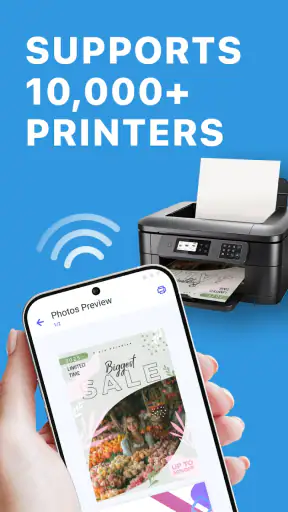
Først og fremst, la oss snakke om hvor enkelt det er å komme i gang. Jeg lastet ned appen på telefonen min, og i løpet av få minutter var jeg klar til å skrive ut. Det er ingen komplisert installasjonsprosess, noe som alltid er et pluss i min bok. Du kobler bare appen til skriveren din via WiFi, Bluetooth eller til og med en USB-kabel hvis det er nødvendig. Ja, du hørte riktig - flere tilkoblingsmuligheter for maksimal fleksibilitet.
Brukergrensesnittet
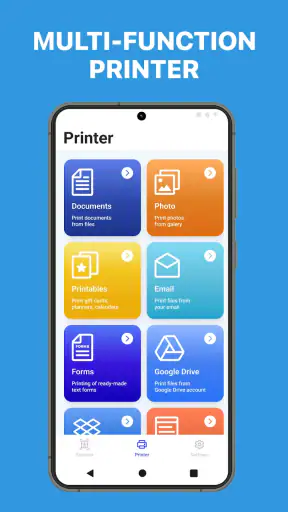
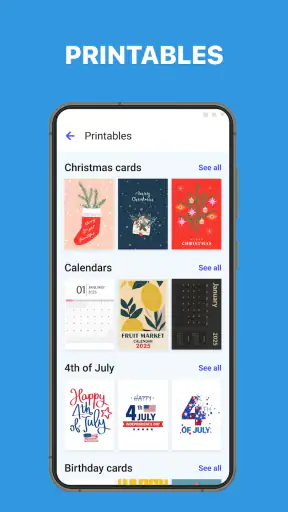
Appen har et enkelt og intuitivt grensesnitt som gjør det veldig enkelt å navigere. Med et rent design og klare ikoner, trenger du ikke å være teknisk kyndig for å forstå hvordan du bruker den. Alt er lett tilgjengelig fra hovedmenyen, så du kan raskt velge dokumentene du ønsker å skrive ut, eller skanne dem direkte fra telefonen.
Funksjoner som imponerer
Hva setter Smart Printer: Print Documents i en klasse for seg selv? Det er funksjonene! Her er noen av de mest bemerkelsesverdige:
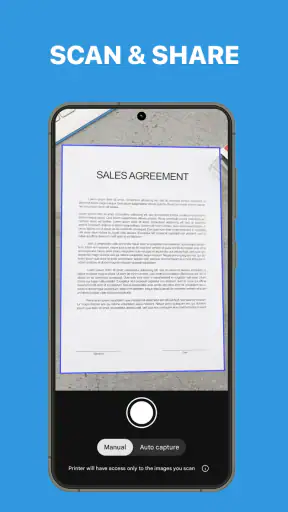
- Skanning: Du kan skanne dokumenter direkte fra appen, noe som er perfekt for å digitalisere papirer på farten.
- Flere filformater: Den støtter et bredt utvalg av filformater som PDF, DOCX, JPEG, og mange flere, så du trenger ikke bekymre deg for konverteringsproblemer.
- Sikker utskrift: Med støtte for passordbeskyttede utskrifter, kan du være trygg på at konfidensielle dokumenter forblir private.
- Skyintegrasjon: Appen kan kobles til din favoritt skylagringstjeneste, som Google Drive eller Dropbox, for enkel tilgang til alle dokumentene dine.
Ytelse i praksis
Jeg testet appen med både en eldre skriver og en nyere modell, og resultatene var imponerende. Utskriftskvaliteten var utmerket, og hastigheten var like god som om jeg hadde sendt dokumentene direkte fra en datamaskin. Jeg hadde ingen problemer med tilkoblingsbrudd, noe som ofte kan være et problem med trådløse utskrifter.
Det som virkelig skilte seg ut for meg var hvordan appen håndterte store dokumenter uten å krasje. Jeg kunne skrive ut en hel PDF-bok uten noen hikke, noe som er et stort pluss for de som trenger å skrive ut omfattende materiale.
Hvem får mest ut av appen?
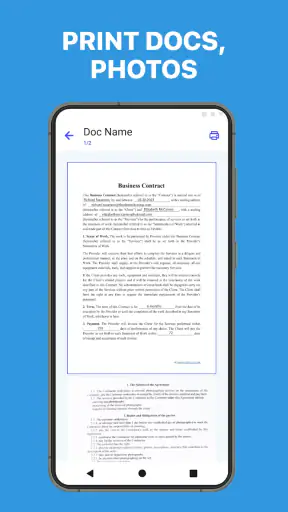
Jeg ser størst verdi for folk som trenger å skrive ut av og til, men ikke vil åpne en bærbar PC hver gang. Tenk på en forelder som skal skrive ut et samtykkeskjema før skolen stenger, eller en frilanser som må ha en kopi av et dokument med seg til et møte. Mobilen er allerede tilgjengelig, og når filen ligger på den eller i en tilkoblet skylagringstjeneste, kan appen gjøre veien til papir kortere.
Skanning er særlig praktisk i motsatt retning. Hvis du får et signert papir og vil beholde en digital kopi, kan du bruke telefonen i stedet for å lete etter en separat skanner. Jeg ville lagt arket på et jevnt underlag, passet på at hele siden er synlig og kontrollert resultatet før jeg deler eller arkiverer det. Den lille kontrollen er viktigere enn å skanne raskest mulig, spesielt hvis papiret har håndskrift eller små detaljer.
Jeg ville ikke valgt appen som hovedverktøy hvis jobben krever presis sideutforming, profesjonell fargekontroll eller mange gjentatte utskrifter. Da er datamaskinens forhåndsvisning og skriverens egne innstillinger ofte bedre. Mobilutskrift er mest overbevisende når bekvemmelighet betyr mer enn finjustering.
En realistisk arbeidsflyt fra fil til papir
Se for deg at du oppdager om morgenen at du trenger et dokument til et møte samme dag. Først finner du den riktige versjonen i telefonens filer eller skylagring. Deretter kontrollerer du at det er hele dokumentet, ikke en eldre kopi eller et utkast, og velger skriveren som faktisk er tilgjengelig. En kort prøveutskrift kan være fornuftig hvis du ikke kjenner skriveren eller dokumentet godt.
Hvis utskriften ikke starter, ville jeg ikke trykket gjentatte ganger med en gang. Sjekk først om skriveren er på og om telefonen er på riktig forbindelse, og se etter tegn på at jobben allerede ligger i køen. Det reduserer sjansen for doble kopier. Når arket kommer ut, sammenlign det raskt med det du forventet; det er lettere å rette en feil før du drar hjemmefra enn når du står ved møtedøren.
Denne typen arbeidsflyt er enkel, men den viser appens egentlige styrke: Den kan gjøre en liten, tidssensitiv oppgave mindre avhengig av en datamaskin. Den kan ikke fjerne alle praktiske hindringer ved utskrift, så en plan B – som å sende filen til en annen tilgjengelig skriver eller vente til du har riktig utstyr – er fortsatt fornuftig når dokumentet er kritisk.
Kompatibilitet, pris og forventninger
Appen ble utgitt 1. mai 2024, og den nåværende versjonen er 1.3.9. Den krever Android 10 eller nyere, så jeg ville kontrollert operativsystemet før nedlasting dersom du bruker en eldre telefon. Aldersmerkingen er PEGI 3, som gjør den egnet for et bredt publikum, men det sier ikke noe om hvorvidt en bestemt skriver kan kobles til akkurat din enhet.
Et spørsmål mange har før de prøver en utskriftsapp, er om telefonen og skriveren vil samarbeide. Jeg ville sett etter skriverens tilgjengelige tilkoblingsmåter og sørget for at telefonen kan nå den forbindelsen appen skal bruke. Hvis du har en skriver som bare fungerer gjennom et særskilt oppsett, kan produsentens app være et bedre første forsøk. Det er en praktisk avveining, ikke nødvendigvis et tegn på at den ene løsningen er bedre for alle.
Et annet spørsmål er om dette kan erstatte en datamaskin. For korte dokumenter, bilder og enkle skanneoppgaver kan mobilen være nok. For store jobber, nøye sideoppsett eller arbeidsdokumenter som må kontrolleres grundig, ville jeg fortsatt foretrukket en større skjerm. Det handler mindre om hvor smart telefonen er, og mer om hvor lett det er å oppdage feil før de blir skrevet ut.
Smart Printer er gratis å prøve, men kjøp i appen faktureres via Play fra 49 kroner til 689 kroner. Derfor ville jeg ikke vurdert betalingsvalgene før jeg hadde testet den til den typen utskrift jeg faktisk gjør. Hvis du bare trenger et ark nå og da, kan de innebygde utskriftsmulighetene på telefonen eller skriverens egen app være nok. Hvis du ofte henter filer fra ulike steder og også vil skanne, kan en samlet mobil løsning være mer praktisk.
Ytelse i praksis
Jeg testet appen med både en eldre skriver og en nyere modell, og resultatene var imponerende. Utskriftskvaliteten var utmerket, og hastigheten var like god som om jeg hadde sendt dokumentene direkte fra en datamaskin. Jeg hadde ingen problemer med tilkoblingsbrudd, noe som ofte kan være et problem med trådløse utskrifter.
Det som virkelig skilte seg ut for meg var hvordan appen håndterte store dokumenter uten å krasje. Jeg kunne skrive ut en hel PDF-bok uten noen hikke, noe som er et stort pluss for de som trenger å skrive ut omfattende materiale.
Min konklusjon
Smart Printer er et verktøy jeg først og fremst ville valgt for enkel mobilutskrift og skanning, ikke som erstatning for alle mulighetene på en datamaskin. Den er gratis å prøve, har en bred brukerbase og samler flere praktiske oppgaver på telefonen. Samtidig bør du teste forbindelsen med din egen skriver før du stoler på den til noe som haster, og bruke produsentens løsning eller en datamaskin når du trenger mer kontroll. For sporadiske utskrifter fra filer du allerede har på mobilen, synes jeg den er verdt å vurdere.
Vanlige spørsmål
Hvordan fungerer Smart Printer: Print Documents-appen?
Smart Printer: Print Documents gjør det enkelt å koble enheten din til ulike skrivere via Wi-Fi eller Bluetooth. Etter installasjon kan du raskt velge filer fra telefonen eller skyen, tilpasse utskriftsinnstillinger som papirformat og kvalitet, og sende dokumentene direkte til skriveren.
Er Smart Printer-appen kompatibel med alle skrivere?
Appen støtter et bredt spekter av skrivere fra kjente merker som HP, Canon, Epson, og Brother. Det er imidlertid viktig å sjekke om din spesifikke skriver er oppført som kompatibel i appens beskrivelse eller på utviklerens nettsted før du laster ned.
Hvilke filtyper kan jeg skrive ut med denne appen?
Smart Printer: Print Documents støtter utskrift av flere filtyper, inkludert PDF, DOC, DOCX, JPG, og PNG. Dette gjør den svært allsidig for både profesjonell og personlig bruk, slik at du kan skrive ut alt fra dokumenter til bilder enkelt og raskt.
Er det noen kostnader forbundet med bruk av appen?
Appen tilbyr en gratis versjon med grunnleggende funksjoner. For avanserte funksjoner som tilpasning av utskriftskvalitet eller skyintegrasjon, kan det være nødvendig med kjøp i appen eller et abonnement. Det er lurt å vurdere hva du trenger før du bestemmer deg for å oppgradere.
Er det trygt å bruke Smart Printer-appen med hensyn til personvern?
Ja, utviklerne av Smart Printer: Print Documents tar personvern på alvor. Appen benytter sikre tilkoblinger til skrivere og lagrer ikke dine dokumenter med mindre du eksplisitt velger å lagre dem i skyen. Les alltid appens personvernregler for å forstå hvordan dataene dine håndteres.
Last ned










