

Sennheiser Smart Control Plus
4,7VerktøyOppdatert 17. oktober 2026

Skjermbilder

 Analyse av Mobexer
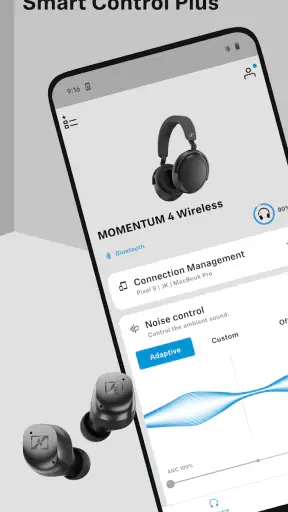
Hvis du nettopp har kjøpt trådløse Sennheiser-hodetelefoner, er Sennheiser Smart Control Plus laget for å gjøre den første tilkoblingen og den videre finjusteringen enklere. Jeg opplever den som et kontrollsenter ved siden av musikkappene dine, ikke som en egen avspiller eller en løsning som gjør alle Bluetooth-hodetelefoner smartere. Den er utviklet av Sonova Consumer Hearing GmbH og ligger i verktøykategorien, med en gjennomsnittsvurdering på 4,7 fra rundt 20 tusen vurderinger. Det sier først og fremst at mange brukere får nytte av den, men opplevelsen avhenger fortsatt av hvilken Sennheiser-modell du eier.
Appen er gratis og har aldersgrensen PEGI 3, så den passer også i en familie der flere bruker samme nettbrett eller telefon. Den ble lansert 14. mars 2025, og versjon 1.6.1 krever Android 8.0 eller nyere. På papiret er dette enkelt. I praksis er den viktigste forventningsavklaringen at appen fungerer som et modellavhengig verktøy: menyene og mulighetene du ser, følger hodetelefonene som faktisk er koblet til.
Hva du møter når appen er installert
Førsteinntrykket mitt er ryddig, men ikke helt selvforklarende for alle. Appen prøver å samle innstillingene du ellers må lete etter i telefonens Bluetooth-meny, hodetelefonenes egne berøringskontroller og eventuelle lydinnstillinger. Det er en god idé, særlig når du vil endre én ting uten å huske hvilken kombinasjon av trykk som åpner riktig funksjon.
Det er likevel lurt å tenke på Smart Control Plus som et tillegg til hodetelefonene, ikke som en universell fjernkontroll. Har du et annet merke, får du ingen tilsvarende verdi. Har du en støttet Sennheiser-modell, kan appen være stedet der du forstår hva produktet faktisk kan gjøre. Den hjelper deg med å gå fra «lyden fungerer» til «lyden fungerer slik jeg vil».
Jeg liker særlig at appen kan gjøre innstillingene mer synlige. På selve hodetelefonene kan det være vanskelig å vite om en endring skyldes et langt trykk, et dobbelttrykk eller en tilfeldig berøring. Når valgene vises på skjermen, blir det lettere å teste én justering om gangen og gå tilbake hvis resultatet ikke passer.
Det betyr også at appen ikke nødvendigvis er noe du åpner hver dag. For mange vil den være mest nyttig i starten, etter et bytte av telefon eller når man ønsker å tilpasse lyden til en ny situasjon. Det er en styrke, ikke en svakhet: et kontrollverktøy trenger ikke å bli en sosial strøm eller en ekstra musikkplattform for å være nyttig.
Før du begynner med tilkoblingen
Jeg anbefaler å lade hodetelefonene litt, slå på Bluetooth og ha dem nær telefonen før du åpner appen. Det høres banalt ut, men dette gjør første oppsett roligere. Hvis hodetelefonene allerede er koblet til en annen telefon, et nettbrett eller en datamaskin, kan du også oppleve at appen ikke finner dem med en gang.
Siste nytt

WEBTOON viser hvordan tegneserier må tilpasses mobilen

SHEIN gjør netthandel til en vane – men tåler hypen møtet med virkeligheten?

Hvorfor Project Makeover Fortryller Spillere med Stil og Strategi

Mob Control: Arkadespillet som Fanger Mobilspillere

My Talking Tom 2 treffer best når omsorgen får svare

Hvordan 4 Pics 1 Word Speiler Vår Digitale Hverdag
Start med å kontrollere at du har riktig Sennheiser-produkt i hånden. Smart Control Plus er ikke ment å gjette seg frem til alle modeller i nærheten. Hvis flere trådløse Sennheiser-enheter finnes i rommet, kan det være smart å slå av de andre midlertidig. Da slipper du å lure på om appen har valgt feil enhet.
På Android bør du følge forespørslene som vises under oppsettet, i stedet for å avvise dem automatisk. Tilkobling av Bluetooth-utstyr kan påvirkes av telefonens innstillinger, og en app som skal styre hodetelefonene trenger at forbindelsen faktisk er tilgjengelig. Jeg ville ikke begynt med å endre mange systeminnstillinger på egen hånd. Prøv først den vanlige veiledningen, og se om en ny åpning av appen løser problemet.
Fra installasjon til første fungerende kontroll
Når appen er åpnet, er den første meningsfulle suksessen ikke at du har bladd gjennom alle menyene. Det er at du ser de riktige hodetelefonene og kan endre én innstilling mens du lytter. Jeg foreslår derfor en enkel rekkefølge: koble til, bekreft produktet, åpne kontrollene og gjør en liten endring du tydelig kan høre eller merke.
Velg gjerne en sang du kjenner godt, eller bruk en podcast med tydelig tale. Da er det enklere å vurdere om justeringen gjør lyden mer behagelig. Hvis du tester med tilfeldig bakgrunnsmusikk, kan det være vanskelig å vite om forskjellen kommer fra appen, innspillingen eller selve hodetelefonene.
Et nyttig arbeidsmønster er å endre bare én ting om gangen. Først kan du lytte med standardinnstillingen. Deretter prøver du en justering, lytter i et minutt eller to og bestemmer deg for om du faktisk foretrekker den. Skriv gjerne ned hva du likte. Det høres overdrevet ut, men små lydendringer er vanskelige å huske når du hopper mellom flere valg.
Det beste første målet er ikke maksimal tilpasning, men en innstilling du raskt kan kjenne igjen og bruke. Da lærer du samtidig hvor kontrollene ligger, og du unngår å ende med en lydprofil som føles spennende i fem minutter, men slitsom etter en hel arbeidsdag.
Et realistisk scenario i hverdagen
Se for deg at du bruker hodetelefonene på vei til jobb. Hjemme synes du lyden er balansert, men på bussen blir bakgrunnen mer påtrengende. I stedet for å åpne flere menyer på telefonen kan du bruke appen til å finne kontrollen som passer den aktuelle modellen, teste endringen og lytte til stemmen i en podcast. Når du senere sitter stille på kontoret, kan du gå tilbake til den roligere innstillingen.
Poenget er ikke at appen automatisk løser alle lydproblemer. Poenget er at den gjør det lettere å koble en konkret situasjon til en konkret innstilling. Etter noen slike tester vet du hva som fungerer for reise, samtaler, musikk og avslapning. Det er mer nyttig enn å samle mange profiler du aldri husker hvorfor du lagde.
Jeg synes også appen kan være praktisk når en annen person skal låne hodetelefonene. I stedet for å forklare alle fysiske kontroller kan du vise hvor de viktigste valgene ligger. Dette fungerer best når dere bruker samme telefon og samme produkt, men det illustrerer hvorfor et visuelt kontrollpanel kan være mer tilgjengelig enn berøringskommandoer alene.
Forvirringen som ofte oppstår
Den vanligste misforståelsen er å tro at alt du ser i appen gjelder alle Sennheiser-hodetelefoner. Det gjør det ikke nødvendigvis. En funksjon kan være synlig på én modell og mangle på en annen, eller ha en annen plassering. Jeg ville derfor ikke tolket en manglende meny som en feil før jeg hadde kontrollert at hodetelefonene er riktig koblet til og at modellen er identifisert korrekt.
En annen kilde til frustrasjon er å blande sammen telefonens Bluetooth-tilkobling med appens kontrollforbindelse. Du kan i noen tilfeller høre lyd selv om appen ikke har fullført oppsettet. Da er hodetelefonene ikke nødvendigvis ødelagt; musikkforbindelsen og kontrollen kan ha havnet i ulike stadier. Lukk appen, kontroller Bluetooth-listen og prøv på nytt før du begynner med mer omfattende feilsøking.
Det er også lett å forvente at en lydjustering skal forandre alle apper likt. Musikk, video, samtaler og spill kan behandle lyd på forskjellige måter. Test derfor innstillingen i den typen innhold du faktisk bryr deg om. En endring som høres god ut i en rolig sang, kan oppleves annerledes i en telefonsamtale eller en film med mye dialog.
Hvis du bruker flere enheter gjennom dagen, bør du være oppmerksom på hvilken enhet som er aktiv når du gjør en endring. Jeg ville først etablert en stabil forbindelse med én telefon. Når alt fungerer, kan du koble til andre enheter og se hvordan oppsettet oppfører seg. Det er en langt enklere metode enn å feilsøke telefon, hodetelefoner og app samtidig.
Slik får du mer ut av kontrollene
Et konkret tips er å bruke appen som et testlaboratorium i stedet for en meny du bare åpner når noe er galt. Sett av noen minutter til å sammenligne standardlyden med én justering. Bruk samme innhold, samme volum og helst samme plassering. Da får du en mer pålitelig følelse av hva som faktisk endres.
Et annet tips er å prioritere komfort over imponerende førsteinntrykk. En kraftigere eller mer markert lyd kan virke morsom i korte økter, men bli slitsom ved lang lytting. Jeg ville valgt den profilen som gjør at jeg glemmer innstillingene etter en stund. Når lyden ikke distraherer, har verktøyet gjort jobben sin.
For personer som ofte bytter mellom hjemmekontor, reise og trening, kan det være nyttig å tenke i situasjoner fremfor tekniske navn. Noter for deg selv hvilken innstilling som fungerer best i støy, hvilken som gjør tale lettest å følge, og hvilken som passer til rolig musikk. Da blir appen en del av en arbeidsflyt, ikke bare et sted for tilfeldig prøving.
Jeg ville også unngått å endre flere ting rett før en viktig samtale eller en lang reise. Test nye valg når du har tid til å gå tilbake. Hvis du plutselig opplever at lyden er merkelig, er det mye enklere å gjenopprette den siste innstillingen du likte enn å huske en hel rekke endringer.
Hvem appen passer for – og hvem som kan hoppe over den
Smart Control Plus passer best for deg som allerede har trådløse Sennheiser-hodetelefoner og faktisk ønsker kontroll over opplevelsen. Den er særlig relevant hvis du synes fysiske knapper og berøringsflater er vanskelige å huske, eller hvis du vil justere lyden uten å lete i flere systemmenyer.
Den er også et godt valg for førstegangsbrukere som blir usikre på hva hodetelefonene kan gjøre. Appen kan gi en mer oversiktlig vei inn i produktet enn en kort papirveiledning. Jeg ville anbefalt den til en venn som nettopp har kjøpt et kompatibelt Sennheiser-sett og vil forstå innstillingene før han eller hun begynner å bruke det på jobb eller reise.
Du kan derimot hoppe over den hvis du bare trenger grunnleggende Bluetooth-lyd og aldri endrer noe. Telefonens vanlige kontroller kan være nok for enkel avspilling, volum og bytte mellom enheter. Appen tilfører mest verdi når du vil tilpasse eller feilsøke, ikke når hodetelefonene allerede fungerer perfekt og du ikke bryr deg om flere valg.
Den er heller ikke riktig løsning hvis du ønsker én app som samler hodetelefoner fra mange produsenter. Da vil enhetsspesifikke apper føles upraktiske, selv om de ofte gir bedre tilgang til funksjonene på hvert enkelt produkt. For Sennheiser-brukere er spesialiseringen en fordel; for et blandet utstyrsoppsett kan den bli en ekstra app å huske.
Hvordan den står mot vanlige alternativer
Det enkleste alternativet er å bruke Bluetooth-menyen på telefonen. Den er rask og nødvendig for selve tilkoblingen, men gir vanligvis ikke den samme produktorienterte oversikten. Jeg synes telefonmenyen er best for å kontrollere om forbindelsen finnes, mens Smart Control Plus er bedre når du skal forstå og tilpasse hodetelefonene.
Det andre alternativet er å bruke de fysiske knappene eller berøringskontrollene direkte. Dette er raskt når du har lært dem, og du trenger ikke ta frem telefonen. Ulempen er at kommandoene kan være vanskelige å huske, spesielt når du bytter mellom modeller. Appen vinner på synlighet, mens selve hodetelefonene vinner på umiddelbar tilgang.
En generell lydapp kan virke mer fleksibel, men den kjenner ikke nødvendigvis produktets egne kontroller eller hvordan Sennheiser har lagt opp innstillingene. Jeg foretrekker derfor den dedikerte appen når målet er å styre akkurat disse hodetelefonene. Hvis målet bare er å endre lyd i én bestemt musikkapp, kan en system- eller musikkspesifikk løsning være enklere.
Dette er et klassisk bytte mellom bredde og presisjon. Smart Control Plus prøver ikke å være alt for alle. Den er mest overbevisende når du vil ha én samlet inngang til et kompatibelt Sennheiser-produkt, men mindre interessant hvis du aldri åpner innstillingsmenyer eller bruker flere hodetelefonmerker.
Hva jeg ville gjort etter første vellykkede oppsett
Etter at forbindelsen fungerer, ville jeg ikke brukt lang tid på å finjustere alt. Jeg ville først bekreftet at lyden er stabil, at jeg finner tilbake til kontrollene, og at én praktisk justering fungerer. Deretter ville jeg brukt appen i en ekte situasjon, for eksempel under en podcast på vei ut eller en telefonsamtale hjemme.
Hvis alt føles riktig, kan du la appen ligge til du trenger den. Hvis du merker at bestemte situasjoner stadig krever manuelle endringer, er det et tegn på at du bør utforske innstillingene mer systematisk. Ta én situasjon av gangen, og behold bare valg som løser et reelt problem.
Det er også verdt å huske at en appoppdatering kan endre hvordan menyer og kontroller er organisert. Den nåværende versjonen er 1.6.1, så hvis skjermbildene hos en venn ser annerledes ut, trenger ikke det bety at telefonen din er feil satt opp. Se etter den samme funksjonen med egne ord, og bruk produktet aktivt i stedet for å følge en veiledning blindt.
Med over 500 tusen installasjoner er dette en etablert følgesvenn for mange Sennheiser-brukere, men tallet alene sier ikke om den passer din modell eller arbeidsmåte. Min vurdering er derfor ganske enkel: Installer den hvis du vil ha mer enn grunnleggende avspilling, og gi den en ærlig test med dine egne hodetelefoner. For førstegangsbrukeren er den mest verdifull når den gjør én konkret oppgave lettere, ikke når du prøver å bruke alle valgene samtidig.
Jeg ender på en positiv, men målrettet anbefaling. Sennheiser Smart Control Plus er gratis, oversiktlig nok til å komme i gang med og nyttig når du vil gjøre hodetelefonene mer personlige. Friksjonen ligger i den modellavhengige opplevelsen og i at appen ikke erstatter telefonens Bluetooth-oppsett eller hodetelefonenes egne kontroller. Men for riktig bruker er det nettopp den spesifikke koblingen til Sennheiser-utstyret som gjør appen mer nyttig enn en tilfeldig, generell lydapp.
Vanlige spørsmål
Hva er Sennheiser Smart Control Plus, og hvilke hodetelefoner fungerer med appen?
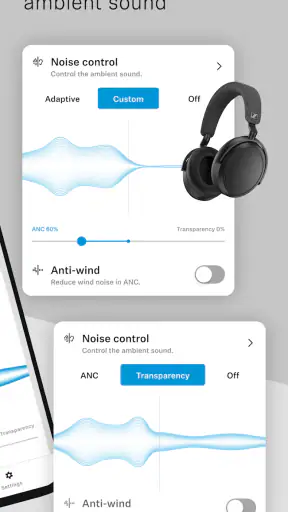
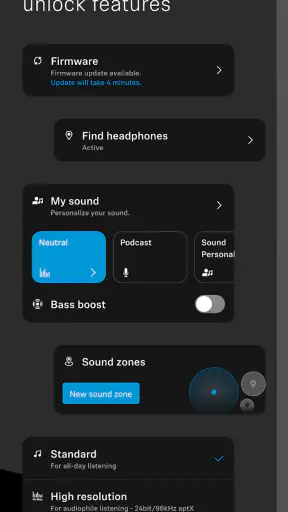
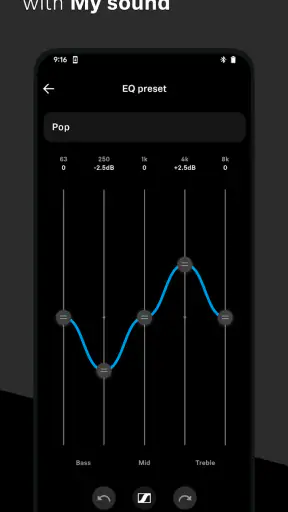
Sennheiser Smart Control Plus er en mobilapp for konfigurering og styring av kompatible Sennheiser-hodetelefoner og ørepropper. Den kan blant annet brukes til equalizer, støydemping, lydmoduser, berøringskontroller og programvareoppdateringer. Før du laster den ned, bør du kontrollere at akkurat din modell støttes, siden funksjonene varierer mellom Momentum-, Accentum- og andre kompatible serier.
Hvordan kobler jeg Sennheiser Smart Control Plus til hodetelefonene mine?
Etter installasjon må du vanligvis aktivere Bluetooth på telefonen, slå på hodetelefonene og følge veiledningen i appen. Appen søker etter tilgjengelige Sennheiser-enheter og hjelper deg gjennom sammenkoblingen. Det er lurt å gi nødvendige Bluetooth-tillatelser og holde hodetelefonene nær telefonen. Hvis enheten ikke vises, kan det hjelpe å lukke andre lydapper eller starte både appen og hodetelefonene på nytt.
Hvilke innstillinger kan jeg endre i appen?
Sennheiser Smart Control Plus gir tilgang til flere praktiske lyd- og kontrollinnstillinger, avhengig av hvilken modell du bruker. Du kan ofte justere equalizer, aktiv eller adaptiv støydemping, transparensmodus, lydprofiler og berøringsfunksjoner. Enkelte modeller støtter også tilpasning av samtaleinnstillinger og automatiske moduser. Appen gjør det enkelt å lagre en lydprofil som passer til musikk, podkaster, reise eller kontorbruk.
Er Sennheiser Smart Control Plus gratis, og trenger jeg en konto?
Selve appen kan normalt lastes ned uten kostnad, men enkelte funksjoner og krav kan variere etter produktmodell og appversjon. For grunnleggende tilkobling og justeringer er det vanligvis ikke nødvendig med et betalt abonnement. Appen kan likevel be om en konto eller enkelte tillatelser for funksjoner som sikkerhetskopiering, produktregistrering, synkronisering eller programvareoppdateringer. Les personvern- og tillatelsesinformasjonen før du fullfører oppsettet.
Hva gjør jeg hvis appen ikke finner hodetelefonene eller fungerer dårlig?
Hvis Sennheiser Smart Control Plus ikke finner enheten, bør du først kontrollere at hodetelefonene har nok batteri og ikke allerede er koblet til en annen telefon eller datamaskin. Oppdater Bluetooth, start appen på nytt og prøv eventuelt å fjerne den gamle Bluetooth-koblingen før du parer på nytt. Kontroller også at appen og telefonens operativsystem er oppdatert. Ved vedvarende problemer kan en tilbakestilling av hodetelefonene eller kontakt med Sennheiser-support være nødvendig.
Last ned










