

Remote For Samsung Smart TV
4,1VerktøyOppdatert 17. oktober 2026
Skjermbilder
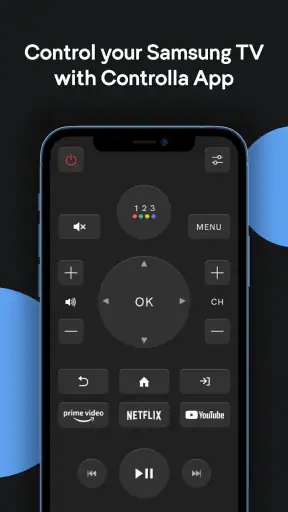
 Analyse av Mobexer
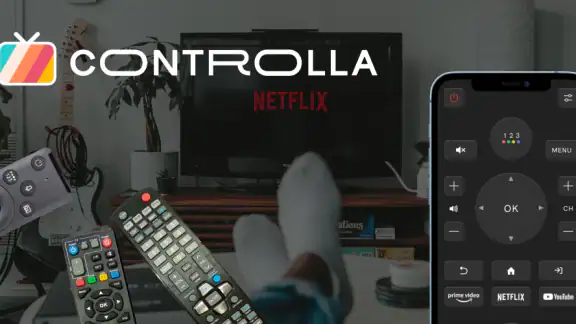
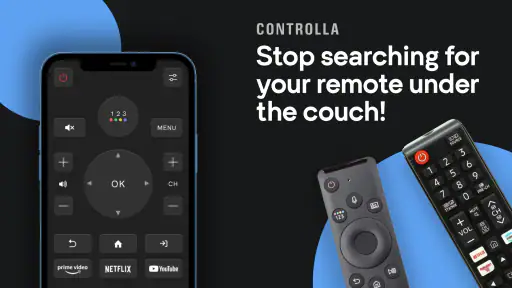
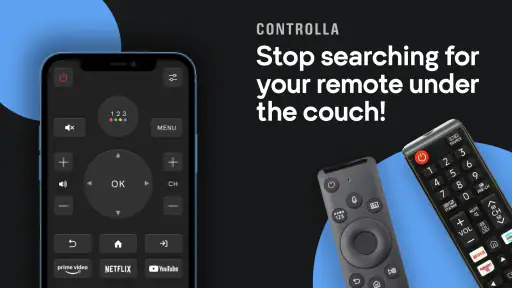
Har du noen gang lett etter fjernkontrollen til TV-en, bare for å oppdage at den har forsvunnet? Det har jeg, og det er akkurat der appen Remote For Samsung Smart TV kommer inn. Denne appen forvandler telefonen din til en fjernkontroll, og den fungerer som en livredder i de øyeblikkene når fjernkontrollen er sporløst borte.
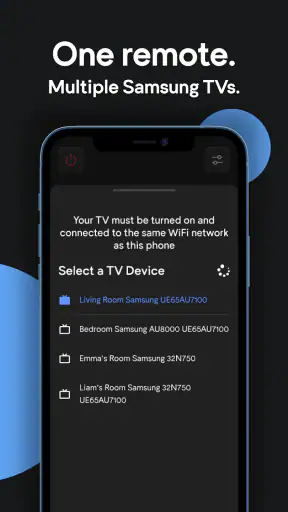
Når flere deler på samme TV
Det mest praktiske bruksområdet er ikke nødvendigvis å erstatte den vanlige fjernkontrollen for godt. Jeg synes appen er mest nyttig som en reserve i et hjem der fjernkontrollen stadig havner under sofaputer, blir liggende på kjøkkenet eller følger med noen inn i et annet rom. Da kan en telefon som allerede er i nærheten, få TV-en i gang uten at hele rommet må lete.
Tenk deg en helt vanlig kveld: én person vil sette på et program, en annen leter etter fjernkontrollen, og noen andre har nettopp brukt TV-en. Telefonen gir en ekstra måte å styre TV-en på, men den løser ikke automatisk uenighet om hva som skal ses. Jeg ville derfor sett på den som et praktisk felles hjelpemiddel, ikke som et system for å organisere hvem som får bestemme.
Hvis flere i husstanden vil bruke løsningen, er det lurt å prøve den på hver persons telefon før den vanlige fjernkontrollen blir lagt bort. Da finner dere ut om tilkoblingen fungerer i den konkrete TV- og nettverkssituasjonen deres, og slipper å oppdage et problem akkurat når alle venter på at noe skal starte. Det er en liten test som gjør appen mer nyttig som reserve.
Enkel oppsett og bruk
Det første jeg la merke til med Remote For Samsung Smart TV er hvor lett det er å sette opp. Etter å ha lastet ned appen fra Google Play Store, var det bare å koble telefonen til det samme Wi-Fi-nettverket som TV-en. Appen fant TV-en min automatisk, noe som var en hyggelig overraskelse. Ingen kompliserte innstillinger eller teknisk hokuspokus - bare enkel tilkobling.
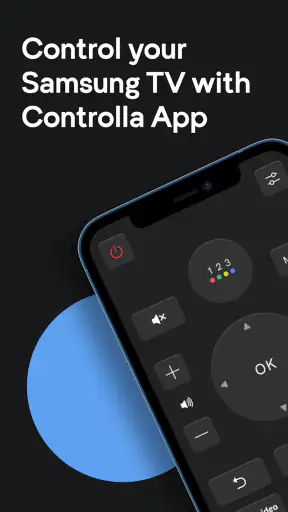
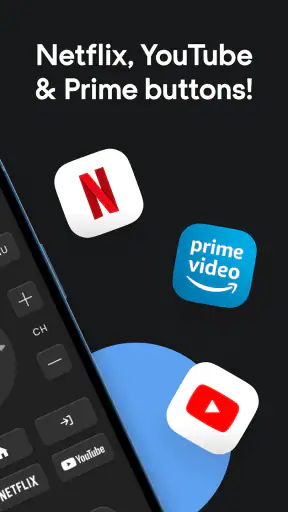
Brukergrensesnittet er også veldig brukervennlig. Knappene er store og lett å trykke på, noe som betyr at jeg ikke trenger å snuble rundt og lete etter riktig knapp i dårlig belysning. Det er også en fin funksjon hvor du kan sveipe for å navigere, noe som gjør det å bla gjennom menyer til en lek.
Før du gjør telefonen til reservekontroll
En nyttig vane er å beholde den fysiske fjernkontrollen på et fast sted selv om appen fungerer. Telefonen kan være tom for strøm, opptatt med en samtale eller ikke tilgjengelig for den som vil bruke TV-en. En appbasert kontroll er praktisk nettopp fordi den er et ekstra alternativ, men den er avhengig av at telefonen er tilgjengelig og at forbindelsen mellom den og TV-en fungerer.
Siste nytt

WEBTOON viser hvordan tegneserier må tilpasses mobilen

SHEIN gjør netthandel til en vane – men tåler hypen møtet med virkeligheten?

Hvorfor Project Makeover Fortryller Spillere med Stil og Strategi

Mob Control: Arkadespillet som Fanger Mobilspillere

My Talking Tom 2 treffer best når omsorgen får svare

Hvordan 4 Pics 1 Word Speiler Vår Digitale Hverdag
Det er også verdt å skille mellom å installere appen og å få en stabil rutine ut av den. Prøv først de handlingene dere faktisk bruker mest: slå TV-en til ønsket bruk, justere lyd og navigere i menyene. Deretter kan dere se om tekstinntasting og eventuelle personlige snarveier passer inn i måten dere bruker TV-en på. Slik unngår dere å bruke tid på funksjoner dere sjelden trenger, før det grunnleggende er på plass.
Appen er utviklet av ControllaTV og ligger i verktøykategorien. Den er gratis å installere, mens kjøp i appen kan koste fra rundt 75 til 335 kroner når de faktureres via Play. Jeg ville undersøkt hva som eventuelt tilbys i appen før jeg betaler for noe, og først brukt den gratis delen til å finne ut om den fungerer godt med min TV. Det er særlig fornuftig hvis du bare trenger en reservekontroll av og til.
Funksjonalitet og ytelse
En ting jeg virkelig setter pris på med denne appen, er dens omfattende funksjonalitet. Den tilbyr alle de vanlige knappene du finner på en fysisk fjernkontroll, men den har også noen ekstra funksjoner. For eksempel, det er en innebygd tastaturfunksjon som gjør det mye enklere å skrive inn tekst på TV-en. Ingen flere frustrerende forsøk på å velge bokstaver én etter én med en standard fjernkontroll.
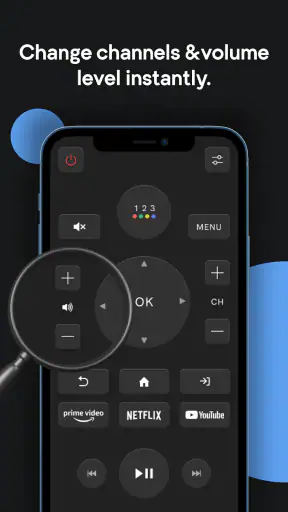
Ytelsen er også imponerende. Jeg opplevde minimal forsinkelse når jeg brukte appen til å bytte kanaler eller justere volumet, noe som er et stort pluss. Det er ikke noe mer irriterende enn å måtte vente på at kommandoene skal registreres, men her skjer alt nesten umiddelbart.
Tastaturet er særlig nyttig i situasjoner der TV-en ber deg skrive inn en søketekst eller fylle ut et felt. Det kan spare tid sammenlignet med å flytte markøren bokstav for bokstav med en fysisk kontroll. Samtidig er dette en funksjon som bare gir verdi når du faktisk skriver på TV-en; til vanlig kanalbytte er den vanlige knappevisningen sannsynligvis raskere. Jeg ville derfor brukt tastaturet som et målrettet verktøy, ikke forventet at det gjør alle deler av TV-bruken enklere.
En annen praktisk avveiing er hvor du holder telefonen mens du styrer. Med en fysisk fjernkontroll kan du la den ligge i nærheten og trykke uten å låse opp eller finne fram en app. En telefonkontroll krever at mobilen er tilgjengelig, og den må også deles med andre på en måte som passer husholdningen. Hvis du ofte bruker telefonen til andre ting mens du ser på TV, kan det være mindre sømløst enn en egen fjernkontroll.
Å få alle med på samme løsning
I et hjem der flere skal bruke appen, fungerer det best å avtale hvem som setter den opp og hvor den fysiske fjernkontrollen skal ligge. Det handler ikke om avanserte husholdningsinnstillinger, men om å unngå at én person tror telefonen er eneste kontroll mens en annen har lagt bort mobilen. En felles plassering for fjernkontrollen og en enkel forklaring på hvordan appen åpnes, gjør løsningen lettere å ta i bruk.
Det kan også være lurt å ikke anta at alle ønsker å styre TV-en fra sin egen telefon. Noen foretrekker en fysisk kontroll med tydelige knapper, mens andre liker å bruke tastatur på mobilen. La hver person prøve begge måtene, og bruk appen der den faktisk gjør en oppgave enklere. For barn eller gjester kan den vanlige fjernkontrollen være enklere å forstå, mens en voksen som skal søke etter en bestemt tittel, kan ha mer glede av telefonens tastatur.
Appen er mer relevant for en husholdning som ofte leter etter kontrollen, eller der folk allerede har telefonen i nærheten, enn for et hjem der den fysiske fjernkontrollen alltid ligger på samme sted. Den passer også best når det er greit å bruke en mobil til TV-styring. Hvis du vil ha en kontroll som kan ligge framme, tåler å bli lånt uten at noen trenger å låse opp en telefon, og ikke er avhengig av mobilens tilgjengelighet, er den vanlige fjernkontrollen fortsatt et bedre valg.
Stemme, favoritter og realistiske forventninger
En annen kul funksjon jeg oppdaget er muligheten til å bruke telefonens mikrofon for stemmekontroll. Selv om dette ikke alltid er like nøyaktig som man kunne ønske, er det en morsom funksjon å leke med når du vil imponere gjestene dine. "Hei, TV, spill den siste episoden av favorittserien min!" Det er ganske futuristisk, ikke sant?
Jeg ville likevel ikke valgt appen bare for stemmestyringen. Når gjenkjenningen ikke treffer, kan det være raskere å gå tilbake til knapper eller sveiping. Det er en nyttig påminnelse om at stemmefunksjoner ofte passer best til enkle forsøk, mens presis navigering fortsatt kan være lettere med tydelige trykk. I et rom med flere som snakker, er det dessuten praktisk å ha en stille metode klar i stedet for å måtte gjenta en kommando.
Appen inkluderer også en funksjon som lar deg lage en liste over favorittkanaler, noe som gjør det mye enklere å hoppe rett til de kanalene du ser mest på. Jeg fant dette spesielt nyttig når jeg hadde lyst til å unngå den endeløse bladingen gjennom hundrevis av kanaler.
Favorittlisten gir mest mening hvis du stadig går tilbake til de samme kanalene. Hvis TV-en hovedsakelig brukes til å åpne ulike apper eller til å søke etter innhold, er det ikke sikkert at en kanalliste endrer så mye for deg. Jeg ville satt den opp etter en periode med vanlig bruk, slik at den inneholder det du faktisk velger ofte, ikke bare kanaler du tror du kanskje kommer til å bruke.
Sammenlignet med en tradisjonell fjernkontroll er mobilappen sterkest når du trenger tekstinntasting, en ekstra kontroll eller en snarvei til innhold du bruker ofte. Den fysiske kontrollen vinner på enkel tilgang og på at den kan være tilgjengelig for alle uten at noen må låne en telefon. Sammenlignet med å styre TV-en uten en egen fjernkontrollapp, er poenget her å samle knapper og mobilbaserte handlinger på ett sted. Hvilken løsning som er best, kommer derfor an på om du oftest mister kontrollen, skriver på TV-en eller bare vil ha noe som alltid ligger klart.
Alder, tillit og hvem som bør styre
Appen er merket PEGI 3, så aldersmerkingen er lav. I praksis er den først og fremst et verktøy for å styre TV-en, men det betyr ikke at alle i hjemmet automatisk bør bruke samme telefon eller ha tilgang til hverandres enheter. Jeg synes det er fornuftig å holde mobilbruk og TV-bruk som to separate spørsmål: Appen kan gjøre TV-en enklere å styre, mens hver person fortsatt bestemmer hvem som får bruke telefonen deres.
For barn kan det være lettere å lære noen få grunnleggende knapper på den fysiske fjernkontrollen enn å låne en voksens mobil. For eldre familiemedlemmer kan store knapper være nyttige, men det avhenger av om det føles naturlig å navigere på en berøringsskjerm. Jeg ville latt den som skal bruke løsningen prøve den i ro og mak, og beholdt et alternativ dersom telefonstyring oppleves som mer omstendelig.
At appen er gratis å laste ned, gjør den enkel å prøve, men eventuelle kjøp i appen er verdt å vurdere med samme omtanke som andre mobilkjøp. Hvis telefonen deles med et barn, bør den som administrerer kjøp på enheten, ta stilling til dette før appen tas i bruk. Det handler ikke om noen særskilt familiefunksjon, men om vanlig kontroll over hva som kjøpes fra en delt eller lånt telefon.
Populariteten gir et visst inntrykk av at mange har vært interessert i løsningen: den har over 10 millioner installasjoner og et gjennomsnitt på 4,1 av 5, basert på rundt 199 000 vurderinger. Jeg ville likevel ikke brukt slike tall som garanti for at den passer til akkurat min TV eller hjemmenettverk. Det er mer nyttig å prøve tilkoblingen selv og vurdere om appen faktisk løser problemet du har.
Når den ikke er riktig valg
Jeg ville ikke gjort denne appen til eneste måte å styre TV-en på dersom flere er avhengige av TV-en og ingen alltid har en tilgjengelig telefon. Det samme gjelder hvis du vil ha en løsning som fungerer uavhengig av mobilens batteri og nettverkstilkobling. En fysisk fjernkontroll har en tydelig fordel i slike situasjoner: den er laget for oppgaven og kan ligge fast på et bestemt sted.
Det er også viktig å være realistisk om kompatibilitet. Appen er laget for Samsung-TV-er, men det betyr ikke at enhver kombinasjon av TV, telefon og hjemmenettverk oppfører seg likt. Hvis TV-en ikke dukker opp ved første forsøk, ville jeg kontrollert at telefonen og TV-en faktisk er koblet til samme nettverk før jeg konkluderer med at appen er ubrukelig. Hvis den fortsatt ikke fungerer, er TV-ens egen fjernkontroll den tryggeste måten å styre den på mens du vurderer andre alternativer.
For dem som allerede har en fjernkontroll de aldri mister, og sjelden skriver tekst på TV-en, kan appen fort bli noe man installerer og så glemmer. Det er ikke nødvendigvis et problem når den er gratis å prøve, men jeg ville ikke betalt for ekstra funksjoner uten å vite at de dekker et konkret behov. Den er mest overbevisende når du kan peke på en gjentakende irritasjon den faktisk fjerner.
Oppsummering
Alt i alt, har Remote For Samsung Smart TV vært en flott tillegg til min TV-titting. Med sin enkle oppsett, brukervennlige grensesnitt og imponerende funksjonalitet, har den virkelig gjort livet mitt enklere. Jeg trenger ikke lenger å bekymre meg for å miste fjernkontrollen, noe som er en lettelse i seg selv.
Hvis du eier en Samsung Smart TV og ønsker en praktisk løsning for å styre den, vil jeg absolutt anbefale å sjekke ut denne appen. Bare husk å holde telefonen ladet, for med denne appen vil du ikke kunne skylde på fjernkontrollen for å ha gått tom for batteri!
Versjon 1.32 krever Android 7.0 eller nyere, og appen ble lansert 14. juli 2022. Den passer særlig godt for deg som vil ha en reservekontroll lett tilgjengelig, ofte søker etter tekst på TV-en eller liker å samle favorittkanalene dine. Hvis du først og fremst ønsker en enkel kontroll som hele husstanden kan ta i bruk uten å låne en mobil, ville jeg beholdt den fysiske fjernkontrollen som hovedvalg og brukt appen som supplement.
Vanlige spørsmål
Hvordan kobler jeg appen Remote for Samsung Smart TV til TV-en min?
For å koble appen til Samsung Smart TV-en din, må du sikre at både telefonen og TV-en er koblet til det samme Wi-Fi-nettverket. Åpne appen, og den vil automatisk søke etter kompatible enheter. Følg instruksjonene for å pare enhetene. Sørg for at TV-en er slått på.
Er Remote for Samsung Smart TV kompatibel med alle Samsung TV-modeller?
Appen er designet for å fungere med de fleste moderne Samsung Smart TV-modeller. Men kompatibiliteten kan variere avhengig av TV-modellens alder og oppdateringsstatus. Det anbefales å sjekke appens beskrivelse eller produsentens nettsted for en liste over støttede modeller.
Hva kan jeg gjøre hvis appen ikke fungerer som forventet?
Hvis appen ikke fungerer, kan du prøve å starte telefonen og TV-en på nytt. Kontroller at begge enheter er på samme nettverk. Hvis problemet vedvarer, kan det være nyttig å se etter oppdateringer for appen eller kontakte kundestøtte for videre hjelp og feilsøking.
Er det noen kostnader forbundet med bruk av Remote for Samsung Smart TV?
Appen kan være gratis å laste ned, men noen funksjoner kan kreve et kjøp i appen for å låse opp premium-funksjonalitet. Det er viktig å sjekke vilkårene og betingelsene i appbeskrivelsen for å forstå eventuelle kostnader som kan oppstå ved bruk av appen.
Hvordan kan jeg tilpasse fjernkontrollfunksjonene i appen?
Appen tilbyr ofte ulike innstillingsalternativer for å tilpasse funksjonaliteten til dine behov. Du kan justere knappelayouten, endre språkinnstillinger og til og med aktivere talekontroll hvis TV-en din støtter det. Gå til innstillingsmenyen i appen for å utforske tilpasningsalternativene.
Last ned










