

Printer App & Document Scanner
4,6VerktøyOppdatert 17. oktober 2026
Skjermbilder
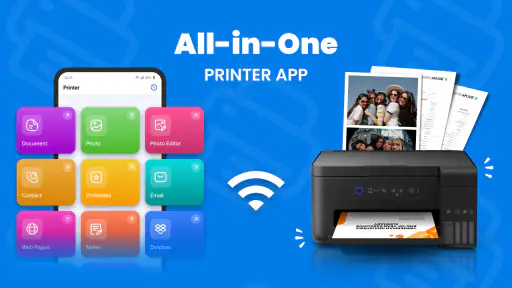
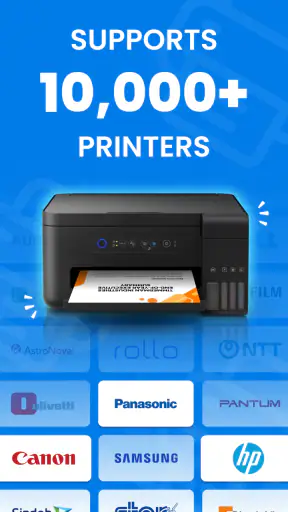
 Analyse av Mobexer
Jeg ville først og fremst sett på Printer App & Document Scanner som et verktøy for å få utskrift fra mobilen til å føles mindre omstendelig. Den er laget for situasjoner der dokumentet allerede ligger på telefonen, og du vil få det over på papir uten først å sende det til en datamaskin. For meg er det mest nyttige spørsmålet derfor ikke om appen kan erstatte all utskrift, men om den gjør en enkel utskriftsjobb lettere når jeg trenger den.
Hva du kan forvente av appen
Dette er en gratis verktøyapp fra FIRE Ltd, med en gjennomsnittlig vurdering på 4,6 fra rundt 6,7 tusen vurderinger og over 100 tusen installasjoner. Den har PEGI 3-aldersmerking. Appen har kjøp i appen fra 75 til 499 kroner ved fakturering via Play, så jeg ville sjekket betalingsvalgene før jeg eventuelt velger noe som koster penger. Versjon 18.0 krever Android 7.0 eller nyere.
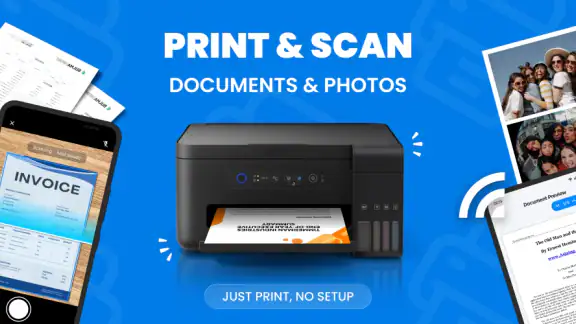
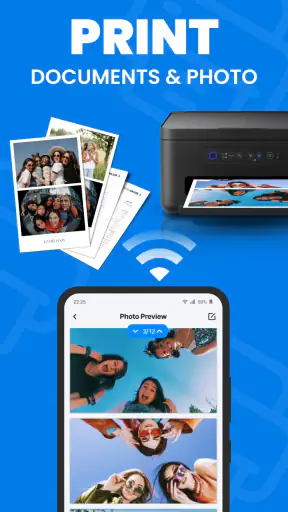
Kjernen er utskrift av PDF-er og bilder fra telefonen, forutsatt at du får koblet appen til en skriver som passer oppsettet ditt. Det høres enkelt ut, men den praktiske forskjellen ligger i hvor raskt du kommer fra en fil på skjermen til en utskrift du kan bruke. Jeg ville ikke forventet at en slik app automatisk løser problemer med skriverens eget nettverk, papir eller blekk; den kan gjøre mobilens del av jobben smidigere, men skriveren må fortsatt være klar.
Fra installasjon til første utskrift
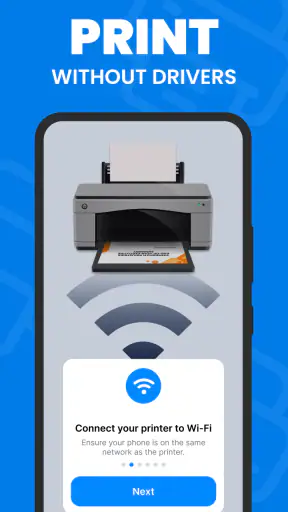
Første gang ville jeg startet med den minst viktige filen jeg har tilgjengelig, heller enn et skjema som må leveres samme dag. Installer appen, finn en enkel PDF eller et bilde du allerede har på telefonen, og følg tilkoblingsvalgene som vises. Samtidig bør skriveren være slått på og klar til bruk. Hvis appen ikke finner den med en gang, er det lurt å kontrollere at telefonen og skriveren er satt opp på en måte som lar dem kommunisere, før du prøver flere ganger eller begynner å endre dokumentet.
Deretter åpner jeg filen og ser nøye gjennom utskriftsinnstillingene som faktisk vises før jeg bekrefter. Dette lille mellomsteget sparer papir: et bilde kan passe dårlig på en hel side, mens en PDF kan ha flere sider enn jeg først la merke til. Jeg ville også kontrollert forhåndsvisningen hvis den er tilgjengelig, særlig for et dokument med små bokstaver, tabeller eller kanter nær sidekanten.
En god første test er en side du enkelt kan skrive ut på nytt. Når den kommer ut slik du forventer, vet du at forbindelsen og den grunnleggende arbeidsflyten fungerer for akkurat dette oppsettet. Det gir en mer nyttig bekreftelse enn bare å se at appen åpner filen. Hvis jobben stopper, kan du skille mellom et filproblem og en tilkoblingsfriksjon ved først å prøve en annen, enkel PDF.
Den hverdagslige jobben den passer best til
Se for deg at du får en PDF med reiseinformasjon eller et skjema mens du er på vei ut døren, og du vil ha en papirkopi før du drar. Med telefonen og en skriver du allerede kan bruke, er dette nettopp den typen oppgave der mobilutskrift kan spare et unødvendig trinn via PC-en. Det samme gjelder et bilde du vil ha på papir, eller en kort bekreftelse du trenger å legge ved noe annet.
Siste nytt

WEBTOON viser hvordan tegneserier må tilpasses mobilen

SHEIN gjør netthandel til en vane – men tåler hypen møtet med virkeligheten?

Hvorfor Project Makeover Fortryller Spillere med Stil og Strategi

Mob Control: Arkadespillet som Fanger Mobilspillere

My Talking Tom 2 treffer best når omsorgen får svare

Hvordan 4 Pics 1 Word Speiler Vår Digitale Hverdag
Jeg synes appen gir mest mening for folk som av og til skriver ut fra mobilen, men ikke ønsker å sette seg inn i et omfattende kontorprogram. Studenter kan ha nytte av å skrive ut oppgaver eller lesestoff når skriveren er tilgjengelig hjemme. I en liten husholdning kan den være praktisk for returdokumenter, billetter eller en enkel kopi av et brev. På en arbeidsplass kan den være nyttig når en PDF må på papir raskt, men jeg ville fortsatt fulgt arbeidsplassens rutiner for dokumenter som inneholder personopplysninger.
Det er også verdt å tenke på filtypen før du begynner. PDF passer ofte bedre når sidens oppsett må holde seg stabilt, mens bilder egner seg for fotografier og andre bildefiler. Hvis bildet er veldig bredt eller har en uvanlig form, kan utskriften bli beskåret eller få store marger avhengig av valgene som er tilgjengelige. Jeg ville derfor gjort en forhåndskontroll i stedet for å anta at bildet automatisk fyller papiret slik jeg ønsker.
Små grep som gjør utskriften mer forutsigbar
Et nyttig grep er å gi filen et forståelig navn før du åpner den, særlig hvis du har flere nesten like dokumenter lagret. Når du står med telefonen ved skriveren, er det lett å velge feil vedlegg hvis alle heter noe generisk. Jeg pleier også å åpne dokumentet på telefonen først og bla gjennom sidene. Det avslører ofte en tom siste side, en rotert skanning eller en side jeg ikke ønsker å skrive ut.
For flersidige PDF-er ville jeg bestemt meg på forhånd for om jeg trenger hele dokumentet eller bare enkelte sider, og så kontrollert valget i utskriftsflyten. Det er en liten vane som kan spare både papir og tid. For bilder ville jeg sjekket om originalen er skarp nok på skjermen; en mobilapp kan sende bildet videre, men den kan ikke hente tilbake detaljer som mangler i filen.
En annen praktisk avveining handler om hvor du lagrer dokumentet. Hvis filen allerede ligger lett tilgjengelig på telefonen, kan du komme raskt i gang. Hvis den ligger i en skytjeneste eller i en e-post, kan det først være nødvendig å åpne eller lagre den på en måte appen kan bruke. Jeg ville testet denne delen med en ufarlig fil før en tidskritisk utskrift, for det er ofte filtilgangen snarere enn selve utskriftsknappen som skaper ekstra steg.
Når tilkoblingen ikke går som planlagt
Det vanligste stedet jeg ville undersøkt først, er forbindelsen mellom telefon og skriver. Kontroller at skriveren er slått på, at den ikke viser en egen feil, og at telefonen er i riktig nettverksoppsett for skriveren. Lukk og åpne appen hvis skriveren ikke dukker opp, og prøv deretter en enkel fil. Å gjøre én endring om gangen gjør det lettere å forstå hva som løser problemet enn å endre flere innstillinger samtidig.
Hvis appen finner skriveren, men dokumentet likevel ikke kommer ut, ville jeg undersøkt selve utskriftsjobben og skriverens status før jeg begynte på nytt med hele installasjonen. En kø som står fast, feil papirvalg eller en skriver som trenger oppmerksomhet, kan gjøre at det ser ut som appen ikke virker. Det er nyttig å vite at mobilutskrift består av flere ledd: appen sender filen, nettverket formidler den, og skriveren må fullføre jobben.
Jeg ville også vært oppmerksom på at en jobb som fungerer hjemme, ikke nødvendigvis fungerer på et gjestenettverk eller et annet sted. Nettverksoppsett kan variere, og det kan være begrensninger på hvilke enheter som får kommunisere. Hvis utskriften er viktig, er det derfor tryggere å teste forbindelsen der du skal bruke den enn å anta at en tidligere vellykket utskrift garanterer at alt fungerer overalt.
Hvordan den skiller seg fra vanlige alternativer
Alternativet mange allerede kjenner, er skriverprodusentens egen app eller utskriftsfunksjonen som følger med telefonen. Produsentens løsning kan være et bedre valg hvis du trenger spesifikke innstillinger for akkurat den skriveren, eller hvis den allerede er satt opp og fungerer stabilt. En generell utskriftsapp er mer interessant når du vil ha en samlet mobil arbeidsflyt for vanlige PDF-er og bilder uten å gå via en datamaskin.
Å bruke en PC gir ofte mer kontroll over sideoppsett og valg for krevende dokumenter, men det er et ekstra ledd når filen allerede er på mobilen. Å sende filen til en annen person som skriver den ut, kan være greit ved en enkelt jobb, men det er mindre praktisk når du ønsker å håndtere dokumentet selv. Jeg ser derfor denne appen som et mellomvalg: raskere enn å hente fram en datamaskin for en enkel utskrift, men ikke nødvendigvis like grundig som et skrivebordsprogram for kompliserte jobber.
Hvis du ofte skriver ut mange sider, trenger presis kontroll over papir, layout eller profesjonell etterbehandling, ville jeg sammenlignet appens tilgjengelige valg med skriverens egen løsning før jeg bestemte meg. For sporadiske utskrifter er det derimot ofte viktigere at filen er lett å finne og at forbindelsen virker. Det er her mobiltilnærmingen kan føles naturlig, særlig når dokumentet kommer inn som vedlegg mens du allerede bruker telefonen.
Pris, valg og hvem som bør se seg om
Appen er gratis å installere, men kjøp i appen kan koste fra 75 til 499 kroner ved fakturering via Play. Jeg ville ikke kjøpt noe før jeg hadde testet den grunnleggende arbeidsflyten og sett hvilke funksjoner som faktisk er tilgjengelige uten betaling. Les betalingsskjermen nøye og vurder om et eventuelt kjøp passer måten du skriver ut på. Hvis du bare trenger én utskrift nå og da, bør du sammenligne kostnaden med den gratis utskriftsmuligheten som allerede følger med telefonen eller skriveren.
Dette er heller ikke det rette valget hvis du ikke har tilgang til en kompatibel skriver, eller hvis du først og fremst trenger å redigere store dokumenter. Appen kan være et nyttig bindeledd mellom en mobilfil og en skriver, men den erstatter ikke en fysisk skriver og bør ikke forveksles med et fullverdig skrivebordsverktøy. For noen vil produsentens egen app være mer direkte; for andre er mobilens innebygde utskrift nok.
Versjon 18.0 og kravet om Android 7.0 eller nyere gir en praktisk pekepinn for Android-brukere som vurderer installasjon. Appen har også PEGI 3, men den merkingen sier ikke i seg selv noe om hvilke skrivere som fungerer med akkurat ditt oppsett. Jeg ville derfor tenkt på kompatibilitet som det viktigste første kontrollpunktet, og latt en enkel testutskrift avgjøre om appen passer i praksis.
For dokumenter med sensitive opplysninger ville jeg vært bevisst på hele veien filen tar: hvor den kommer fra, hvor den er lagret, og hvilken skriver som mottar den. Det handler ikke om å gjøre en vanlig utskrift vanskelig, men om å unngå å sende et privat dokument til en skriver du ikke har kontroll over. En personlig skriver hjemme er et mer naturlig valg enn en delt skriver på et sted der andre kan hente utskriften.
Min vurdering etter å ha tenkt gjennom arbeidsflyten
Det jeg liker med denne typen verktøy, er den konkrete gevinsten når alt allerede er klart: dokumentet ligger på telefonen, skriveren er tilgjengelig, og jeg trenger ikke starte en datamaskin bare for å få én side på papir. Det jeg ville vært mest nøye med, er oppsettet rundt selve appen. Filvalg, nettverk og skriverstatus avgjør ofte om opplevelsen føles enkel eller frustrerende.
For en førstegangsbruker er rådet mitt å begynne med én vanlig PDF, kontrollere skriverforbindelsen og se gjennom utskriften før du bruker appen til noe viktig. Når den rutinen sitter, kan du gå videre til bilder og dokumenter med flere sider. Det er en mer betryggende måte å lære arbeidsflyten på enn å prøve den første gang med et skjema du ikke har råd til å skrive ut feil.
Førsteinntrykk
Da jeg først lastet ned appen, ble jeg møtt av et rent og enkelt brukergrensesnitt. Ingen overflødige elementer, noe som gjorde navigasjonen veldig intuitiv. Det første jeg la merke til var hvor raskt appen åpnet kameraet for å begynne skanningen. Jeg slapp å vente lenge, noe jeg setter stor pris på i en hektisk hverdag.
Funksjoner som imponerer
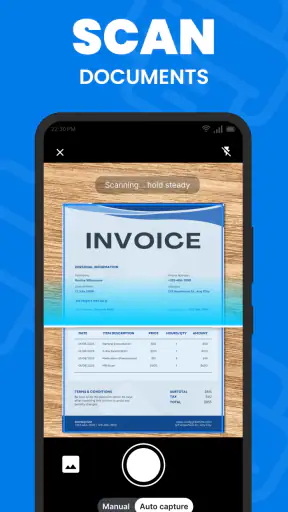
Jeg ble spesielt imponert over hvor nøyaktig appens skannefunksjon er. Den bruker kamerafunksjonen på telefonen din til å fange opp dokumenter, og den justerer automatisk kantene for å sikre at skanningen blir så presis som mulig. Dette er utrolig nyttig når du trenger å sende et dokument i siste liten.
Appen tilbyr også muligheter for å lagre dokumentene i forskjellige formater som PDF og JPG. Dette gjør det enkelt å dele dokumenter direkte fra appen til e-post eller skybaserte tjenester som Dropbox og Google Drive.
Brukervennlighet
Noe av det beste med Printer App & Document Scanner er hvor enkelt det er å bruke. Selv om du ikke er spesielt teknisk anlagt, vil du raskt kunne navigere gjennom appen. Det er også en detaljert hjelpefunksjon tilgjengelig, som veileder deg gjennom de fleste operasjoner hvis du skulle stå fast.
En annen praktisk funksjon er muligheten til å organisere skannede dokumenter i mapper. Dette gjør det superenkelt å holde styr på alt, spesielt hvis du skanner mange dokumenter daglig.
Ytelse
Jeg testet appen på både en eldre og en nyere smarttelefon for å sjekke ytelsen. Selv på den eldre modellen fungerte appen uten problemer. Det var ingen lagging, og alle funksjoner var fullt operasjonelle. På den nyere telefonen var opplevelsen selvfølgelig enda bedre, med raskere behandlingstid og skarpere bildekvalitet.
Tilgjengelighet
Appen er tilgjengelig både på Android og iOS, noe som er et stort pluss. Dette betyr at uansett hvilken type enhet du har, kan du dra nytte av dens funksjoner. Last nedlinkene er lett tilgjengelige gjennom appens nettside, noe som gjør installasjonen til en lek.
Hva jeg elsker mest
En av mine favorittfunksjoner er muligheten til å redigere dokumentet etter skanning. Du kan justere lysstyrke, kontrast og til og med legge til notater hvis nødvendig. Dette er spesielt nyttig for studenter som ønsker å markere viktige deler av et dokument.
Jeg må også nevne appens evne til å skanne flere sider i én fil. Dette er uvurderlig når du har større dokumenter som skal deles uten å måtte sende flere filer.
Alt i alt, hvis du er på utkikk etter en pålitelig og enkel måte å skanne dokumenter på, vil jeg absolutt anbefale Printer App & Document Scanner. Den er brukervennlig, rask og fullpakket med nyttige funksjoner som gjør hverdagen litt enklere.
Vanlige spørsmål
Hvordan installerer jeg Printer App & Document Scanner på enheten min?
For å installere Printer App & Document Scanner, gå til Google Play Store eller Apple App Store, avhengig av enheten din. Søk etter appens navn, og trykk på "Installer". Husk å sjekke systemkravene for å sikre at appen er kompatibel med enheten din.
Er Printer App & Document Scanner kompatibel med alle skrivere?
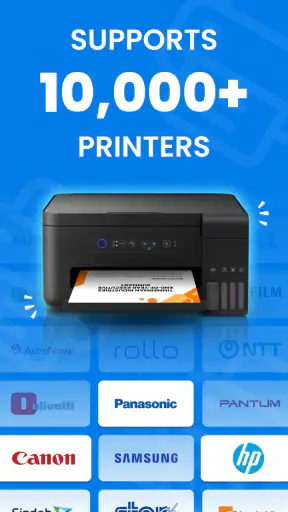
Appen støtter de fleste moderne skrivere, men det er viktig å sjekke kompatibilitetslisten i appbeskrivelsen. Hvis skriveren din ikke er oppført, kan du kontakte kundestøtte for å få bekreftet kompatibiliteten før du laster ned appen.
Hva er hovedfunksjonene til Printer App & Document Scanner?
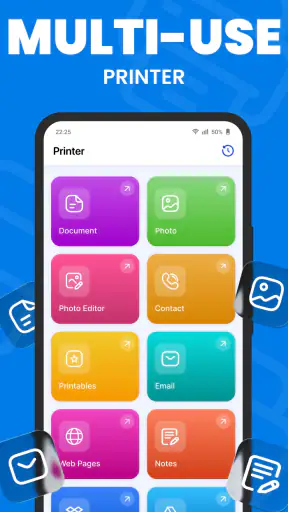
Hovedfunksjonene inkluderer skanning av dokumenter, direkte utskrift fra mobilenheten, støtte for flere filformater og muligheten til å redigere dokumenter før utskrift. Appen tilbyr også skytjenesteintegrasjon for enkel lagring og deling av dokumenter.
Er det noen kostnader forbundet med bruk av Printer App & Document Scanner?
Selve appen kan være gratis å laste ned, men den kan inneholde kjøp i appen for å låse opp premiumfunksjoner. Sjekk beskrivelsen i appbutikken for å få en oversikt over eventuelle kostnader og abonnementsmodeller.
Hvordan sikrer Printer App & Document Scanner personvernet mitt?
Appen tar personvern på alvor ved å bruke kryptering for å beskytte filene dine. I tillegg har den strenge retningslinjer for datalagring og deling. Det er lurt å gjennomgå appens personvernpolicy for å forstå hvordan dataene dine håndteres.
Last ned










