

Photo Recovery & File Recovery
0,0VerktøyOppdatert 17. oktober 2026

Skjermbilder

 Analyse av Mobexer
Hvis du noen gang har slettet et bilde ved et uhell eller mistet viktige filer, vet du hvor frustrerende det kan være. La oss ta en nærmere titt på Photo Recovery & File Recovery, en app som lover å redde dagen ved å gjenvinne de tapte skattene dine. Jeg ville likevel brukt den som et forsøk på å finne tilbake til bestemte filer, ikke som en erstatning for sikkerhetskopiering. Gjenoppretting avhenger av hva som fortsatt finnes på lagringsplassen, og det er lurt å handle rolig før man begynner å prøve ulike løsninger.
Før du begynner å lete etter slettede filer
Hvis du nettopp har oppdaget at et bilde eller dokument er borte, bør du først unngå unødvendig bruk av telefonen. Nye bilder, nedlastinger og appoppdateringer kan skrive data til lagringsplassen der den slettede filen lå. Det betyr ikke at en gjenopprettingsapp garantert vil kunne hente den tilbake, men en forsiktig start gir i det minste mindre risiko for at du overskriver sporene du håper å finne.
Jeg ville også sjekket telefonens papirkurv, nylig slettede album og eventuelle skylagringstjenester før jeg skannet. Slike steder er ofte enklere å bruke enn filgjenoppretting, særlig hvis slettingen skjedde nylig. Dersom filen ligger der, får du vanligvis en tydelig kopi uten å måtte sortere gjennom treff fra en skanning. Appen blir mest aktuell når de vanlige stedene ikke gir resultat.
En ryddig grunnflyt for gjenoppretting
Det første steget er å velge riktig filtype. Hvis du leter etter et bilde fra en bestemt hendelse, er det mer oversiktlig å begynne med bilder enn å undersøke alt på én gang. Se gjennom forhåndsvisningene før du velger noe, og bruk detaljer som motiv, miniatyrbilde eller filnavn til å skille aktuelle treff fra gamle eller irrelevante filer. Når du finner det du trenger, gjenopprett bare de filene du faktisk vil beholde.
For dokumenter er det nyttig å tenke gjennom hva filen het, hvilken type den var, og omtrent når du sist brukte den. Et generisk treff kan være vanskelig å kjenne igjen, så jeg ville åpnet eller kontrollert kandidaten før jeg flyttet den videre inn i en mappe med viktige papirer. Etter gjenoppretting bør du kontrollere at filen åpner som forventet. At en fil dukker opp i en liste, er ikke i seg selv en garanti for at innholdet er helt.
En annen praktisk detalj er hvor du legger de gjenopprettede filene. Hvis appen lar deg velge lagringssted, er det fornuftig å bruke en annen mappe eller et annet tilgjengelig lagringsmedium enn stedet du leter i. Det reduserer unødvendig rot og gjør det lettere å holde oversikt over hva som er funnet. Dersom appen ikke tilbyr et slikt valg, kan du i stedet notere filnavnene og kontrollere resultatene etterpå.
Enkel og brukervennlig grensesnitt
Det første som slo meg da jeg åpnet Photo Recovery & File Recovery var hvor intuitivt grensesnittet var. Du trenger ikke være en teknologiekspert for å navigere i appen. Den er designet for folk flest, med klare instruksjoner og enkle trinn-for-trinn veiledninger som leder deg gjennom prosessen.
Siste nytt

WEBTOON viser hvordan tegneserier må tilpasses mobilen

SHEIN gjør netthandel til en vane – men tåler hypen møtet med virkeligheten?

Hvorfor Project Makeover Fortryller Spillere med Stil og Strategi

Mob Control: Arkadespillet som Fanger Mobilspillere

My Talking Tom 2 treffer best når omsorgen får svare

Hvordan 4 Pics 1 Word Speiler Vår Digitale Hverdag
Hvordan det fungerer
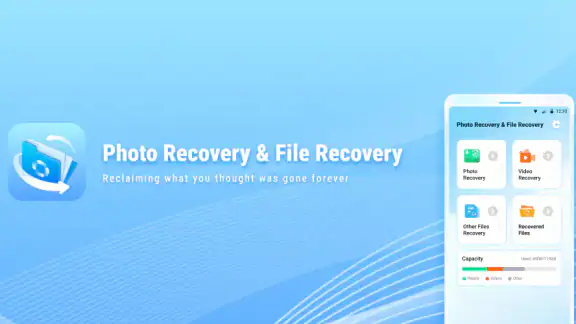
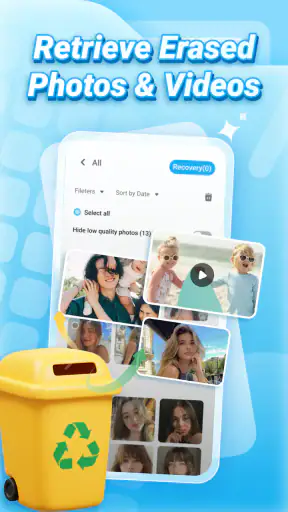
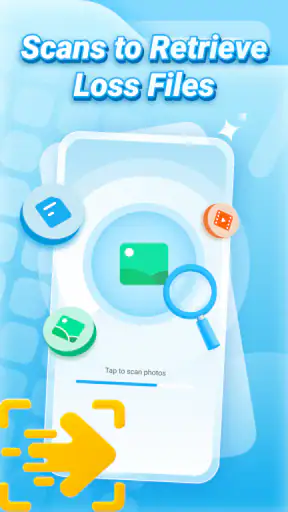
Når du starter appen, blir du møtt med en hovedmeny som gir deg valget mellom å gjenopprette bilder, videoer eller andre filer. Jeg prøvde først bildegjenoppretting. Appen skanner telefonens minne og eksterne lagringsmedier for å finne slettede filer. Skanningen var overraskende rask, og i løpet av få minutter fikk jeg en liste over bilder som kunne gjenopprettes.
Jeg likte spesielt at appen gir deg en forhåndsvisning av bildene før du gjenoppretter dem. Dette sparer tid, siden du kan velge ut de nøyaktige filene du vil ha tilbake, i stedet for å gjenopprette alt og deretter slette det du ikke trenger. For å få mest mulig ut av dette ville jeg først sortert mentalt etter hva jeg leter etter, for eksempel et bestemt motiv eller en serie fra samme anledning, og så gått gjennom treffene med det målet i bakhodet.
Innstillinger og valg det lønner seg å kontrollere
Før en skanning ville jeg brukt et øyeblikk på å se hvilke valg appen faktisk viser, og bare gitt tilgang som trengs for å finne filene du leter etter. På Android kan tilgang til lagringsinnhold være nødvendig for at en gjenopprettingsapp skal kunne undersøke filer. Les derfor forespørslene i kontekst, og ikke godta noe automatisk uten å forstå hva det gjelder. På telefoner med nyere systembegrensninger kan en app dessuten ha mindre tilgang enn brukeren forventer, så resultatene må vurderes ut fra hva enheten lar appen undersøke.
Det er også verdt å skille mellom intern lagring og et minnekort dersom telefonen støtter ekstern lagring. En fil som lå på et kort, kan være et annet søkemål enn et bilde lagret i telefonens interne minne. Velg området som passer til hvor du tror filen befant seg, i stedet for å gjøre flere brede forsøk uten en plan. Det gjør det enklere å tolke resultatene og unngå å bruke tid på feil sted.
Gjenoppretting av andre filer
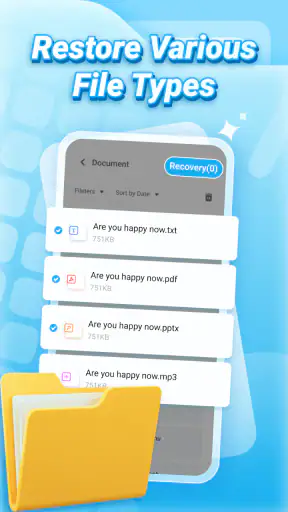
Mens bildegjenoppretting er appens hovedfunksjon, kan den også brukes til å gjenopprette andre typer filer, som dokumenter og videoer. Jeg testet dette med noen slettede PDF-filer, og appen klarte å finne dem uten problemer. Det er imponerende hvor mange filformater appen støtter.
Den brede bruken er særlig nyttig når man ikke husker nøyaktig hva som gikk tapt, men vet at det var en video, et bilde eller et dokument. Samtidig kan flere filtyper gi flere treff å vurdere. Jeg ville derfor avgrenset søket etter kategori først, og ikke antatt at en lang resultatliste automatisk betyr at den riktige filen finnes der. En video kan for eksempel være stor og ta plass hvis den gjenopprettes, så det er fornuftig å kontrollere at det er riktig klipp før man beholder den.
Raskere rutiner uten snarveier som lover for mye
Den raskeste arbeidsmåten er som regel å vite hva man leter etter før man åpner appen. Noter gjerne datoen eller situasjonen du forbinder med filen, og start med den mest sannsynlige kategorien. Hvis du leter etter flere bilder fra samme anledning, kan du først plukke ut de tydelige treffene og deretter gå tilbake til de mer usikre. Det er mer oversiktlig enn å gjenopprette alt i håp om at noe av det er riktig.
Jeg ville også behandlet skanning som en målrettet oppgave, ikke noe man gjentar på måfå. Når du allerede har undersøkt et område, bør du først vurdere om resultatene faktisk har endret seg før du starter på nytt. Gjentatte skanninger er ikke en garanti for bedre treff, og flere filer som legges til på telefonen mens man leter, kan gjøre situasjonen mindre gunstig. En rolig, avgrenset gjennomgang er ofte mer nyttig enn å trykke seg gjennom alle valgene.
Pålitelighet og sikkerhet
En av mine største bekymringer når jeg bruker slike apper, er sikkerheten. Heldigvis legger Photo Recovery & File Recovery stor vekt på brukernes personvern. Appen laster ikke opp filene dine til noen servere, noe som betyr at dataene dine forblir på enheten din. Dette gir litt ekstra trygghet.
Jeg opplevde heller ingen krasj eller tekniske problemer mens jeg brukte appen, noe som er en stor fordel. Den virker stabil og pålitelig, selv når den utfører mer kompliserte skanninger.
Selv når en app fungerer stabilt, ville jeg vært forsiktig med å bruke den som eneste løsning for svært viktige dokumenter. Hvis filene gjelder arbeid, økonomi eller noe du ikke kan miste, er en eksisterende sikkerhetskopi eller hjelp fra en kvalifisert datagjenopprettingstjeneste et tryggere førstevalg. En mobilapp passer bedre når tapet er begrenset, og du kan kontrollere resultatene selv før du bestemmer deg for hva du skal gjøre videre.
Når en annen løsning er bedre
Sammenlignet med telefonens innebygde papirkurv eller en skyløsning krever gjenoppretting mer vurdering: du må tolke treff, kontrollere filer og godta at enkelte data kan være borte. Papirkurv og sikkerhetskopi er derfor bedre når de inneholder filen, fordi de vanligvis gir en mer direkte vei tilbake. En gjenopprettingsapp har en annen rolle: den kan være verdt et forsøk når de enklere kildene ikke hjelper.
Hvis du bruker en datamaskin til å ta regelmessige sikkerhetskopier, kan den rutinen også være mer forutsigbar enn å vente til noe blir slettet. For en person som ofte håndterer viktige bilder eller dokumenter, ville jeg prioritert en slik vane fremfor å stole på at en skanner kan redde alt senere. Appen er mest relevant som et ekstra verktøy ved et konkret uhell, ikke som en plan for langsiktig lagring.
Enkel installasjon og tilgjengelighet
Appen er tilgjengelig for både Android og iOS, noe som gjør den tilgjengelig for de fleste smarttelefonbrukere. Installeringen var smertefri, og appen tar ikke opp mye plass på telefonen, noe som alltid er en bonus.
Brukergrensesnittet er tilgjengelig på flere språk, inkludert norsk, noe som gjør det enklere for brukere som foretrekker å følge instruksjoner på sitt eget språk.
For Android-brukere er det nyttig å vite at appen er et verktøy fra PixelArmor, ligger i verktøykategorien og har en PEGI 3-aldersmerking. Den ble lansert 10. mars 2025, og versjon 1.8.0.0 krever Android 7.0 eller nyere. Jeg ville likevel kontrollert at egen telefon oppfyller systemkravet før installasjon. Appen er gratis, har over fem millioner installasjoner og et gjennomsnitt på 0,0 i vurderingene; det siste gir foreløpig lite hjelp når man skal bedømme brukererfaringer, så jeg ville ikke latt tallet alene avgjøre valget.
Hvem jeg ville anbefalt den til
Jeg synes den passer best for Android-brukere som vil prøve å finne tilbake til et mindre antall nylig slettede bilder, videoer eller dokumenter, og som er komfortable med å gjennomgå treffene selv. Et hverdagslig eksempel er å oppdage etter en helg at et bilde av en kvittering eller et viktig øyeblikk ble slettet sammen med andre filer. Da kan det være nyttig å begynne med riktig kategori, undersøke forhåndsvisningene og hente tilbake bare den kandidaten som faktisk ser riktig ut.
Jeg ville derimot hoppet over den som førstevalg hvis filene allerede finnes i en papirkurv eller sikkerhetskopi, eller hvis du trenger en garantert løsning for kritiske data. Den er heller ikke riktig forventning for noen som vil gjenopprette alt automatisk uten å kontrollere resultatene. På iPhone bør man være særlig oppmerksom på at tilgang til lagringen og gjenopprettingsmuligheter kan fungere annerledes enn på Android; jeg ville ikke tatt for gitt at appen kan undersøke alle områder på samme måte på begge plattformene.
Pris og verdi
En annen viktig faktor å vurdere er prisen. Photo Recovery & File Recovery tilbyr en gratisversjon med grunnleggende funksjoner, men for å få tilgang til alle de avanserte funksjonene, må du oppgradere til pro-versjonen. Etter min mening er prisen for pro-versjonen rimelig, spesielt når man tar i betraktning hvor mye stress en slik app kan spare deg for.
Det er også viktig å merke seg at appen ikke er en mirakelkur. Noen ganger kan slettede filer være permanent tapt, spesielt hvis de har blitt overskrevet. Men for de fleste situasjoner, gjør appen en imponerende jobb med å gjenopprette det som kan gjenopprettes.
Alt i alt er Photo Recovery & File Recovery en solid app for alle som trenger å gjenvinne tapte filer raskt og enkelt. Med sitt brukervennlige grensesnitt, pålitelighet og rimelige pris, er det absolutt verdt å prøve hvis du noen gang befinner deg i en situasjon der du trenger å gjenopprette viktige data.
Min vurdering av når den er verdt forsøket
Jeg ville først sett etter filen i papirkurv og sikkerhetskopier, deretter brukt appen målrettet hvis de kildene ikke hjelper. Det er den mest realistiske måten å kombinere vanlige rutiner med skanning: behold sikkerhetskopier som hovedbeskyttelse, og bruk gjenoppretting som en mulig reserve. Dersom du finner filen, kontroller at den åpner og lagre en ekstra kopi et trygt sted.
For Android-brukere som ønsker et enkelt verktøy å prøve ved et avgrenset tap, er dette et fornuftig alternativ så lenge forventningene er nøkterne. Den passer dårligere for dem som må ha sikkerhet for at hver fil kan hentes tilbake, eller som ikke ønsker å bruke tid på å vurdere treff. Min anbefaling er derfor enkel: prøv den når det konkrete behovet oppstår, men bygg en vane med sikkerhetskopiering før neste uhell.
Vanlige spørsmål
Hvordan fungerer Photo Recovery & File Recovery-appen?
Photo Recovery & File Recovery-appen skanner enheten din for å finne slettede eller tapte filer. Den bruker avanserte algoritmer for å gjenopprette bilder, videoer, og andre filtyper fra både intern lagring og SD-kort. Prosessen er brukervennlig og krever ingen teknisk ekspertise.
Er det trygt å bruke denne appen?
Ja, det er trygt å bruke Photo Recovery & File Recovery-appen. Den krever kun nødvendige tillatelser for å få tilgang til lagringsmediene dine. Appen samler ikke inn personlige data, og all gjenoppretting skjer lokalt på enheten din, noe som sikrer privatlivet ditt.
Hvilke filtyper kan gjenopprettes med appen?
Appen kan gjenopprette et bredt spekter av filtyper, inkludert bilder (JPEG, PNG), videoer (MP4, AVI), dokumenter (PDF, DOC), og musikkfiler (MP3, WAV). Den støtter også gjenoppretting av komprimerte filer som ZIP og RAR, noe som gjør den svært allsidig.
Er appen gratis å bruke?
Photo Recovery & File Recovery-appen er tilgjengelig som en gratisversjon med grunnleggende funksjoner. For avanserte funksjoner som dypere skanning og raskere gjenoppretting, kan brukere oppgradere til en premiumversjon. Dette gir en mer grundig gjenopprettingsprosess uten begrensninger.
Hvilke enheter er kompatible med appen?
Appen er kompatibel med de fleste Android- og iOS-enheter. Den fungerer på telefoner og nettbrett som kjører på Android 5.0 eller nyere, samt iOS 11.0 eller nyere. Sørg for at enheten din har tilstrekkelig lagringsplass for å installere og kjøre appen effektivt.
Last ned










