Photo Easy Recovery
0.0VerktøyOppdatert 7. oktober 2026

Skjermbilder

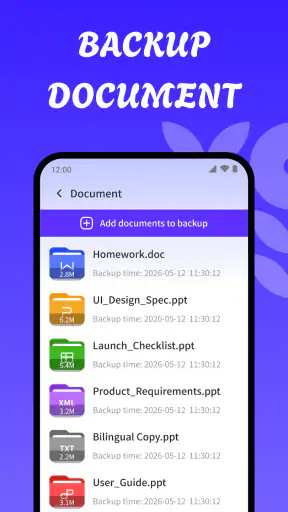
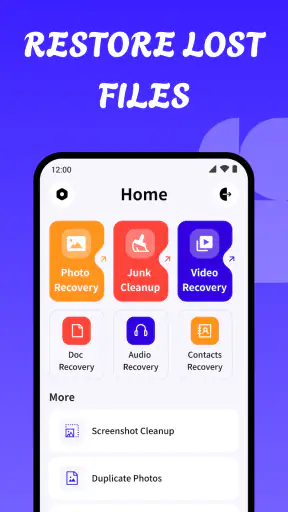
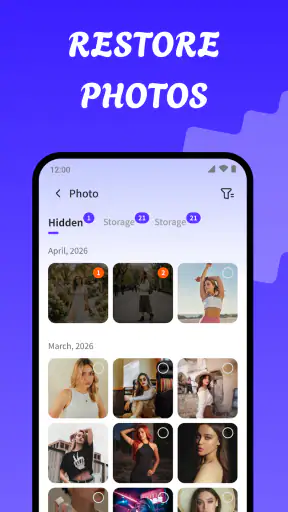


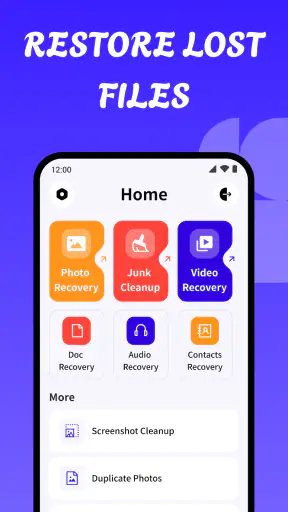
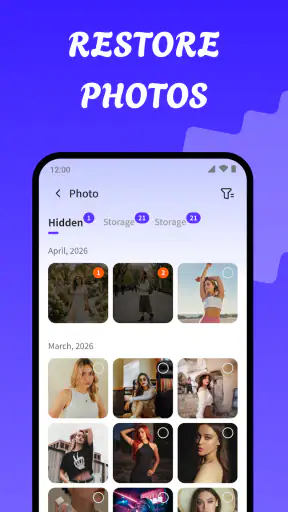
Fordeler
- Enkel arbeidsflyt gjør det lett å komme i gang med gjenoppretting.
- Kan være nyttig når bilder slettes ved et uhell.
- Skanningen samler mulige gjenopprettede bilder på ett sted.
- Du kan kontrollere funnene før du velger hva du vil lagre.
- Praktisk å ha tilgjengelig når du trenger å lete etter tapte bilder.
Ulemper
- Gjenoppretting er ikke garantert
- særlig etter at data er overskrevet.
- Resultatene kan inneholde miniatyrbilder eller filer du ikke ønsket å finne.
- Skanning kan ta tid
- spesielt på enheter med mye lagret innhold.
- Gratisversjonen kan ha begrensninger eller vise annonser.
- Appen kan be om tilgang til bilder og lagring for å fungere.
 Analyse av Mobexer
Det er lett å oppdage at et bilde mangler først når man faktisk trenger det: kanskje et kvitteringsfoto, et bilde fra en familietur eller et skjermbilde med viktig informasjon. Photo Easy Recovery er laget for nettopp den typen situasjon, med bildegjenoppretting og filbehandling som hovedidé. Jeg synes kombinasjonen er praktisk, men det er viktig å gå inn med realistiske forventninger: ingen gjenopprettingsapp kan love at et slettet bilde lar seg hente tilbake hver gang.
Begynn med de tryggeste kontrollene
Før jeg prøver å gjenopprette noe, sjekker jeg om bildet ligger i papirkurven i galleriet, i en filapp eller i en sikkerhetskopi jeg allerede bruker. Det er ofte den mest oversiktlige veien tilbake, særlig når slettingen nettopp skjedde. Først når disse stedene ikke hjelper, ville jeg gått videre til et eget verktøy for bildegjenoppretting.
Det skillet er nyttig fordi «borte» kan bety flere ting: bildet kan være slettet, flyttet til en annen mappe eller bare ikke synlig der jeg forventer. Hvis jeg husker hvor det ble tatt eller omtrent når det forsvant, kan jeg snevre inn letingen og unngå å behandle hele telefonen som et mysterium. Et gjenopprettingsverktøy er mest relevant når jeg faktisk mistenker at filen er slettet, ikke bare feilplassert.
I en travel hverdag kan dette være forskjellen på en rolig kontroll og en stressende jakt. Tenk deg at jeg fotograferer en kvittering på vei hjem, rydder litt i galleriet senere og oppdager at bildet ikke lenger er der. Jeg ville først sett i nylig slettede elementer, deretter kontrollert om kvitteringen finnes blant filer eller sikkerhetskopier, og så vurdert appen hvis den fortsatt mangler. Slik unngår jeg å starte med det mest usikre alternativet.
Hva du kan forvente når du leter etter bilder
Appen kommer fra P & L Studio og hører hjemme blant verktøy for Android. Den er gratis, har PEGI 3-aldersmerking og er oppført med 100K+ installasjoner. Den nåværende versjonen er 1.1.0, og appen ble utgitt 11. aug. 2026. Dette gir et nyttig holdepunkt for hvem produktet er ment for, men sier ikke i seg selv hvor godt et bestemt bilde kan gjenopprettes på din telefon.
Det første jeg ville gjort, er å bruke appen så snart jeg merker at noe er borte. Unngå å ta mange nye bilder, laste ned store filer eller installere flere apper før du har undersøkt saken. På lagring der slettede data kan bli overskrevet, kan vanlig bruk redusere muligheten for å finne igjen gamle filer. Det er et generelt hensyn ved bildegjenoppretting, ikke en garanti for at Photo Easy Recovery kan hente fram alt.
Navnet lover enkelhet, men selve arbeidet med å lete etter et bestemt bilde kan likevel ta tid. Resultatet avhenger blant annet av hva som skjedde med filen, hvor lenge siden det skjedde, og hvordan telefonen håndterer lagringen. Jeg ville derfor vurdert appen som et første sted å undersøke, ikke som en sikker erstatning for sikkerhetskopier eller en profesjonell løsning når filene er uerstattelige.
Siste nytt

WEBTOON viser hvordan tegneserier må tilpasses mobilen

SHEIN gjør netthandel til en vane – men tåler hypen møtet med virkeligheten?

Hvorfor Project Makeover Fortryller Spillere med Stil og Strategi

Mob Control: Arkadespillet som Fanger Mobilspillere

My Talking Tom 2 treffer best når omsorgen får svare

Hvordan 4 Pics 1 Word Speiler Vår Digitale Hverdag
Et godt første steg, ikke en garanti
Den nyttigste arbeidsmåten er å være systematisk. Begynn med den bildekilden du tror filen kom fra, og se etter bilder du kjenner igjen før du gjør flere endringer på telefonen. Hvis du finner noe relevant, kontroller at det faktisk åpner og at bildet er helt leselig; et miniatyrbilde eller en oppføring alene er ikke nok til å vite at du har fått tilbake originalen.
Et konkret eksempel: Hvis et bilde av en kvittering forsvinner samme dag som du tok det, ville jeg først stanset unødvendig aktivitet på telefonen, åpnet gjenopprettingsverktøyet og lett etter bildefilen. Når jeg eventuelt fant den, ville jeg lagret en kopi et annet sted før jeg fortsatte å bruke enheten. Da unngår jeg å behandle én mulig gjenoppretting som om den automatisk var en varig sikkerhetskopi.
Når telefonen er under press
Det er særlig under mer krevende bruk at forventningene til tempo bør være nøkterne. En gjennomgang av lagrede filer kan oppleves rask når det er lite å undersøke, mens et stort bildebibliotek eller en telefon med lite ledig plass kan gjøre arbeidet mindre smidig. Jeg kan ikke utlede en bestemt skannehastighet eller ressursbruk bare fra appens beskrivelse, så jeg ville fulgt med på hvordan akkurat min enhet reagerer.
Hvis telefonen blir merkbart treg, varm eller begynner å vise varsler om lite lagringsplass, ville jeg latt den få ro og unngått å kjøre flere tunge oppgaver samtidig. Det er et fornuftig grep ved filarbeid generelt, og særlig når målet er å finne igjen materiale man ikke vil risikere å overskrive. Ikke start en lang undersøkelse rett før du må gå hjemmefra eller trenger telefonen til navigasjon, betaling eller samtaler.
Jeg ville også delt opp letingen mentalt i mindre økter i stedet for å trykke videre uten å kontrollere hva som dukker opp. Det gjør det lettere å kjenne igjen ønskede bilder og redusere faren for å blande dem sammen med andre filer. Om telefonen har lite ledig plass, bør du først vurdere å frigjøre plass på en trygg måte, men ikke slett eller flytt materiale du ennå ikke har kontrollert.
Stabilitet handler også om arbeidsvaner
En gjenopprettingsapp er bare nyttig hvis resultatet kan håndteres uten at man mister oversikten. Derfor ville jeg gått rolig fram, kontrollert filene én etter én og unngått å rydde bort mistenkelige elementer før jeg vet hva de er. Dette er spesielt viktig dersom appen viser flere mulige treff som ligner på hverandre, for eksempel ulike versjoner av samme bilde.
Et praktisk råd er å notere hva du leter etter før du begynner: omtrent når bildet ble tatt, hvilket motiv det viser, og om det var et foto eller et skjermbilde. Slik kan du sortere relevante treff raskere uten å basere deg bare på filnavn. Mange bilder får generiske navn, og en visuell kontroll er ofte mer nyttig enn å anta at den nyeste eller største filen er den riktige.
Hvis appen ikke finner det du trenger, ville jeg ikke gjentatt den samme letingen mange ganger mens jeg samtidig fortsetter å bruke telefonen som normalt. Da er det bedre å kontrollere papirkurven i galleri- eller filappen, eventuelle sikkerhetskopier og tjenester du allerede bruker. Disse alternativene kan være mer treffsikre når bildet nylig ble slettet, mens gjenopprettingsverktøy kan være et forsøk når de vanlige stedene ikke hjelper.
Passer Android-enheten din?
Photo Easy Recovery krever Android 7.0 eller nyere. Før installasjon ville jeg sjekket Android-versjonen i telefonens innstillinger, særlig på en eldre enhet som ikke lenger mottar oppdateringer. Minstekravet forteller om kompatibilitet på systemnivå, men det sier ikke at alle telefonmodeller har samme lagringsoppsett eller gir de samme mulighetene for å hente tilbake slettede bilder.
Har du en nyere telefon med mange bilder, er det verdt å tenke på ledig plass og hvor stort biblioteket har blitt før du setter i gang. Har du en eldre eller rimelig modell, ville jeg lukket apper jeg ikke trenger og unngått å kjøre flere filverktøy samtidig. Det er ikke fordi appen nødvendigvis krever mye, men fordi kapasitet og lagringsplass varierer mellom enheter, og en roligere telefon gjør det enklere å vurdere resultatet.
Jeg ville heller ikke brukt denne typen app som eneste plan for bilder som har stor personlig eller økonomisk verdi. For slike filer er en etablert sikkerhetskopi den tryggere løsningen. Hvis materialet er kritisk, bør du være forsiktig med videre bruk av telefonen og vurdere kvalifisert hjelp i stedet for å prøve en lang rekke verktøy på egen hånd.
Slik skiller den seg fra vanlige alternativer
Den enkleste sammenligningen er med telefonens galleri, filbehandler og sikkerhetskopier. De vanlige appene er som regel det naturlige første stoppet: en papirkurv eller en nylig slettet-mappe kan være enklere å forstå, og en sikkerhetskopi kan gi en mer forutsigbar kopi hvis den allerede er satt opp. Photo Easy Recovery er mer relevant når du vil undersøke muligheten for gjenoppretting og samtidig ha filbehandling samlet i et eget verktøy.
Det betyr ikke at den bør erstatte galleriet eller sikkerhetskopitjenesten. Hvis du bare vil finne et bilde du nylig flyttet, er telefonens egen filbehandler ofte mer direkte. Hvis du vil beskytte hele bildesamlingen framover, er en automatisk sikkerhetskopi vanligvis et bedre forebyggende valg enn å vente til noe blir slettet. Appen har størst verdi som et ekstra forsøk når de vanlige rutene ikke har løst problemet.
Den kombinerte rollen kan være nyttig for den som ikke ønsker å hoppe mellom mange verktøy, men filbehandling i seg selv kan også gjøre det lettere å ta feil valg hvis man haster. Før du flytter eller fjerner noe, bør du kontrollere filens innhold og hvor du lagrer den. Det er et lite steg som kan spare deg for en ny runde med leting.
Hvem jeg ville anbefalt den til
Jeg ville vurdert Photo Easy Recovery hvis jeg bruker Android, ønsker et dedikert verktøy for å undersøke tapte bilder og er innstilt på at utfallet kan variere. Den passer best for en tålmodig bruker som kan kontrollere mulige treff og ta vare på en funnet fil med en gang. At appen er gratis, gjør den enkel å vurdere som et første forsøk, men gratis betyr ikke at resultatet er garantert eller at den passer til alle situasjoner.
Jeg ville hoppet over den dersom jeg først og fremst trenger en sikkerhetskopiløsning, vil organisere et stort bildebibliotek eller må hente tilbake svært viktige filer med høyest mulig sikkerhet. Da er telefonens egne verktøy, en allerede aktiv sikkerhetskopi eller profesjonell hjelp et mer passende valg. Jeg ville også valgt noe annet hvis jeg bruker iPhone, siden minstekravet her gjelder Android.
For den som bare vil se om et nylig mistet bilde kan finnes igjen, er appens tydelige fokus nyttig. For den som forventer at alle slettede bilder dukker opp på sekunder, er forventningen for høy. Det skillet er viktigere enn hvor enkelt et verktøy ser ut på overflaten.
Min vurdering av ytelsen
Min samlede vurdering er at Photo Easy Recovery virker mest fornuftig som et avgrenset gjenopprettingsforsøk, brukt tidlig og med omtanke. Jeg ville ikke bedømt den bare på hvor fort den starter, men på om jeg klarer å finne, kontrollere og ta vare på et relevant bilde uten å gjøre situasjonen mer uoversiktlig. Hvor smidig dette oppleves, vil naturlig nok påvirkes av enheten og mengden filer som skal undersøkes.
Det beste rådet mitt er enkelt: slutt å skrive unødvendige data til telefonen, sjekk først galleriets papirkurv og sikkerhetskopier, og bruk deretter appen som et ekstra spor hvis bildet fortsatt mangler. Hvis du finner det, lag en separat kopi. Hvis ikke, stopp før gjentatte forsøk og vanlig bruk gjør saken vanskeligere å håndtere.
Jeg synes dette er et relevant verktøy for Android-brukere som vil prøve å hente tilbake bilder uten å starte med en komplisert løsning. Samtidig er det ikke en erstatning for gode sikkerhetskopier, og det er ikke det rette valget når feilmarginen må være nær null. Brukt med realistiske forventninger kan det være verdt et forsøk; brukt som eneste beskyttelse for viktige bilder ville jeg ikke stolt på det.
Ofte stilte spørsmål
Hva er Photo Easy Recovery, og hva kan appen gjøre?
Photo Easy Recovery er en app som er laget for å hjelpe deg med å finne og gjenopprette bilder som er blitt slettet fra enheten. Funksjonene kan variere mellom versjoner og telefonmodeller, men slike verktøy søker vanligvis gjennom tilgjengelige lagringsområder etter bildefiler. Appen kan ikke garantere at alle bilder blir funnet eller gjenopprettet, særlig hvis dataene er overskrevet eller lagret i et område appen ikke har tilgang til.
Kan Photo Easy Recovery gjenopprette alle slettede bilder?
Nei, det er ingen garanti for at Photo Easy Recovery kan hente tilbake alle slettede bilder. Muligheten avhenger blant annet av hvor lenge siden bildene ble slettet, om nye data har overskrevet lagringsplassen, og hvilke tilgangsbegrensninger Android-versjonen har. Det er lurt å starte et søk så snart du oppdager at bilder mangler, og unngå å lagre mange nye filer på enheten mens du prøver å gjenopprette dem.
Er Photo Easy Recovery gratis å bruke?
Tilgjengelighet og pris kan avhenge av hvilken utgave du laster ned. Appen kan være gratis å installere, men enkelte funksjoner, for eksempel full gjenoppretting eller fjerning av annonser, kan kreve betaling eller et abonnement. Kontroller prisinformasjonen, kjøp i appen og eventuelle prøvevilkår på appens butikkside før du installerer. Vær også oppmerksom på at betaling ikke nødvendigvis betyr at alle bildene dine kan gjenopprettes.
Er det trygt å gi Photo Easy Recovery tilgang til bilder og filer?
For å lete etter bilder trenger en gjenopprettingsapp vanligvis tilgang til bilder eller lagringsområder på telefonen. Les derfor hvilke tillatelser Photo Easy Recovery ber om, og vurder om de virker nødvendige for funksjonen du vil bruke. Last ned appen fra en offisiell appbutikk, gå gjennom utviklerinformasjon og personvernerklæring, og unngå å gi flere tilganger enn nødvendig. Ikke anta at appen beskytter eller sikkerhetskopierer filene dine uten at dette er tydelig oppgitt.
Hva bør jeg gjøre før jeg bruker Photo Easy Recovery?
Sjekk først om bildene finnes i papirkurven eller mappen for nylig slettede elementer i Galleri-appen, eller i en skytjeneste du bruker. Hvis du vil prøve Photo Easy Recovery, bør du begrense ny bruk av telefonen for å redusere risikoen for at slettede data overskrives. Følg instruksjonene i appen, undersøk hvilke filer den faktisk kan forhåndsvise, og lagre gjenopprettede bilder et annet sted når det er mulig. Resultatet kan variere fra enhet til enhet.