

Network WiFi Scan
0.0VerktøyOppdatert 17. oktober 2026
Skjermbilder
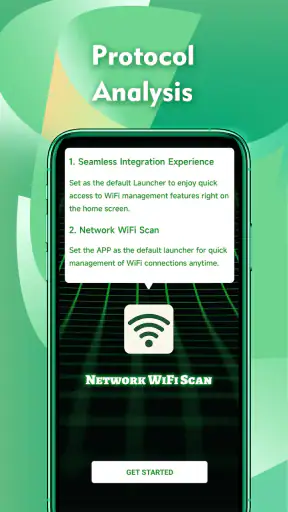
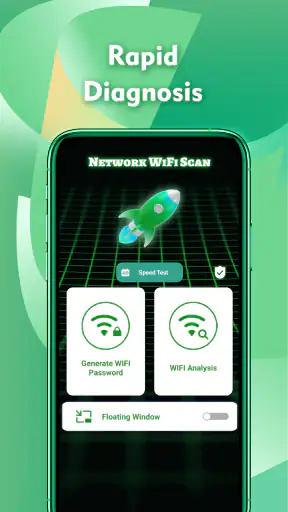
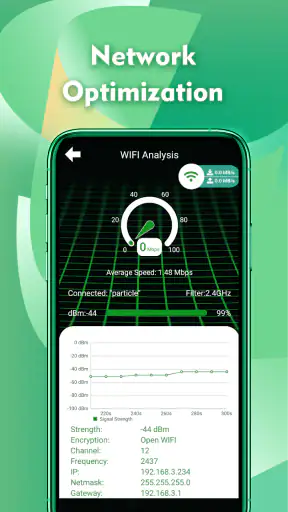
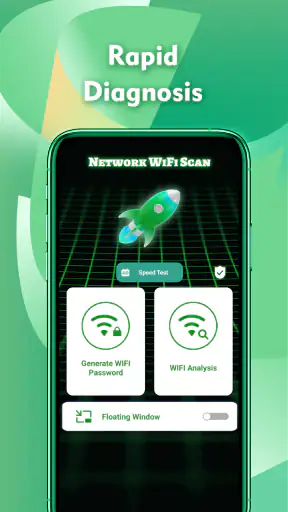
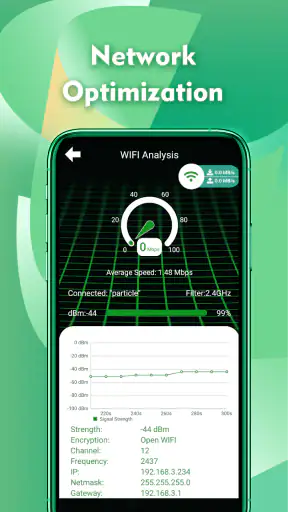
 Analyse av Mobexer
Når WiFi-en hakker, er det lett å skylde på internettleverandøren eller ruteren. Men noen ganger er det nyttig først å se hva som skjer rundt deg: hvilke trådløse nettverk som finnes i nærheten, hvor signalet virker sterkest, og om mange nettverk bruker samme kanal. Det er denne typen oversikt Network WiFi Scan er ment å gi. Jeg ville først og fremst vurdert den som et enkelt verktøy for å undersøke lokale WiFi-forhold, ikke som en løsning som automatisk gjør nettet raskere.
Hva jeg ville sett etter før jeg valgte en skanneapp
Det viktigste spørsmålet er hva du faktisk prøver å finne ut. Hvis du bare vil vite om telefonen er koblet til WiFi, holder de vanlige innstillingene. Hvis du derimot prøver å forstå hvorfor forbindelsen varierer fra rom til rom, kan en oversikt over nærliggende nettverk og signalforhold være mer nyttig. Da bør informasjonen være lett å lese, og appen bør passe til hvor mye du ønsker å lære om nettverk.
Jeg synes også det er verdt å skille mellom måling og feilsøking. En skanneapp kan gi ledetråder, men den kan ikke alene fastslå om problemet skyldes ruteren, internettlinjen, en vegg mellom deg og ruteren eller en travel enhet i hjemmet. Bruk informasjonen som et utgangspunkt for en enkel test, ikke som en endelig diagnose.
Network WiFi Scan er en gratis verktøyapp fra Appora studio. Den har PEGI 3-merking, og den oppgitte utgivelsesdatoen er 27. apr. 2026. Versjon 1.0 er laget for enheter med Android 10 eller nyere. Med over 100 000 installasjoner har den nådd mange brukere, men slike tall sier ikke i seg selv om den passer til akkurat ditt behov.
Hva er Network WiFi Scan?
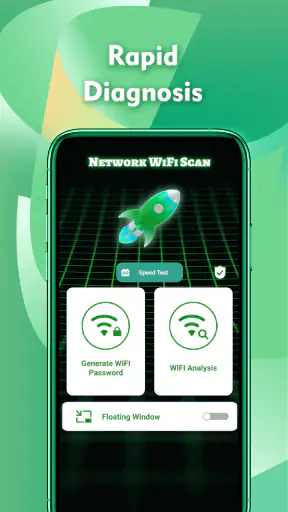
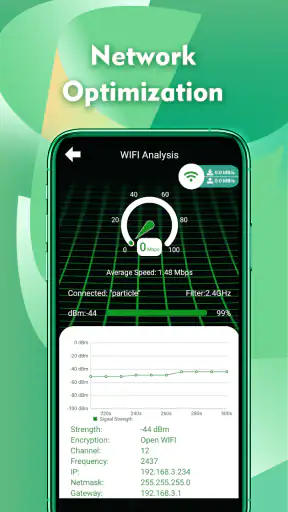
Network WiFi Scan er en app designet for å gi deg en detaljert oversikt over tilgjengelige WiFi-nettverk i nærheten. Den lar deg se signalstyrke, kanalbruk, og til og med sikkerhetsprotokoller. Dette er supernyttig hvis du er typen som liker å forstå hva som skjer i nettverksverdenen rundt deg.
Førsteinntrykk
Så snart jeg lastet ned appen, ble jeg møtt av et rent og brukervennlig grensesnitt. Ingen fancy greier her, bare en enkel layout som gjør det enkelt å navigere. Etter å ha gitt de nødvendige tillatelsene, begynte appen å skanne nettverkene i nærheten. Det tok bare noen sekunder, og jeg hadde en full liste over alle WiFi-nettverkene i området.
Funksjoner som skiller seg ut
En av de tingene jeg virkelig likte med Network WiFi Scan er muligheten til å se signalstyrken i sanntid. Dette betyr at du kan bevege deg rundt i rommet og se hvordan signalet endrer seg, noe som er nyttig når du prøver å finne det perfekte stedet å sette opp arbeidsstasjonen din.
Siste nytt

WEBTOON viser hvordan tegneserier må tilpasses mobilen

SHEIN gjør netthandel til en vane – men tåler hypen møtet med virkeligheten?

Hvorfor Project Makeover Fortryller Spillere med Stil og Strategi

Mob Control: Arkadespillet som Fanger Mobilspillere

My Talking Tom 2 treffer best når omsorgen får svare

Hvordan 4 Pics 1 Word Speiler Vår Digitale Hverdag
En annen kul funksjon er kanaloversikten. Du kan enkelt se hvilken kanal de ulike nettverkene bruker, noe som kan hjelpe deg med å unngå overbelastede kanaler når du setter opp din egen router.
Brukervennlighet
Appen er utrolig enkel å bruke. Selv om du ikke er spesielt teknisk anlagt, vil du ikke ha noen problemer med å navigere gjennom funksjonene. Alt er intuitivt lagt opp, og det er lett å forstå hva hver del av informasjonen betyr.
Slik får du mer ut av målingene
En praktisk måte å bruke signalvisningen på er å sammenligne flere faste steder, i stedet for å gå rundt tilfeldig. Stå først ved ruteren, se hva appen viser, og gjenta deretter testen ved skrivebordet, i sofaen og på stedet der forbindelsen vanligvis svikter. Hold telefonen omtrent likt og gi hver plassering et øyeblikk før du sammenligner. Det reduserer risikoen for å trekke konklusjoner fra en kortvarig svingning.
Et annet nyttig grep er å notere tidspunkt og sted når du ser et tydelig mønster. Hvis signalet virker stabilt om morgenen, men svakere når flere i boligen er hjemme, kan det peke mot en annen type belastning enn en permanent dårlig plassering. Skanningen kan hjelpe deg med å beskrive situasjonen, men det er lurt å teste nettforbindelsen separat før du endrer ruterinnstillinger eller kontakter leverandøren.
Kanaloversikten er mest nyttig når du eier eller administrerer ruteren og faktisk kan endre kanalvalg. Se etter mønstre på stedet der du bruker nettet, ikke bare ved inngangsdøren eller ved ruteren. Et nettverk som ser dominerende ut ett sted, kan være mindre relevant i rommet der videomøtene faller ut. Etter en eventuell kanalendring bør du teste på nytt fra samme plassering; ellers blir det vanskelig å vite om justeringen hjalp.
Det er også en forskjell på å oppdage et nettverk og å kunne bruke det. En synlig forbindelse i listen betyr ikke at du har tilgang, at du kjenner passordet, eller at nettverket er et fornuftig valg. Jeg ville brukt oversikten til å forstå omgivelsene, ikke som en invitasjon til å prøve å koble meg til fremmede nettverk. Sikkerhetsinformasjon kan gi en pekepinn, men den erstatter ikke forsiktighet med offentlige WiFi-forbindelser.
En realistisk test hjemme eller på jobb
Tenk deg at du sitter ved kjøkkenbordet og videosamtaler stadig fryser, mens forbindelsen fungerer fint i stuen. Før du flytter ruteren, kan du gjøre en kort sammenligning med samme telefon: skann ved ruteren, ved kjøkkenbordet og i døråpningen mellom rommene. Hvis signalet faller tydelig på vei inn på kjøkkenet, har du et konkret tegn på at plassering eller hindringer kan spille inn. Hvis signalet ser nokså likt ut alle steder, bør du undersøke andre mulige årsaker i stedet for å flytte utstyr på måfå.
Et slikt forsøk gir ikke et laboratorieresultat, og telefonens egen antenne og plassering påvirker observasjonen. Likevel kan det gjøre neste skritt mer fornuftig: teste med en annen enhet, starte ruteren på nytt eller undersøke om problemet bare gjelder én tjeneste. Det er nettopp her en skanner er mest nyttig for en vanlig bruker: den hjelper deg å stille et bedre spørsmål før du begynner å endre ting.
Hvorfor burde du vurdere å bruke den?
Hvis du ofte opplever problemer med WiFi-tilkoblingen din, kan Network WiFi Scan være en gamechanger. Ved å få innsikt i hvilke nettverk som er rundt deg, og hvordan de påvirker forbindelsen din, kan du ta bedre informerte beslutninger om hvor du skal plassere routeren din, eller hvilke nettverk du skal koble deg til.
Så enten du er en teknologi-entusiast som elsker å ha kontroll over alle aspekter av tilkoblingene dine, eller bare en vanlig bruker som ønsker bedre WiFi, er dette en app verdt å sjekke ut.
Når en annen løsning passer bedre
Hvis du kun vil sjekke om internettforbindelsen er treg, kan en vanlig hastighetstest være mer direkte. Den undersøker hvor rask forbindelsen er i øyeblikket, mens en WiFi-skanner først og fremst hjelper deg med å se på nettverkene i nærheten. De to typene verktøy svarer altså på ulike spørsmål. Når problemet gjelder dekning i boligen, kan en ruterprodusents egen app også være et bedre valg dersom du trenger å administrere innstillinger eller se status for utstyret.
På den andre siden kan innebygde nettverksinnstillinger være nok hvis du bare vil velge et kjent nettverk eller kontrollere hvilken forbindelse telefonen bruker. Da er en ekstra app kanskje mer informasjon enn du trenger. Jeg ville heller ikke valgt en skanner som eneste verktøy hvis du trenger avansert administrasjon av flere rutere eller en grundig analyse av et større nettverk. Network WiFi Scan virker mest relevant når målet er en rask, lokal oversikt som er forståelig uten at du må starte med nettverksteknisk bakgrunn.
En viktig avveining er at mer synlig informasjon ikke nødvendigvis gir et klarere svar. Kanalbruk kan se overfylt ut, men det beviser ikke alene at nettopp dette gjør nettet ditt tregt. På samme måte kan et godt signal på telefonen være forenlig med problemer hos leverandøren eller i en bestemt app. Hvis du holder disse skillene i hodet, er det lettere å bruke skanneresultatene uten å overtolke dem.
Hvem får mest nytte av den?
Jeg tror den passer best for folk som vil undersøke WiFi med egne øyne, men ikke ønsker å sette seg inn i et komplisert nettverksverktøy. Den kan være praktisk for deg som skal finne et bedre sted å arbeide, sammenligne dekning på to rom eller få en pekepinn på om nærliggende nettverk bruker lignende kanaler. Den kan også være nyttig for en person som hjelper familie eller kolleger med enkle forbindelsesproblemer, fordi konkrete observasjoner gjør samtalen mindre basert på gjetting.
Du kan derimot hoppe over den hvis du aldri feilsøker WiFi og allerede er fornøyd med forbindelsen. Den er heller ikke et godt valg dersom du forventer at en app skal øke hastigheten automatisk, reparere en ruter eller avsløre nøyaktig hvorfor en bestemt nettside ikke fungerer. Den kan gi deg en bedre oversikt, men du må fortsatt tolke den og eventuelt prøve en endring selv.
Overgangen fra nysgjerrighet til handling
Det koster lite å prøve en gratis app, men den praktiske kostnaden kan være tid og oppmerksomhet. Før du åpner den, bestem deg for hva du vil undersøke: signalet i et bestemt rom, forskjellen mellom to arbeidsplasser eller kanalbildet rundt ruteren. Hvis du skanner uten et konkret spørsmål, er det lett å ende med en liste full av tekniske detaljer uten å vite hva du skal gjøre med dem.
Begynn med å observere, og gjør bare én endring om gangen. Hvis du flytter ruteren og samtidig bytter kanal, blir det vanskelig å vite hvilken justering som eventuelt hjalp. Ta gjerne vare på utgangspunktet i egne notater, særlig hvis du undersøker et problem som kommer og går. Dette er en enkel arbeidsmåte, men den gjør skanneresultatene langt mer nyttige enn en enkelt rask titt.
Et naturlig spørsmål er om appen kan fortelle deg hvilket nettverk du bør koble til. Den kan hjelpe deg med å se signalstyrke og opplysninger om nettverkene, men valget bør også ta hensyn til om du har lovlig tilgang og stoler på forbindelsen. Et annet spørsmål er om en svak måling alltid betyr dårlig internett: nei, den sier først og fremst noe om WiFi-signalet telefonen registrerer der du står, ikke hele veien fra ruteren til en tjeneste på nettet.
En nøktern vurdering av appens rolle
Det jeg liker best ved denne typen verktøy, er at det kan gjøre et diffust problem mer konkret. «WiFi-en er dårlig» blir til «signalet ser svakere ut ved skrivebordet enn ved ruteren» eller «flere nettverk bruker samme kanal her». Det er ikke en full løsning, men det gir deg et bedre grunnlag for å velge hva du skal teste videre. For en enkel hjemmeundersøkelse er den forskjellen ofte verdt mer enn en lang liste med avanserte målinger.
Samtidig bør du ikke la en ryddig oversikt gi inntrykk av større sikkerhet enn målingene faktisk gir. Nærhet, vegger, andre enheter og tidspunkt kan påvirke det du ser. Hvis flere enheter har samme problem, er det et nyttig tegn å ta med i vurderingen; hvis bare én telefon sliter, kan årsaken ligge i den enheten. Å sammenligne på en kontrollert måte er derfor mer nyttig enn å behandle hver enkelt skanning som et fasitsvar.
Konklusjon
Alt i alt var min opplevelse med Network WiFi Scan veldig positiv. Det er en enkel, men kraftig app som gir deg all informasjonen du trenger rett i hånden. Og det beste av alt? Den er tilgjengelig både for Android og iOS, så uansett hvilken plattform du bruker, kan du dra nytte av dens funksjoner.
Så neste gang du sitter der og lurer på hvorfor internett er tregt, husk at du har et kraftig verktøy tilgjengelig for å hjelpe deg med å få svar. Gi appen et forsøk – jeg tror du vil bli positivt overrasket!
Vanlige spørsmål
Hvordan fungerer Network WiFi Scan-appen?
Network WiFi Scan-appen fungerer ved å skanne tilgjengelige WiFi-nettverk i nærheten av enheten din. Den gir detaljer som signalstyrke, nettverksnavn (SSID), krypteringstype og kanalbruk. Dette hjelper brukere med å identifisere det beste nettverket for tilkobling og optimalisere deres internettopplevelse.
Er Network WiFi Scan-appen gratis å bruke?
Ja, Network WiFi Scan-appen er gratis å laste ned og bruke. Den tilbyr imidlertid også en premium-versjon med ekstra funksjoner som annonsering uten reklame, avanserte nettverksanalyser og historiske data. Brukere kan velge å oppgradere for å få tilgang til disse tilleggene.
Er det trygt å bruke Network WiFi Scan?
Ja, Network WiFi Scan er designet med sikkerhet i tankene. Appen samler kun informasjon om nettverkene i nærheten uten å lagre personlige data. Det anbefales likevel å være forsiktig når du kobler til ukjente nettverk, da disse kan kompromittere sikkerheten din.
Hvilke enheter er kompatible med Network WiFi Scan?
Network WiFi Scan er kompatibel med både Android- og iOS-enheter. Den krever minimum Android 6.0 eller iOS 12.0 for å fungere optimalt. Appen er optimalisert for smarttelefoner og nettbrett, og tilbyr en brukervennlig grensesnitt som gjør den enkel å bruke på alle enheter.
Hvordan kan jeg optimalisere WiFi-tilkoblingen min med denne appen?
Med Network WiFi Scan kan du identifisere det beste nettverket å koble til basert på signalstyrke og kanalbruk. Appen gir innsikt i hvilke kanaler som er mindre overbelastet, slik at du kan justere ruteren din for bedre ytelse. Dette bidrar til å forbedre stabilitet og hastighet på din WiFi-tilkobling.
Last ned










