Lightroom Photo & Video Editor
4,4FotograferingOppdatert 17. oktober 2026

Skjermbilder

 Analyse av Mobexer
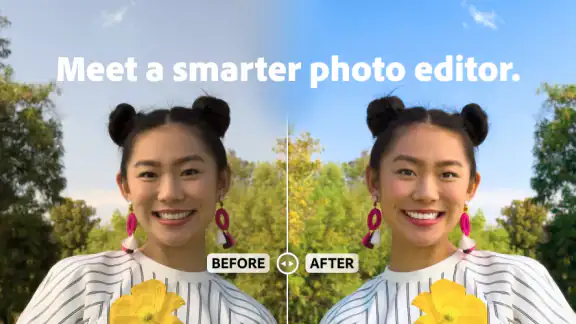
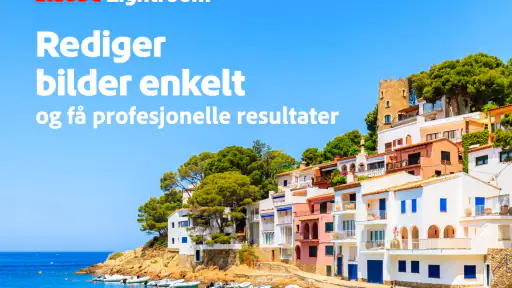
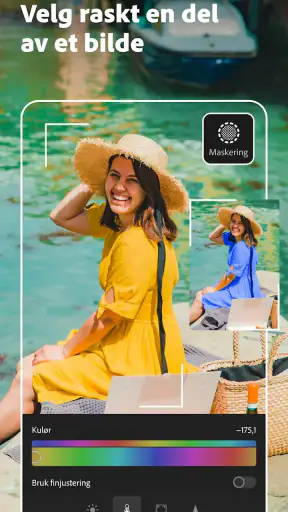
Når jeg åpner Lightroom for første gang, tenker jeg ikke på det som et kamera med noen filtre, men som et sted der jeg kan forme et bilde etter at øyeblikket er fanget. Det skillet er nyttig for en ny bruker: Appen passer best når du vil styre lys og farger mer bevisst enn med en rask effekt, men samtidig slippe å starte med et komplisert skrivebordsprogram. Jeg ville begynt med ett bilde jeg liker, men synes kunne vært litt klarere eller mer balansert, og brukt det som en rolig prøve.
Hva du kan forvente ved første åpning
Lightroom Photo & Video Editor er en gratis fotoapp fra Adobe, i kategorien fotografering. Den har en gjennomsnittlig vurdering på 4,4 fra rundt 3,5 millioner vurderinger og er installert over 100 millioner ganger. Det forteller meg at dette er et velkjent valg, men ikke at alle funksjonene passer alle. Appen har PEGI 3, og den nåværende versjonen er 11.1.2. Den ble lansert 14. januar 2015 og har Android 8.0 som minste systemkrav.
Det er lurt å skille mellom at appen er gratis å laste ned og at alt nødvendigvis er uten kostnad. Kjøp i appen kan koste fra 6 kroner til 1 249 kroner ved fakturering via Play. Jeg ville derfor sett på hva som faktisk er tilgjengelig i appen før jeg planla arbeidsflyten rundt en bestemt funksjon. For vanlig prøving kan du starte enkelt og først vurdere betaling hvis du støter på en konkret begrensning du vil løse.
Fordypende artikler om Lightroom Photo & Video Editor
Hvorfor Lightroom Photo & Video Editor Overgår Konkurrentene
Hvorfor Lightroom Photo & Video Editor Er Uunnværlig for Kreative
WEBTOON viser hvordan tegneserier må tilpasses mobilen
SHEIN gjør netthandel til en vane – men tåler hypen møtet med virkeligheten?
Hvorfor Project Makeover Fortryller Spillere med Stil og Strategi
Mob Control: Arkadespillet som Fanger Mobilspillere
Fra installasjon til det første bildet
Etter installasjonen ville jeg valgt et bilde med et tydelig motiv og noen områder med både lys og skygge, for eksempel et portrett ved et vindu eller et gatebilde i overskyet vær. Da blir virkningen av små endringer lettere å se enn på et helt jevnt motiv. Jeg begynner gjerne med eksponering, går videre til kontrast og ser til slutt på fargene. Når jeg gjør én justering om gangen, skjønner jeg bedre hva hver kontroll faktisk bidrar med.
Det mest tilfredsstillende første resultatet trenger ikke være dramatisk. Hvis ansiktet blir litt lettere å se, eller himmelen får tilbake en mer naturlig tone, er det nok til å lære hvordan redigeringen påvirker helheten. Jeg sammenligner underveis med originalen og stopper når bildet ser troverdig ut på telefonskjermen. Det er en enkel vane som hindrer meg i å skyve alle kontrollene for langt bare fordi appen lar meg gjøre det.
En arbeidsmåte som sparer tid
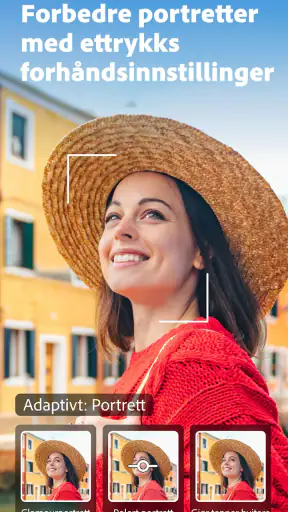
Når jeg har funnet en behandling jeg liker, kan jeg lagre den som en forhåndsinnstilling og bruke den som startpunkt på andre bilder. Jeg ville likevel ikke brukt den ukritisk på en hel bildesamling: Lysforhold, hudtoner og bakgrunner varierer, så den samme oppskriften kan gi svært ulike resultater. For en serie fra samme tur kan det være en rask måte å få et samlet uttrykk på, med små individuelle justeringer etterpå.
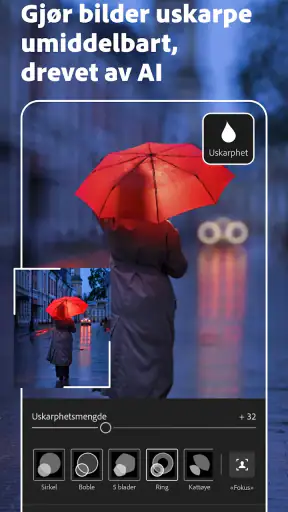
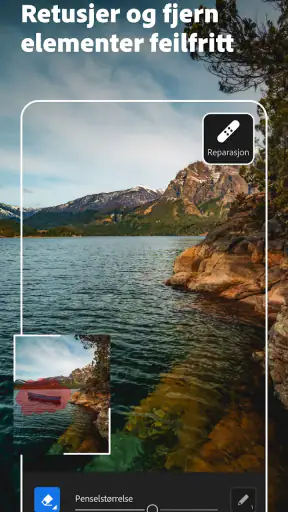
Healing Brush er særlig nyttig når et lite distraherende element trekker blikket bort fra motivet. Jeg ville brukt den på en flekk eller en liten detalj i bakgrunnen, og så zoomet inn for å kontrollere at overgangen ser naturlig ut. Verktøyet er ikke en garanti for at store eller komplekse objekter forsvinner sømløst; på slike områder kan resultatet kreve mer arbeid enn det er verdt på en mobilskjerm.
Siste nytt

My Talking Tom 2 treffer best når omsorgen får svare

Hvordan 4 Pics 1 Word Speiler Vår Digitale Hverdag

Hvorfor Hill Climb Racing Er Et Must for Motorsportfans
Hvordan PowerDirector - Video Editor Endrer Videoredigering på Mobil
Hvorfor Rakuten Viber Messenger er uunnværlig i dagens kommunikasjon

Hvorfor Dr. Driving Er Et Friskt Pust i Motorsportspill
Når video er en del av planen
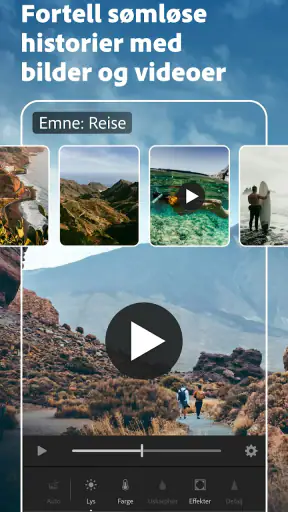
Jeg liker at jeg kan gjøre enkel videoredigering samme sted som jeg behandler stillbilder. Til korte klipp kan det være praktisk å klippe bort starten eller slutten og justere fargene, særlig hvis videoen skal passe visuelt sammen med bilder fra samme hendelse. Men dette er ikke stedet jeg ville valgt for et prosjekt som trenger mange klipp, presis lydbehandling eller en mer omfattende tidslinje. Da er en dedikert videoredigerer et bedre valg.
Til en vanlig dag kan arbeidsflyten være ganske jordnær: Jeg tar et bilde av middag i vinduslys, retter opp lys og kontrast, demper en farge som tar for mye oppmerksomhet og lagrer en stil jeg liker til senere. Hvis jeg også har et kort klipp fra samme stund, kan jeg gjøre en rask grunnjustering der. Det gir et ryddigere resultat uten at redigeringen trenger å bli kveldens hovedaktivitet.
Enkelhet møter profesjonell kvalitet
Det første som slo meg med Lightroom Photo & Video Editor er hvor intuitiv appen er. Jeg har prøvd en god del redigeringsapper i min tid, og mange av dem kan være ganske overveldende. Men med Lightroom følte jeg meg komfortabel fra første stund. Grensesnittet er enkelt og elegant, perfekt for både nybegynnere og erfarne brukere.
Appen gir deg muligheten til å redigere med presisjon. Jeg kunne justere eksponering, kontrast, og farger med enkle skyveknapper. Det føltes nesten som å male med lys. Og den beste delen? Du trenger ikke være en proff for å få bildene dine til å se ut som de er tatt av en.
Kraftige redigeringsverktøy
Lightroom skuffer ikke når det kommer til funksjonalitet. Med sitt spekter av verktøy kan du virkelig få bildene dine til å poppe. Jeg var spesielt imponert over "Healing Brush" som lot meg fjerne uønskede objekter fra bildene mine med letthet. Det er som å ha en liten magisk viskelær i lommen.
En annen funksjon jeg likte var muligheten til å lage og lagre mine egne forhåndsinnstillinger. Jeg kunne eksperimentere med forskjellige stiler og lagre dem for fremtidig bruk. Det sparte meg masse tid når jeg redigerte flere bilder i samme stil.
Video? Ja takk!
Vi lever i en verden hvor videoer er like viktig som bilder, og Lightroom har tatt hensyn til det. Jeg testet videoredigeringsfunksjonen, og jeg ble positivt overrasket. Selv om den ikke er like avansert som dedikerte videoredigeringsapper, gir den deg de nødvendige verktøyene for grunnleggende redigering. Jeg kunne klippe og justere farger på videoene mine uten problemer.
Skybasert magi
Noe som virkelig skiller seg ut med Lightroom er dens skyintegrasjon. Jeg kunne begynne en redigering på telefonen min og fortsette på datamaskinen uten å miste noe arbeid. Det er en sømløs opplevelse som gjør livet så mye enklere, spesielt for de av oss som beveger oss mellom enheter hele dagen.
Ikke bare det, men sikkerhetskopieringen til skyen betydde at jeg aldri trengte å bekymre meg for å miste de dyrebare minnene mine. Det er en trygghet som er uvurderlig.
Tilgjengelighet og brukervennlighet
En annen ting jeg la merke til var hvor tilgjengelig appen er. Den er tilgjengelig for både Android og iOS, og fungerer like godt på begge plattformer. Jeg hadde ingen problemer med å navigere gjennom appen eller forstå hvordan funksjonene fungerte, uavhengig av hvilken enhet jeg brukte.
Lightroom tilbyr også en rekke tutorials og guider for de som ønsker å lære mer om fotoredigering. Jeg satte pris på disse ressursene, spesielt når jeg ønsket å dykke dypere inn i mer avanserte teknikker.
Hva som skiller den fra raske filtre
Hvis målet bare er å legge på en ferdig effekt og publisere umiddelbart, kan en sosial app med innebygde filtre være raskere. Lightroom gir mer mening når jeg vil bevare kontrollen over hvor lyst bildet er, hvor sterke fargene virker og om flere bilder skal ha en beslektet stil. Den ekstra kontrollen tar litt tid, men gjør også resultatet mindre avhengig av én forhåndsvalgt effekt.
For en ny bruker er det lett å tro at flere justeringer automatisk betyr bedre redigering. Jeg prøver heller å finne én ting som faktisk forstyrrer bildet, rette den og la resten være. Et portrett trenger ikke samme behandling som et landskap, og en sterk fargeprofil kan gjøre hudtoner unaturlige selv om den ser fin ut på en bygning eller en solnedgang. Det er nettopp her den manuelle tilnærmingen er nyttig: Jeg kan tilpasse uttrykket i stedet for å godta ett filter for alt.
Små vaner som gir jevnere resultater
Når jeg redigerer flere bilder fra samme anledning, velger jeg først ett bilde som best viser lysforholdene. Jeg lager en forsiktig grunnstil der, bruker den som utgangspunkt på resten og går deretter gjennom bildene ett for ett. Slik unngår jeg at et mørkt innendørsbilde får nøyaktig samme behandling som et bilde tatt ute. En forhåndsinnstilling er altså en snarvei, ikke en erstatning for å se på hvert enkelt motiv.
Jeg passer også på å vurdere bildet i den størrelsen det vanligvis skal vises i. En liten retusjering som ser perfekt ut når jeg zoomer inn, kan virke ujevn når bildet vises normalt; motsatt kan en detalj som ser tydelig ut på nært hold, være helt ubetydelig i en vanlig deling. Denne kontrollen er spesielt nyttig etter bruk av Healing Brush og når jeg har gjort store fargeendringer.
Vil jeg dele et bilde på sosiale medier, behandler jeg først originalen slik at motivet ser naturlig ut, og lager deretter eventuelle stilvalg med tanke på hvor bildet skal vises. Det gjør det lettere å unngå at jeg overdriver kontrast eller fargemetning bare fordi skjermen får bildet til å se mer spennende ut. Den beste redigeringen er ofte den som gjør motivet tydeligere uten at andre først legger merke til selve redigeringen.
Skyflyt og forventninger
Det kan være fristende å anta at skyfunksjoner betyr at alt alltid ligger klart på alle enheter. Jeg ville likevel tenkt gjennom hvilken enhet jeg bruker til hvert trinn, og kontrollert at arbeidet er synkronisert før jeg fortsetter et annet sted. Når en bestemt redigering er viktig, er det en enkel forsiktighet som gjør arbeidsflyten mer forutsigbar. Skybasert arbeid er mest verdifullt når jeg faktisk veksler mellom mobil og datamaskin; hvis jeg bare redigerer på telefonen, trenger jeg kanskje ikke å gjøre dette til hovedgrunnen for å velge appen.
Det er også verdt å skille mellom å ha en redigering tilgjengelig og å ha en ferdig fil klar til bruk. Før jeg sender et bilde videre eller legger det ut, ser jeg på den lagrede versjonen og kontrollerer at den viser det uttrykket jeg ønsket. Den siste sjekken er særlig nyttig hvis jeg har jobbet raskt med flere bilder etter hverandre.
Hvem får mest ut av appen?
Jeg synes Lightroom passer særlig godt for folk som tar mange bilder med mobilen og vil lære seg litt mer enn ett-trykksfiltre, uten å måtte lære et fullt profesjonelt redigeringsprogram først. Den er også praktisk for en hobbyfotograf som ønsker en gjentakbar stil, eller for en person som både deler stillbilder og korte klipp og foretrekker å gjøre grunnarbeidet på ett sted.
Derimot ville jeg valgt noe enklere hvis jeg bare trenger morsomme effekter, tekst og dekorative elementer før en rask deling. Jeg ville også valgt en mer spesialisert løsning hvis hovedbehovet er avansert videoklipping eller svært omfattende retusjering. Lightroom ligger best i mellomrommet: mer kontroll enn et enkelt filterverktøy, men ikke nødvendigvis riktig verktøy for enhver kreativ oppgave.
Lightroom Photo & Video Editor er virkelig en kraftpakke av en app. Den gir deg verktøyene til å forvandle enkle bilder til noe spektakulært, og det beste av alt er at det ikke krever at du er en profesjonell fotograf. Enten du er en nybegynner eller en erfaren fotograf, tror jeg du vil finne denne appen like nyttig som jeg gjorde.
Så hvis du er klar for å ta dine bilder og videoer til neste nivå, gi Lightroom en sjanse. Du vil ikke angre!
Vanlige spørsmål
Hva er hovedfunksjonene til Lightroom Photo & Video Editor?
Lightroom tilbyr en rekke verktøy for profesjonell redigering av bilder og videoer. Brukere kan justere lys, farger og detaljer med presisjon. Appen inkluderer også forhåndsinnstillinger, filtre og muligheten til å redigere RAW-filer. Skybasert lagring sikrer at arbeidet ditt er tilgjengelig fra flere enheter.
Er Lightroom Photo & Video Editor gratis å bruke?
Lightroom tilbyr en gratis versjon med grunnleggende funksjoner, men for å få tilgang til avanserte redigeringsverktøy og skylagring, kreves et betalt abonnement. Abonnementet gir også tilgang til Adobe Creative Cloud, som inkluderer flere kreative apper og tjenester.
Kan jeg bruke Lightroom på flere enheter?
Ja, Lightroom er tilgjengelig for både Android og iOS, og du kan synkronisere arbeidet ditt mellom flere enheter via Adobe Creative Cloud. Dette gjør det enkelt å starte et prosjekt på en enhet og fortsette redigeringen på en annen, enten det er en mobil, nettbrett eller datamaskin.
Er Lightroom egnet for nybegynnere i foto- og videoredigering?
Lightroom er designet for å være brukervennlig og tilbyr en intuitiv grensesnitt, noe som gjør det passende for både nybegynnere og profesjonelle. Det finnes mange opplæringsressurser og guider i appen for å hjelpe nye brukere med å lære funksjonene raskt.
Hva er forskjellen mellom Lightroom og andre redigeringsapper på markedet?
Lightroom skiller seg ut med sine kraftige redigeringsverktøy og muligheten til å redigere RAW-filer. Integrasjonen med Adobe Creative Cloud gir en sømløs arbeidsflyt, og den skybaserte lagringen sikrer at alle endringer automatisk sikkerhetskopieres. Dette gjør Lightroom til et robust valg for seriøse fotografer og videoredigerere.
Last ned