Inky - Run Inkscape on Android
0,0Kunst og designOppdatert 17. oktober 2026
Skjermbilder
 Analyse av Mobexer
Jeg har lyst til å se nærmere på hvem denne typen Inkscape-opplevelse faktisk passer for i hverdagen. Inky fra UserLAnd Technologies er en betalt app i kunst- og designkategorien, og den har en pris på 25,00 kr. Den har PEGI 3-merking, kom på Android 29. januar 2023 og står nå i versjon 25.09.05. Den er beregnet for Android 5.0 eller nyere, og har over 10 000 installasjoner. Snittvurderingen er 0,0, så jeg ville ikke brukt den alene som mål på hvor godt arbeidsflyten fungerer for akkurat deg.
Lesbarhet og navigasjon i et tett grensesnitt
Det viktigste spørsmålet før du betaler, er ikke bare om Inkscape-verktøyene finnes, men om du faktisk kan bruke dem komfortabelt på skjermen du har. Et vektorprogram samler mange menyer, verktøy og presise valg på én arbeidsflate. På en telefon betyr det ofte at tegneområdet får mindre plass, og at du må bytte mellom å se hele motivet og zoome inn for å rette små detaljer.
Jeg ville derfor sett på Android-telefonen som et sted for korte økter, raske rettelser og skisser, heller enn som en automatisk erstatning for en stor skjerm. På et nettbrett eller en Chromebook er det mer rom til å holde både lerret og kontroller synlige. Det er en praktisk forskjell, ikke bare en smakssak: jo oftere du må åpne menyer og flytte utsnittet, desto mer oppstykket kan arbeidet føles.
For å gjøre navigasjonen lettere ville jeg først valgt et lite, konkret prosjekt, for eksempel å justere en eksisterende ikonform. Zoom inn før du gjør små banekorreksjoner, og zoom ut igjen for å kontrollere at helheten fortsatt ser balansert ut. Den vekslingen er nyttig i vektordesign fordi en kurve som ser fin ut tett på, kan virke skjev når den vises i normal størrelse.
Berøring, presisjon og ulike arbeidsmåter
Fingeren dekker mer av tegneflaten enn pekeren på en datamaskin, og det merkes særlig når du skal velge et lite punkt eller håndtere en kontroll nær en annen. En stylus kan gi bedre presisjon hvis du allerede har en som fungerer med enheten din, men den gjør ikke en liten skjerm større og fjerner ikke behovet for å navigere i menyer. Jeg ville sett på den som et hjelpemiddel, ikke som en garanti for at alle oppgaver blir enklere.
Det er også verdt å tenke på arbeidsstilling og hvor lenge du skal jobbe. En rask endring på telefonen kan være praktisk mens du sitter på bussen eller venter et sted, men en lang økt med detaljert redigering kan bli slitsom når du må holde enheten og bruke små berøringsmål. Om du har behov for roligere, mer forutsigbar betjening, kan en større skjerm og et eksternt inndatautstyr være et bedre valg dersom oppsettet ditt støtter det.
Jeg ville laget en enkel prøvefil før et viktig oppdrag: tegn noen former, velg små objekter, flytt punkter og prøv å åpne de verktøyene du bruker mest. Da finner du raskt ut om berøringsstyringen passer hånden din, og om det er lett nok å skille mellom å flytte lerretet og å endre selve motivet. Den testen sier mer enn en generell vurdering av om appen er «enkel».
Siste nytt

WEBTOON viser hvordan tegneserier må tilpasses mobilen

SHEIN gjør netthandel til en vane – men tåler hypen møtet med virkeligheten?

Hvorfor Project Makeover Fortryller Spillere med Stil og Strategi

Mob Control: Arkadespillet som Fanger Mobilspillere

My Talking Tom 2 treffer best når omsorgen får svare

Hvordan 4 Pics 1 Word Speiler Vår Digitale Hverdag
Når mobilen hjelper – og når den ikke gjør det
En realistisk brukssituasjon er at du får en idé til en enkel logo eller illustrasjon mens du er borte fra skrivebordet. Du kan starte med grunnformene, plassere elementer og notere deg hva som må finjusteres senere. Hvis du allerede bruker Inkscape på en annen enhet, kan det være verdifullt å ha et kjent arbeidsmiljø tilgjengelig på Android, særlig når oppgaven er avgrenset og du ikke trenger å finjustere hvert punkt med millimeterpresisjon.
Jeg ville likevel ikke planlagt en stor leveranse rundt mobiløkten alene uten først å prøve hele arbeidsflyten. Import og eksport gjør det mulig å arbeide med filer på tvers av plattformer, men du bør kontrollere resultatet i den sammenhengen det skal brukes. Åpne den ferdige filen på enheten eller i programmet du skal levere fra, og sjekk at motivet ser riktig ut før du regner arbeidet som ferdig. Det er en god vane med vektorfiler uansett hvilken skjerm du redigerer på.
Et nyttig kompromiss er å bruke telefonen til idéarbeid og små endringer, og ta de mest krevende justeringene på en større skjerm. Det passer særlig hvis motivet har mange lag eller krever presis redigering av baner. Omvendt kan Inky være mindre fristende hvis du bare vil tegne fritt med fingeren, legge på en rask effekt eller lage et enkelt bilde til sosiale medier. Da kan et mer mobilrettet tegneprogram være raskere å forstå og mindre fullt av kontroller du ikke trenger.
Hva du får ved siden av vanlige mobilalternativer
Den tydeligste grunnen til å velge denne appen framfor et typisk mobilprogram for tegning, er forbindelsen til Inkscape og vektorarbeid. Vektorer egner seg når former, symboler og illustrasjoner skal kunne skaleres uten at kantene blir uklare. Et vanlig rasterbasert tegneprogram kan være mer naturlig for maling, teksturer og frihåndsarbeid, mens en enkel grafikkapp ofte gjør raske oppsett lettere. Valget handler derfor først og fremst om hva slags bilde du skal lage.
Hvis du allerede kjenner Inkscape, er kjente verktøy og arbeidsmåter en fordel. Hvis du ikke har brukt det før, bør du regne med en læringskurve: en funksjonsrik desktop-orientert arbeidsflate kan føles tett på en mobilskjerm, og flere valg betyr ikke nødvendigvis at det går raskere å lage et enkelt motiv. Jeg ville valgt Inky for vektorredigering og kompatibilitet med en etablert Inkscape-vane, ikke bare fordi den lover mange muligheter på en telefon.
Før du begynner på et prosjekt du bryr deg om, kan du også finne ut hvor filene dine ligger og hvordan du foretrekker å flytte dem videre. Lag en liten testfil, eksporter den i formatet du vanligvis trenger, og åpne den på en annen enhet. Det avslører tidlig om overføringen passer rutinen din og hindrer at du først oppdager et praktisk hinder rett før en frist. Jeg ville også lagret underveis i lange økter; det er en enkel arbeidsvane som reduserer risikoen ved enhver mobil arbeidsflyt.
Hvem bør prøve den – og hvem bør velge noe annet?
Inky passer best for deg som allerede har en grunn til å bruke Inkscape: kanskje du lager ikoner, diagrammer, enkle logoer eller vektorillustrasjoner og vil kunne gjøre noe av arbeidet på Android. Den kan også være aktuell for en Chromebook-bruker som ønsker tilgang til et kjent verktøy uten å være bundet til en vanlig PC. Det avgjørende er at du tåler et grensesnitt med mange muligheter og er villig til å tilpasse arbeidsmåten til berøring og skjermstørrelse.
Jeg ville vært mer forsiktig hvis du er nybegynner og bare vil lage pyntede bilder raskt, eller hvis du trenger store arbeidsflater og svært presis kontroll hele dagen. I slike tilfeller kan et enklere mobilprogram eller Inkscape på en datamaskin være mer behagelig. Det samme gjelder hvis du er avhengig av en bestemt stylus, tastaturfunksjon eller tilgjengelighetsinnstilling: prøv den konkrete kombinasjonen på enheten din før du legger et viktig prosjekt til den.
Det er også verdt å skille mellom at en app kan brukes på ulike enheter, og at alle får samme opplevelse. Syn, motorikk, konsentrasjon og toleranse for små kontroller varierer fra person til person. Jeg kan derfor ikke kalle løsningen universelt tilgjengelig bare fordi den tilbyr zoom eller kan brukes med stylus. Det beste rådet mitt er å teste en kort arbeidsøkt med dine egne innstillinger og se om du kan utføre de vanligste handlingene uten anstrengelse.
Førsteinntrykk
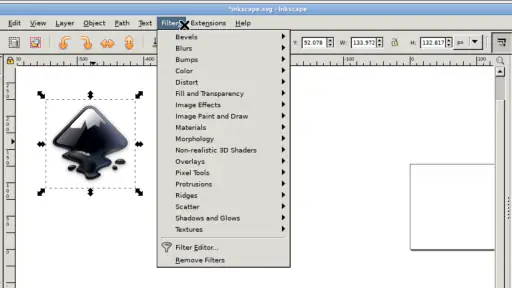
Da jeg åpnet appen, ble jeg møtt av et ganske kjent grensesnitt. Det var som om noen hadde tryllet Inkscape rett inn på telefonen min. For en som har brukt Inkscape på PC, var det en lettelse å se at de fleste funksjonene var der. Men jeg skal ikke lyve, det tok litt tid å venne seg til å bruke alt på en mindre skjerm.
Brukervennlighet
En av de første tingene jeg la merke til var hvor smidig appen kjørte. Ingen forsinkelser eller krasj, noe som er et stort pluss. Navigasjonen er ganske intuitiv, med verktøylinjer og menyer som er lett tilgjengelige. Men, som med alle apper som er ment for større skjermer, kan det være litt kronglete å få til detaljerte justeringer med fingrene. Heldigvis har appen en zoom-funksjon som hjelper mye.
Funksjoner og muligheter
Det er imponerende hvor mange funksjoner de har klart å presse inn i Inky. Du kan lage og redigere vektorillustrasjoner med et bredt utvalg av verktøy. Alt fra blyanter og pensler til avanserte baneredigeringer er der. Og ja, du kan importere og eksportere filer i forskjellige formater, noe som gjør det enkelt å jobbe på tvers av plattformer.
En funksjon jeg virkelig satte pris på er lag-systemet. Det gir deg muligheten til å jobbe med komplekse design uten å miste oversikten. Akkurat som på desktop-versjonen, kan du legge til, fjerne og justere lag etter behov.
Ytelse og stabilitet
Ytelsen til Inky er generelt sett god, men det kan være noen utfordringer når du jobber med virkelig store filer. Appen bruker mye av enhetens ressurser, så det kan være lurt å sørge for at du har nok batteri eller er koblet til en strømkilde hvis du planlegger å jobbe lenge.
Stabiliteten er også verdt å nevne. Jeg opplevde ingen krasj under testing, men det er alltid lurt å lagre arbeidet ditt ofte. Sikkerhet først, vet du!
Tilpasning og innstillinger
En av de tingene jeg virkelig liker med Inky er muligheten for tilpasning. Du kan justere grensesnittet for å passe dine behov, noe som gjør det enklere å fokusere på arbeidet ditt. Det er også støtte for eksterne enheter som stylus, som kan gjøre detaljarbeidet mye enklere.
Konklusjon
Alt i alt er Inky en fantastisk app for alle som elsker vektordesign og ønsker å ha muligheten til å jobbe på farten. Selv om det kan være noen utfordringer med skjermstørrelse og ytelse på eldre enheter, er de fleste av oss villige til å overse dette for friheten og fleksibiliteten appen gir.
Så, hvis du er en grafisk designer på jakt etter en måte å ta arbeidet ditt med deg overalt, vil jeg absolutt anbefale å prøve Inky. Det er som å ha hele Inkscape i lomma, og hvem kan si nei til det?
Vanlige spørsmål
Hva er Inky, og hvordan fungerer det på Android?
Inky er en app som lar deg kjøre Inkscape, et populært vektorbasert grafikkprogram, direkte på Android-enheter. Ved hjelp av et virtuelt skrivebord kan brukere tegne, redigere og lagre vektorgrafikk. Appen gir tilgang til Inkscape sine fulle funksjoner, men krever tilkobling til en ekstern server for å fungere effektivt.
Er Inky gratis å bruke på Android-enheter?
Inky tilbyr en gratis versjon med grunnleggende funksjoner, men for å få tilgang til alle funksjonene i Inkscape, kan det være nødvendig med en premium-abonnement eller engangskjøp. Det er viktig å sjekke appens beskrivelse i Google Play Store for detaljert informasjon om priser og tilgjengelige pakker.
Hvilke enheter er kompatible med Inky?
Inky er designet for å fungere på de fleste moderne Android-enheter, inkludert både nettbrett og smarttelefoner. For optimal ytelse, anbefales det å bruke enheter med nyere operativsystemer og tilstrekkelig prosesseringskraft for å håndtere grafikkintensive oppgaver. Sørg for å sjekke systemkravene før nedlasting.
Hvordan er brukergrensesnittet til Inky for nybegynnere?
Inky har et intuitivt brukergrensesnitt som gjør det enklere for nybegynnere å navigere gjennom appens funksjoner. I tillegg er det tilgjengelig opplæringsmateriale og tips for å hjelpe nye brukere med å forstå hvordan man best kan bruke Inkscape på Android-enheter. Dette gjør læringskurven mye mer håndterbar.
Er det noen kjente problemer eller begrensninger med Inky?
Som med mange apper som virtualiserer skrivebordsprogrammer, kan Inky oppleve ytelsesproblemer avhengig av internettforbindelsen og enhetens spesifikasjoner. Noen brukere har rapportert mindre forsinkelser og kompatibilitetsproblemer med visse filformater. Kontinuerlige oppdateringer adresserer ofte disse problemene, så det er viktig å holde appen oppdatert.
Last ned