Infinite Painter
4,5Kunst og designOppdatert 17. oktober 2026

Skjermbilder
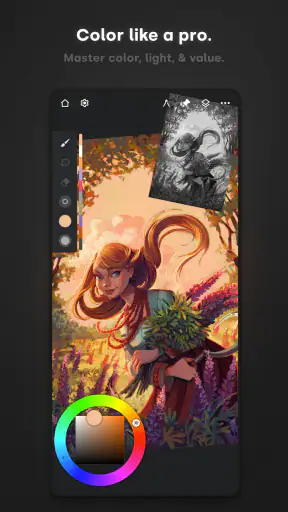
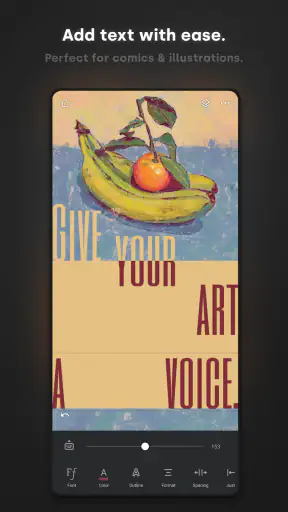
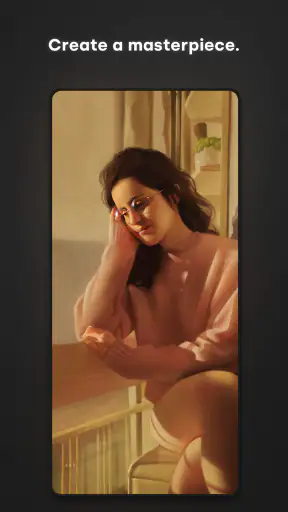
 Analyse av Mobexer
Jeg synes Infinite Painter fungerer best når jeg behandler den som et lite, bærbart arbeidsrom, ikke bare som en app for raske kruseduller. Den passer til skisser, digital maling og mer gjennomarbeidede illustrasjoner, men det er lurt å bygge seg noen faste vaner før prosjektene blir kompliserte. Da blir det enklere å finne igjen verktøyene og holde kontroll på arbeidet, særlig på en mobilskjerm.
Fra første skisse til en ryddig arbeidsflyt
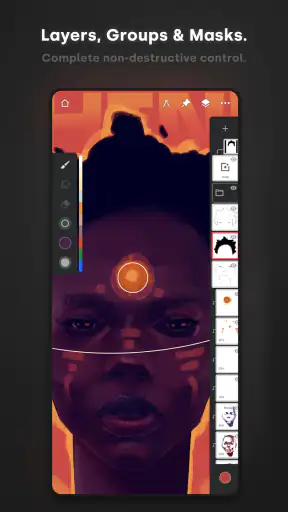
Når jeg begynner på en tegning, prøver jeg å skille mellom idéarbeid og finpuss. Først lager jeg en enkel skisse, deretter bygger jeg videre med farger og detaljer. Lagfunksjonen er nyttig nettopp fordi den lar meg endre én del uten å male over alt jeg allerede liker. Det er en liten arbeidsvane som sparer tid: hold skisse, grunnfarger og detaljer adskilt så lenge motivet fortsatt er under utvikling.
Dette er særlig praktisk når jeg tegner noe i korte økter. Tenk deg at du får noen minutter på bussen til å lage en figur, og senere vil fortsette hjemme. En løs skisse på ett lag gjør det lett å vende tilbake uten å måtte gjenskape komposisjonen. Jeg ville likevel unngått å legge hvert eneste penselstrøk på sitt eget lag; for mange lag kan gjøre et prosjekt vanskeligere å holde oversikt over, uten at det nødvendigvis gir bedre kontroll.
Referansebilder kan også være en del av arbeidsflyten. Jeg bruker dem som visuell støtte når jeg vil studere en positur, fargekombinasjon eller lysretning, heller enn å kopiere bildet direkte. Et nyttig grep er å se på referansen før jeg begynner å male, og så legge den bort mens jeg lager den første skissen. Det gjør det lettere å bruke bildet som hjelp uten at tegningen blir en ren avtegning.
Innstillinger som er verdt å undersøke
Grensesnittet kan tilpasses, og det er mer enn bare pynt. På en liten skjerm kan det være avgjørende å ha arbeidsflaten så fri som mulig, mens en større skjerm gir bedre plass til verktøy og oversikt. Jeg ville brukt litt tid på å prøve ulike oppsett før jeg starter på et større prosjekt. Det er enklere å etablere en behagelig plassering av verktøyene tidlig enn å lete etter dem hver gang arbeidsområdet føles trangt.
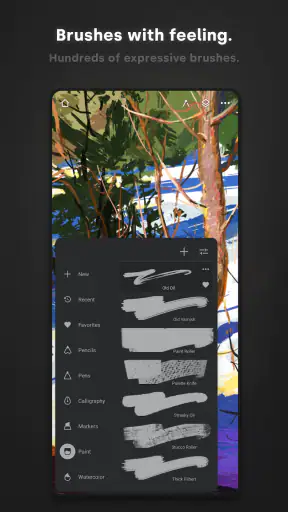
Det samme gjelder penselvalget. Det store utvalget gjør det fristende å bytte verktøy hele tiden, men jeg får ofte et jevnere resultat ved å velge noen få pensler jeg kjenner og bruke dem bevisst. En mykere pensel kan passe til overganger, mens en tydeligere strek kan være bedre for konturer. Når du finner en kombinasjon som fungerer for en bestemt type tegning, er det nyttig å holde fast ved den i stedet for å begynne på nytt med et helt nytt sett av verktøy hver gang.
Muligheten til å lage egne pensler gir rom for tilpasning, men den er ikke nødvendig for å komme i gang. Jeg ville først lært hvordan de eksisterende penslene oppfører seg: hvor markert strøket blir, og hvordan det fungerer sammen med fargene og lagene dine. Etterpå kan du lage en egen variant hvis du stadig savner en bestemt tekstur eller strek. Slik blir tilpasningen et svar på et faktisk behov, ikke enda et prosjekt som tar oppmerksomheten fra tegningen.
Siste nytt

WEBTOON viser hvordan tegneserier må tilpasses mobilen

SHEIN gjør netthandel til en vane – men tåler hypen møtet med virkeligheten?

Hvorfor Project Makeover Fortryller Spillere med Stil og Strategi

Mob Control: Arkadespillet som Fanger Mobilspillere

My Talking Tom 2 treffer best når omsorgen får svare

Hvordan 4 Pics 1 Word Speiler Vår Digitale Hverdag
Raskere vaner uten å miste kontrollen
Erfarne brukere får ofte mer fart ved å gjenta en enkel rekkefølge enn ved å prøve å arbeide raskest mulig. Jeg ville startet med skisse, deretter store fargeflater, så skygger og til slutt små detaljer. Hvis resultatet ikke fungerer, kan jeg da lettere se om problemet ligger i formen, fargene eller detaljene. Å hoppe rett til finpuss kan føles tilfredsstillende, men det gjør det vanskeligere å rette opp en svak grunnform.
Blandingsmoduser på lagene er nyttige når du vil undersøke hvordan farger virker sammen. Jeg ville prøvd dem på et eget lag før jeg gjør dem til en fast del av bildet. Da kan du sammenligne effekten med originalen og slå av laget hvis resultatet blir for kraftig. Dette er en trygg måte å eksperimentere på, særlig hvis du arbeider med skygger eller vil gi en fargeflate mer dybde uten å male direkte over grunnfargen.
Farge- og lysjusteringer kan også gi mye utslag med få trykk, men små endringer er ofte enklere å vurdere enn store hopp. Når jeg justerer et bilde, prøver jeg å se på helheten etter hvert inngrep i stedet for å fokusere på ett område. En farge som ser fin ut isolert, kan for eksempel trekke for mye oppmerksomhet når den står ved siden av resten av motivet. Den raske kontrollen av hele bildet er en enkel vane som kan hindre mye etterarbeid.
Hvor appen passer – og hvor den ikke gjør det
Som tegne- og maleapp innen kunst og design gir Infinite Painter mer rom for personlig uttrykk enn en enkel notatapp med noen få markører. Sammenlignet med tradisjonelle tegneprogrammer på datamaskin er fordelen at du kan arbeide direkte på en mobil enhet og komme i gang uten et stort oppsett. Til gjengjeld kan en liten skjerm gjøre presis detaljering mer krevende, og lange økter føles gjerne mindre komfortable enn arbeid ved en større flate.
Appen passer godt for hobbyillustratører, studenter som vil skissere ideer, og kunstnere som ønsker et bærbart verktøy mellom større arbeidsøkter. Den kan også være fin for noen som vil lære digital maling ved å prøve seg fram med lag, pensler og referanser. Hvis du først og fremst trenger raske diagrammer, håndskrevne notater eller presise vektortegninger, ville jeg heller valgt et verktøy laget spesielt for det. Painterens styrke ligger i fri tegning og maling, ikke i å erstatte alle typer kreativ programvare.
En realistisk begrensning er at mange valgmuligheter kan gjøre starten litt uoversiktlig. Nybegynnere trenger ikke forstå alle penslene eller blandingsmodusene med én gang. Det er bedre å velge et enkelt motiv, bruke noen få verktøy og lære én funksjon om gangen. De som forventer at appen automatisk skal gjøre en løs idé ferdig, kan også bli skuffet: den gir verktøy til å lage og bearbeide kunst, men det er fortsatt du som må ta de kreative valgene.
Pris, tilgjengelighet og hvem som bør prøve den
Infinite Painter er gratis å laste ned, og appen er laget av Infinite Studio LLC. Noen kjøp i appen koster fra 34 til 199 kroner ved fakturering via Play, så jeg ville tenkt gjennom hva jeg faktisk trenger før jeg kjøper noe. Det er fornuftig å starte med den gratis tilgangen, prøve en typisk arbeidsøkt og først deretter vurdere om et kjøp passer bruken din.
Appen har en gjennomsnittlig vurdering på 4,5 basert på rundt 236 000 vurderinger, og den er installert over 10 millioner ganger. Den passer for alle aldre med PEGI 3. Den ble lansert 2. april 2012, og versjon 7.2.7 krever Android 9 eller nyere. Det gjør den aktuell for mange Android-enheter, men hvis du bruker iOS, bør du kontrollere at utgaven du finner der passer enheten din før du planlegger et prosjekt rundt den.
Jeg ville valgt denne appen hvis jeg vil male og tegne digitalt uten å være bundet til en datamaskin, og hvis jeg liker å kunne forme arbeidsflaten og penselbruken etter egne vaner. Jeg ville hoppet over den dersom jeg bare trenger et minimalt skisseverktøy, eller dersom arbeidsflyten min avhenger av funksjoner fra et bestemt skrivebordsprogram. Det viktigste spørsmålet er ikke hvor mange verktøy som finnes, men om du trives med å bruke dem på en berøringsskjerm.
Hva jeg ville lært først
For å komme raskt i gang ville jeg laget en liten studie i stedet for å starte med et ambisiøst ferdigverk. Tegn en enkel gjenstand, legg inn en grov skisse, prøv noen få pensler og bruk et separat lag til farge eller skygge. Da får du kjenne hvordan verktøyene oppfører seg uten at du må holde styr på et stort motiv. Når du senere arbeider med en mer detaljert illustrasjon, vil du allerede vite hvilke valg som føles naturlige.
Det er også verdt å sette en grense for eksperimenteringen. Hvis du stadig bytter pensel, flytter på oppsettet og tester nye effekter, kan selve tegningen bli stående på stedet hvil. Jeg prøver derfor å velge én ting å utforske per økt, for eksempel en ny måte å bygge skygger på. Slik får jeg både en ferdigere tegning og en konkret erfaring jeg kan bruke neste gang.
Min vurdering etter å ha brukt den
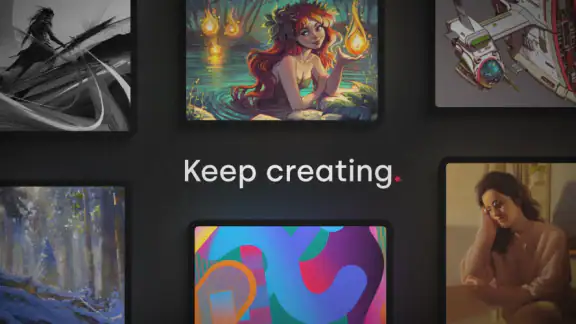
La oss snakke om funksjonene først. Infinite Painter er lastet med over 160 naturlige børster. Ja, du leste riktig! Det er som å ha et helt studio med ulike verktøy til rådighet. Og hvis du ikke er fornøyd med de forhåndsinnstilte børstene, kan du lage dine egne. Dette gir en utrolig frihet til å tilpasse og eksperimentere.
En annen funksjon som virkelig skiller seg ut er lagfunksjonaliteten. Du kan jobbe med flere lag, noe som gjør det enkelt å justere og redigere kunstverket ditt uten å måtte starte fra bunnen av. Lagene kan enkelt manipuleres med ulike blandingsmoduser, noe som gir maleriene dine dybde og dimensjon.
Brukervennlighet og design
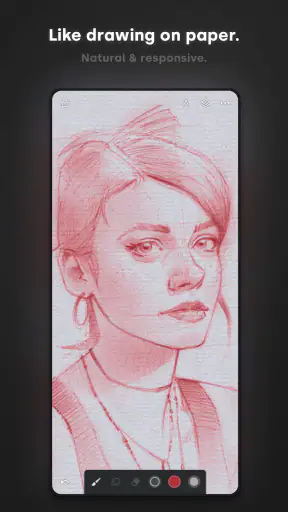
Appens brukergrensesnitt er rent og intuitivt. Det er designet slik at selv nybegynnere kan begynne å skape uten mye frustrasjon. Verktøyene er godt organisert, og det er lett å finne det du trenger. Jeg satte spesielt pris på muligheten til å tilpasse arbeidsområdet mitt, noe som gir en mer personlig opplevelse.
Det er også verdt å nevne at appen er godt optimalisert for både Android og iOS, noe som betyr at du får en jevn opplevelse uansett hvilken enhet du bruker. Det er alltid et pluss når apputviklere tar seg tid til å sørge for at alle brukere får den samme gode opplevelsen.
Kreativ frihet
En av de mest tiltalende aspektene ved Infinite Painter er den kreative friheten den gir. Med muligheten til å importere bilder og bruke dem som referanser, kan du enkelt lage mesterverk inspirert av virkelige bilder. Dette er spesielt nyttig for de som liker å jobbe med portretter eller realistiske scener.
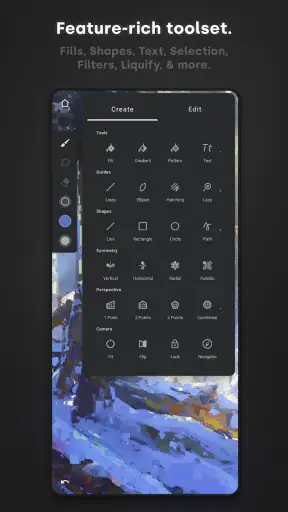
Appen inkluderer også mange redigeringsverktøy som lar deg justere farger, lysstyrke og kontrast med bare noen få trykk. Det er som å ha Photoshop i håndflaten, men med en mye mer brukervennlig layout.
Konklusjon
Alt i alt, hvis du er en kunstner på jakt etter et kraftig verktøy for å uttrykke deg selv, er Infinite Painter et fantastisk valg. Den tilbyr en rik palett av funksjoner som både nybegynnere og erfarne kunstnere vil sette pris på. Enten du ønsker å skisse, male eller bare eksperimentere, gir denne appen deg muligheten til å gjøre alt dette og mer.
Så, hvorfor ikke gi det et forsøk? Last den ned, la kreativiteten flyte, og se hva slags kunstverk du kan skape. Hvem vet, kanskje du finner din nye favorittapp for kunstskaping!
Vanlige spørsmål
Hva er Infinite Painter, og hvilke funksjoner tilbyr appen?
Infinite Painter er en avansert tegne- og maleapp tilgjengelig for Android og iOS. Den tilbyr et bredt spekter av verktøy, inkludert over 160 naturlige børster, tilpassede pensler, lagstøtte, og en intuitiv brukergrensesnitt. Appen er designet for både nybegynnere og profesjonelle kunstnere, og gir muligheter for å skape detaljerte kunstverk på mobilenheten din.
Er Infinite Painter egnet for profesjonelle kunstnere?
Ja, Infinite Painter er ideell for profesjonelle kunstnere. Appen gir tilgang til et omfattende sett med verktøy som er nødvendige for komplekse kunstverk. Med funksjoner som tilpassede børster, avanserte laginnstillinger, og høyoppløselige lerreter, kan kunstnere skape detaljerte og profesjonelle illustrasjoner direkte fra mobilenheten.
Hvordan er brukergrensesnittet i Infinite Painter?
Brukergrensesnittet i Infinite Painter er designet for å være brukervennlig og intuitivt. Det gir en sømløs arbeidsflyt med lett tilgang til alle verktøyene. Med en minimalistisk design kan brukere enkelt navigere mellom funksjoner og verktøy, noe som gjør det enkelt å fokusere på kreativiteten uten å bli distrahert av komplekse menyer.
Krever Infinite Painter et abonnement eller engangskjøp?
Infinite Painter tilbyr både en gratisversjon og en betalt versjon. Gratisversjonen gir tilgang til grunnleggende funksjoner, mens den betalte versjonen låser opp flere avanserte verktøy og funksjoner. Brukere kan velge et engangskjøp for å få full tilgang til alle appens funksjoner uten begrensninger.
Kan jeg eksportere kunstverkene mine fra Infinite Painter?
Ja, Infinite Painter gir muligheter for å eksportere kunstverk i flere formater, inkludert JPEG, PNG, og PSD. Dette gjør det enkelt å dele arbeidene dine på sosiale medier eller overføre dem til andre enheter for videre redigering. Appen sikrer at kvaliteten opprettholdes ved eksportering, noe som er viktig for profesjonell bruk.
Last ned