

HD Camera
4,1VerktøyOppdatert 17. oktober 2026
Skjermbilder
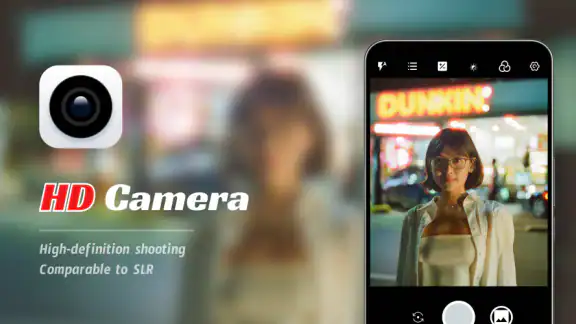
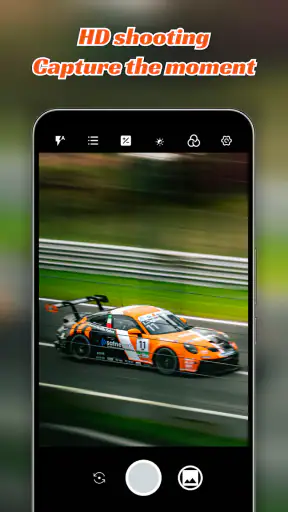
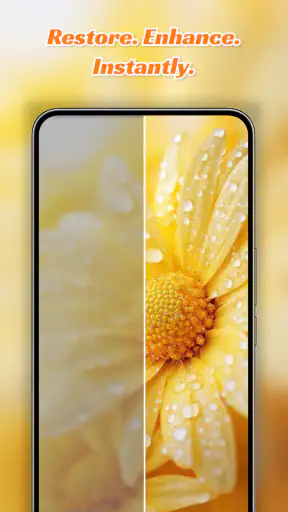
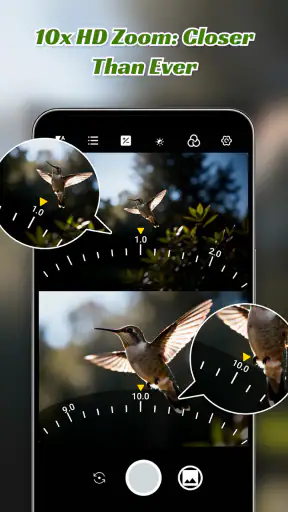
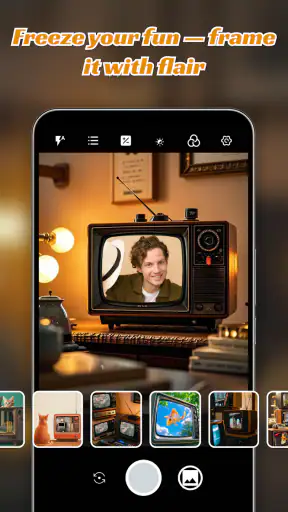
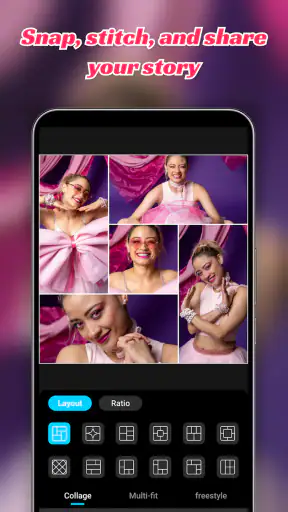
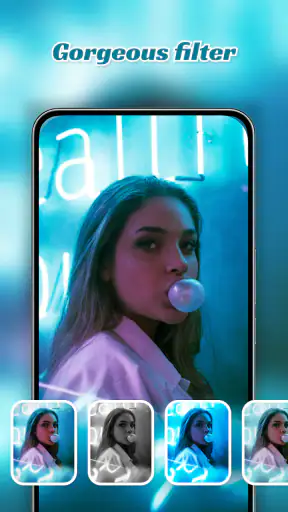
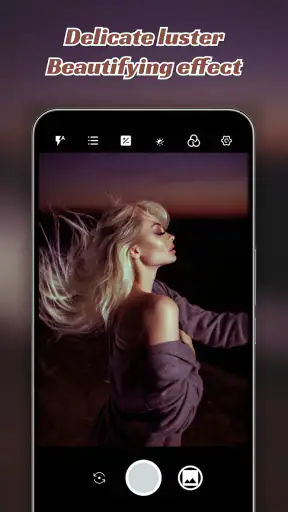
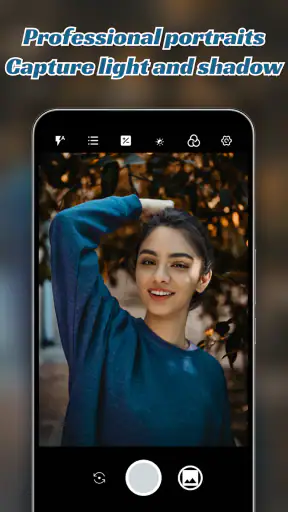
 Analyse av Mobexer
Når jeg åpner en ny kameraapp, vil jeg først vite om den gjør det enklere å ta et godt bilde, eller bare legger flere valg i veien. HD Camera er en gratis verktøyapp fra CALLERSHOW som er laget for å ta bilder med telefonen, og førsteinntrykket mitt er at den prøver å gi nybegynnere noen ekstra kontroller uten å gjøre oppstarten komplisert. Den passer best for deg som liker å prøve deg fram, ikke nødvendigvis for deg som forventer at en app alene skal forvandle mobilkameraet til et profesjonelt kamera.
Hva du kan forvente av kameraappen
Det nyttige spørsmålet er ikke bare hvilke innstillinger som finnes, men om du faktisk får brukt dem når motivet er foran deg. Her er den praktiske fordelen at manuell fokus, eksponeringskontroll og ISO kan være tilgjengelig når du vil påvirke hvordan bildet blir tatt. Samtidig er resultatet fortsatt avhengig av telefonens kamera, lyset rundt deg og hvor stødig du holder den. Jeg ville derfor sett på appen som et ekstra kontrollag, ikke som en garanti for bedre bildekvalitet.
En kameraapp kan også være mindre forutsigbar enn den vanlige kameraappen på telefonen. Ulike telefoner har ulike kameraer og funksjoner, og innstillinger som er nyttige på én enhet, kan gi et annet resultat på en annen. Det er lurt å gjøre en liten prøverunde før du stoler på et bestemt oppsett til en viktig anledning. Ta et bilde, se på det i galleriet, og sammenlign med et bilde fra kameraappen du allerede bruker.
En trygg start fra installasjon til første bilde
Etter installasjon ville jeg startet med én enkel oppgave: ta et vanlig bilde i godt lys før jeg begynner å endre innstillinger. Da får du et utgangspunkt og kan se hvordan appen håndterer motivet på telefonen din. Hvis appen ber om tilgang som trengs for å bruke kameraet eller lagre bilder, bør du lese valget på skjermen og gi tilgang bare når du forstår hva den brukes til. Det gjør første oppstart mindre forvirrende og gir deg en enkel måte å kontrollere at selve fotograferingen fungerer.
Før du tar et bilde du vil beholde, sjekk at motivet er i fokus og at utsnittet er slik du ønsker. Trykk på motivet dersom fokus må flyttes, og ta et testbilde mens du holder telefonen rolig. Deretter kan du undersøke bildet i visningen du vanligvis bruker til bilder. Denne lille rutinen skiller mellom et problem med appen og et problem med lys, fokus eller bevegelse, og den gjør det lettere å vite hva du bør justere neste gang.
Få en første meningsfull forbedring
For meg er en god førstegangsøvelse å fotografere en gjenstand nær et vindu. Det gir et tydelig motiv og jevnere lys enn et mørkt rom, så det er lettere å se hva en justering faktisk gjør. Ta først et bilde uten å endre noe. Så prøv manuell fokus på gjenstanden, og ta et nytt bilde. Sammenlign dem før du går videre til ISO eller eksponering. Hvis du endrer flere valg samtidig, blir det vanskelig å forstå hvorfor det ene bildet ser annerledes ut enn det andre.
HDR kan være verdt å prøve når en scene har både lyse og mørke områder, for eksempel et landskap med en lys himmel og mørkere detaljer foran. Men jeg ville ikke valgt HDR automatisk i alle situasjoner. Bevegelige personer, dyr eller blader i vind kan gjøre sammenligningen mindre nyttig, og vanlig modus kan være et bedre førstevalg hvis du trenger å ta bildet raskt. Ta gjerne begge variantene når motivet ikke forsvinner med det samme; slik finner du ut hva som passer best på din telefon.
Siste nytt

WEBTOON viser hvordan tegneserier må tilpasses mobilen

SHEIN gjør netthandel til en vane – men tåler hypen møtet med virkeligheten?

Hvorfor Project Makeover Fortryller Spillere med Stil og Strategi

Mob Control: Arkadespillet som Fanger Mobilspillere

My Talking Tom 2 treffer best når omsorgen får svare

Hvordan 4 Pics 1 Word Speiler Vår Digitale Hverdag
Små kontroller som krever litt øvelse
Manuell fokus, ISO og eksponering er nyttige nettopp fordi de lar deg påvirke ulike deler av bildet, men de er ikke snarveier med samme effekt. Fokus handler om hva som skal være skarpt. Eksponering påvirker hvor lyst eller mørkt bildet blir, mens ISO kan være relevant når lysforholdene endrer seg. Jeg ville bare justert én ting om gangen og sett på resultatet i full størrelse. Et bilde som ser fint ut som et lite miniatyrbilde, kan avsløre uskarphet eller støy når du åpner det.
En praktisk vane er å notere mentalt hva du endret før du tok hvert testbilde, i stedet for å bevege flere kontroller på måfå. Hvis motivet blir for lyst, kan du prøve å redusere eksponeringen litt; hvis det blir uklart, bør du først undersøke fokus og hvor stødig telefonen er. Dette er ingen avansert fotokurs, men en enkel arbeidsmåte som gjør appens manuelle valg mindre mystiske og hjelper deg å finne en innstilling du kan gjenta.
Redigering som siste, ikke første, trinn
Appen har grunnleggende redigeringsverktøy for beskjæring, rotering og justering av farger og kontrast. Jeg ville brukt dem etter at bildet er tatt, og begynt med utsnittet: å fjerne tomrom eller rette opp en skjev horisont kan gjøre mer enn å øke kontrasten. Gjør små endringer og se på originalen igjen før du lagrer eller deler, særlig hvis du ønsker at hudtoner og naturlige farger skal se troverdige ut.
Dette er praktisk for en rask opprydding før deling, men det er ikke samme arbeidsflyt som en dedikert redigeringsapp. Hvis du vil jobbe med mange bilder, gjøre mer presise justeringer eller holde orden på flere redigeringsversjoner, vil et eget redigeringsverktøy vanligvis være et bedre valg. Jeg synes den innebygde redigeringen gir mest mening når målet er å gjøre en enkel forbedring og komme videre, ikke når bildet skal gjennom en omfattende etterbehandling.
En vanlig situasjon der ekstra kontroll hjelper
Tenk deg at du vil fotografere en kake du har laget før gjestene kommer. Kjøkkenlyset er ujevnt, og den lyseste delen av glasuren trekker oppmerksomheten bort fra resten. Jeg ville først flyttet kaken nærmere et vindu hvis det er mulig, valgt utsnittet og kontrollert fokus. Så kan jeg prøve en liten eksponeringsjustering og sammenligne bildet med standardinnstillingen. Det er en mer pålitelig rekkefølge enn å lete etter en dramatisk effekt, og den gjør det lettere å få et bilde som faktisk viser maten slik den ser ut.
Et annet godt bruksområde er et stillestående motiv du har tid til å komponere, som en plante, et produkt du skal dokumentere, eller et landskap. Her kan ekstra kontroll være verdt noen sekunder. For et barn som løper gjennom rommet, en buss som snart kjører, eller et øyeblikk du ikke kan gjenta, ville jeg derimot prioritert den raskeste og mest kjente kameraflyten. Manuelle valg hjelper lite hvis motivet er borte før du er klar.
Hvem den passer for, og når jeg ville valgt noe annet
Jeg tror appen passer best for førstegangsbrukere som er nysgjerrige på hva fokus, ISO og eksponering gjør, og for folk som tar bilder av rolige motiver og liker å sammenligne resultatene. Den kan også være nyttig hvis du vil ta et bilde og gjøre en enkel beskjæring eller fargejustering uten å bytte app. Det er en lavterskel måte å prøve noen fotografiske valg på, så lenge du tar deg tid til å lære dem i stedet for å slå på alt samtidig.
Den er mindre opplagt for deg som bare vil åpne kameraet og ta et bilde uten å tenke på innstillinger. Telefonens innebygde kamera kan være det bedre valget når hastighet, kjente snarveier eller telefonspesifikke funksjoner er viktigst. Hvis du arbeider med bilder i større omfang, er en dedikert redigeringsapp mer egnet til etterbehandling. Og hvis mobilkameraet ditt har begrensninger i mørke, kan ikke en annen app oppheve dem; det er ofte mer effektivt å finne bedre lys eller støtte telefonen stødig.
Hva du bør vite om valg og forventninger
Det er naturlig å lure på om dette er en betalt app. Den er gratis, og den har PEGI 3-aldersmerking. Populariteten er tydelig med over ti millioner installasjoner og en gjennomsnittlig vurdering på 4,1 fra rundt 43 000 vurderinger. Slike tall kan gi et inntrykk av hvor mange som har prøvd den, men de forteller ikke om den passer til kameraet på akkurat din telefon. Jeg ville brukt min egen korte test som viktigste målestokk.
Android-utgaven har versjon 1.7.7 og krever Android 7.0 eller nyere. Appen ble lansert 12. juni 2024. Disse opplysningene er nyttige når du vurderer om den passer til en eldre Android-telefon, men kompatibilitet alene sier ikke hvor godt hvert kamera fungerer med appen. Etter installasjon bør du derfor prøve ett enkelt bilde før du bruker tid på å tilpasse arbeidsflyten din.
Hvis første bilde ikke ser bedre ut enn det fra den vanlige kameraappen, betyr ikke det automatisk at du har gjort noe galt. Prøv å isolere én forskjell: samme motiv, samme lys og samme utsnitt, men bare én endret kontroll. Slik kan du avgjøre om funksjonen hjelper i din situasjon. Hvis du ikke ser en nyttig forskjell etter noen forsøk, er det helt rimelig å gå tilbake til kameraet du allerede kjenner.
Førsteinntrykk og brukervennlighet
Allerede ved første oppstart av HD Camera ble jeg imponert. Grensesnittet er rent og intuitivt, noe som betyr at du ikke trenger å være en tech-guru for å bruke det. Appen starter raskt, og jeg merket ingen forsinkelser, noe som er et stort pluss når man vil fange øyeblikk i farta.
Det første som slo meg var hvor enkelt det var å navigere gjennom de forskjellige funksjonene. Alt er logisk plassert og lett å finne. Dette er spesielt nyttig når man står i en situasjon der man har behov for å justere innstillingene raskt.
Funksjoner som imponerer
Noe av det beste med denne appen er de mange funksjonene som gir deg full kontroll over bildene dine. Fra manuell fokus til eksponeringskontroll, HD Camera gir deg verktøyene du trenger for å få akkurat det bildet du ønsker. Jeg likte spesielt muligheten til å endre ISO-innstillinger, noe som er perfekt for fotografering under forskjellige lysforhold.
En annen fantastisk funksjon er HDR-modusen. Jeg testet den på noen landskapsbilder, og resultatene var imponerende. Fargene var levende og detaljene var sylskarpe. Det er nesten som å ta bilder med et profesjonelt DSLR-kamera.
Redigering rett i appen
HD Camera tilbyr også noen grunnleggende redigeringsverktøy. Du kan enkelt beskjære, rotere og justere farger og kontrast uten å måtte bruke en ekstern app. Dette er superpraktisk for de som ønsker å dele bilder raskt på sosiale medier.
Selv om redigeringsmulighetene ikke er like omfattende som dedikerte fotoredigeringsapper, dekker de de fleste behov for daglig bruk. Det er enkelt å gjøre små justeringer for å få bildet til å se akkurat slik du ønsker.
Ytelse og kompatibilitet
Jeg testet appen på både Android og iOS, og den fungerte feilfritt på begge plattformene. Ytelsen var jevn, og jeg opplevde ingen krasj eller feil. Det er tydelig at utviklerne har lagt vekt på å skape en stabil og pålitelig app.
Kompatibiliteten med ulike enheter gjør at de fleste kan dra nytte av appens funksjoner, uansett om du har en eldre telefon eller en splitter ny modell.
Min konklusjon
Alt i alt, HD Camera er et fantastisk verktøy for de som elsker å ta bilder og ønsker mer kontroll over sluttresultatet. Med sitt intuitive grensesnitt og imponerende funksjonalitet, er det et must-have for alle fotointeresserte. Så hvis du er klar for å ta fotograferingen din til neste nivå, er dette absolutt en app du bør prøve ut.
Gjør deg klar til å fange verden på en helt ny måte!
Vanlige spørsmål
Hva er de viktigste funksjonene i HD Camera?
HD Camera tilbyr en rekke funksjoner som høyoppløselige bilder, avanserte filteralternativer, manuelle innstillinger for eksponering og fokus, samt muligheten til å ta opp video i HD-kvalitet. Appen inkluderer også en intuitiv brukergrensesnitt, noe som gjør den enkel å bruke selv for nybegynnere.
Er HD Camera kompatibel med alle Android- og iOS-enheter?
HD Camera er designet for å være kompatibel med de fleste moderne Android- og iOS-enheter. Imidlertid kan enkelte eldre modeller ha begrensninger når det gjelder enkelte funksjoner på grunn av maskinvarebegrensninger. Det anbefales å sjekke enhetens kompatibilitet i appbutikken før nedlasting.
Hvordan påvirker HD Camera batterilevetiden på enheten min?
Som med mange apper som bruker kameraet intensivt, kan HD Camera påvirke batterilevetiden. Appen er optimalisert for å være energieffektiv, men lengre bruk av videoopptak og avanserte funksjoner kan føre til raskere batteriforbruk. Det anbefales å lade enheten fullt ut før omfattende bruk.
Krever HD Camera tilgang til personlige data på enheten min?
HD Camera krever tilgang til kameraet og lagringen for å fungere optimalt. Appen kan også be om tilgang til mikrofonen for videoopptak med lyd. Den samler ikke personlige data utover dette, og respekterer brukernes personvern ved å ikke dele informasjon med tredjeparter.
Er det noen kostnader forbundet med å bruke HD Camera?
HD Camera er tilgjengelig som en gratis nedlasting med grunnleggende funksjoner. For å få tilgang til avanserte funksjoner eller fjerne annonser, kan det være in-app-kjøp tilgjengelig. Dette gir brukerne fleksibiliteten til å velge om de ønsker å investere i premium-funksjoner.
Last ned










