

Google Family Link
4,3VerktøyOppdatert 17. oktober 2026

Skjermbilder
 Analyse av Mobexer
Har du noen gang ønsket å ha litt mer kontroll over barnas digitale hverdag? Vel, da kan Google Family Link være akkurat det du trenger. Denne appen er designet for foreldre som ønsker å overvåke og styre barnas aktiviteter på nettet, og den gir deg verktøyene du trenger for å gjøre nettopp det.
Hva bør du vurdere før du velger?
Foreldrekontroll handler ikke bare om å låse en telefon. Det viktigste spørsmålet er hva du ønsker å få til: sette tydelige rammer for skjermtid, følge med på appbruk eller ha en enkel måte å godkjenne nye apper på. Jeg synes Family Link passer best når målet er å kombinere praktiske grenser med samtaler om hvorfor de finnes. Det fungerer dårligere hvis du forventer at en app alene skal løse konflikter eller erstatte tillit mellom forelder og barn.
Det er også verdt å tenke gjennom hvem som skal administrere innstillingene, og hvordan dere skal håndtere unntak. En regel som virker rimelig på en vanlig skoledag, passer kanskje ikke like godt i helgen eller på en lang reise. Avtal derfor gjerne rammene sammen med barnet før du aktiverer dem. Da blir verktøyet lettere å forstå som støtte, ikke som en skjult kontrollmekanisme.
En typisk hverdag med appen
Tenk deg at barnet kommer hjem fra skolen og vil bruke mobilen før lekser og middag. Som forelder kan du se på appbruken og bruke tidsgrenser til å gjøre forventningene konkrete, i stedet for å diskutere på nytt hver ettermiddag. Hvis barnet ber om en ny app, kan forespørselen bli en anledning til å snakke om hva den brukes til, før du godkjenner eller avslår. Poenget er ikke å følge med på hvert minutt, men å gjøre grensene tydelige og forutsigbare.
Et nyttig grep er å behandle tidsgrenser som et utgangspunkt, ikke som en fullstendig plan for barnets digitale liv. En skoleoppgave, en videosamtale med familie eller en aktivitet dere gjør sammen kan kreve en annen vurdering enn vanlig fritidsbruk. Når du justerer reglene etter situasjonen, kan du unngå at barnet oppfatter kontrollen som vilkårlig. Samtidig bør du være tydelig på at særbehandling ikke betyr at grensene er borte.
Hva er Google Family Link?
Google Family Link er en app utviklet av Google som lar deg sette opp og administrere barnas enheter. Det er en måte for foreldre å holde seg oppdatert på hva barna deres gjør på nettet, samtidig som de kan gi barna friheten til å utforske og lære. Appen er tilgjengelig for både Android og iOS, så uansett hvilken plattform familien din bruker, er du dekket.
Som et gratis verktøy i kategorien for foreldrekontroll er den et kjent valg: Google LLC står bak, appen har et gjennomsnitt på 4,3 fra rundt 5,1 millioner vurderinger og er installert over 100 millioner ganger. Den har PEGI 3-aldersmerking, kom ut 19. september 2018, og den nåværende versjonen er 2.85.0.2026w20.914243061. Den krever Android 7.0 eller nyere. Slike tall sier noe om utbredelse, men ikke om den passer til familiens regler; det avgjør du først når du prøver å bruke grensene i hverdagen.
Siste nytt

WEBTOON viser hvordan tegneserier må tilpasses mobilen

SHEIN gjør netthandel til en vane – men tåler hypen møtet med virkeligheten?

Hvorfor Project Makeover Fortryller Spillere med Stil og Strategi

Mob Control: Arkadespillet som Fanger Mobilspillere

My Talking Tom 2 treffer best når omsorgen får svare

Hvordan 4 Pics 1 Word Speiler Vår Digitale Hverdag
Sett opp og administrer barnas kontoer
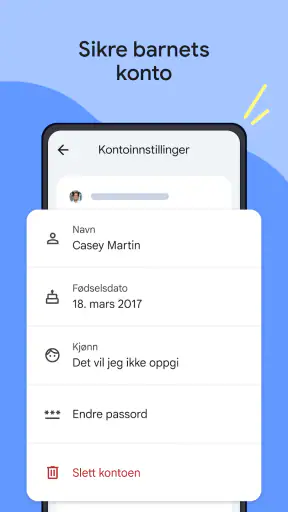
Det første du må gjøre med Google Family Link er å sette opp barnas kontoer. Dette innebærer å lage en Google-konto for barnet ditt hvis de ikke allerede har en. Deretter kan du koble enheten deres til din egen, slik at du kan overvåke aktivitetene deres. Det er ganske enkelt, og appen guider deg gjennom prosessen steg for steg.
Før du starter, er det lurt å ha både barnets enhet og din egen tilgjengelig, og å sette av tid til å gå gjennom valgene sammen. Oppsettet er ikke bare en teknisk kobling: det legger grunnlaget for hvem som får endre regler, og hvilke forventninger barnet møter. Hvis flere voksne deler ansvaret, bør dere bli enige om hvem som gjør justeringer, slik at barnet ikke får motstridende beskjeder.
En mulig friksjon er at kontobasert oppfølging passer best for familier som allerede bruker Google-tjenester og ønsker å administrere barnets digitale hverdag rundt en Google-konto. Hvis dere helst vil unngå en slik konto, eller ønsker regler som ikke er knyttet til Googles økosystem, bør dere undersøke andre typer løsninger før dere legger tid i oppsettet.
Overvåk bruken
En av de mest nyttige funksjonene er muligheten til å se hvor mye tid barnet ditt bruker på ulike apper. Du kan få rapporter om daglig, ukentlig eller månedlig bruk, noe som gir deg innsikt i hvordan de bruker enheten sin. Hvis du merker at de tilbringer for mye tid på en bestemt app, kan du sette tidsbegrensninger for å holde ting i balanse.
Bruksoversikten er mest nyttig når du ser etter mønstre, ikke når du forsøker å kontrollere hvert enkelt valg. Hvis én app tar mye plass i hverdagen, kan du spørre barnet hva det er som gjør den så viktig, og deretter vurdere om en grense er rimelig. Sammenlign gjerne skoledager med fridager før du endrer regler; én uvanlig dag gir ikke nødvendigvis et godt bilde av vanene.
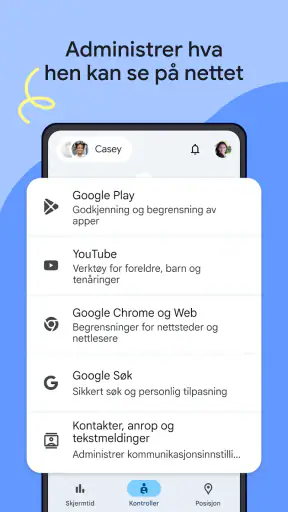
Det er samtidig viktig å skille mellom oversikt over appbruk og innsikt i alt barnet gjør på nettet. Jeg ville brukt rapportene som et grunnlag for en samtale, ikke som bevis på hva barnet har sett eller ment. Hvis du trenger en løsning som først og fremst filtrerer nettinnhold eller gir mer detaljert oppfølging av bestemte tjenester, kan et annet, mer spesialisert foreldrekontrollverktøy passe bedre.
Sett grenser
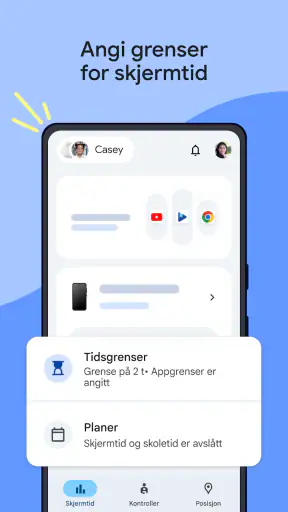
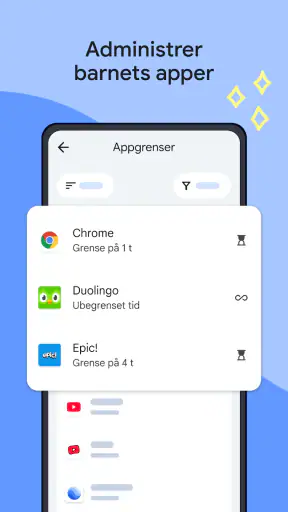
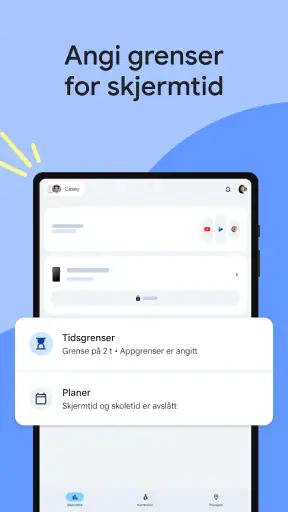
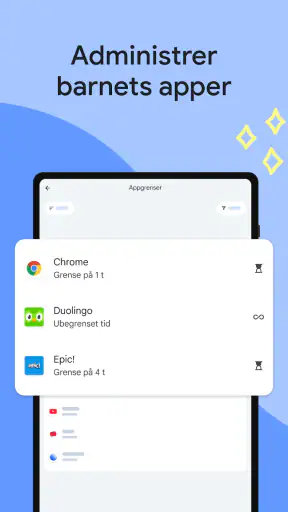
En annen flott funksjon er muligheten til å sette appgrenser og leggetider. Du kan bestemme hvor lenge barnet ditt kan bruke enheten hver dag, og til og med sette en leggetid der alle apper blir deaktivert. Dette hjelper barna å utvikle sunne digitale vaner uten å måtte være "den slemme" forelderen hele tiden.
For å gjøre grensene lettere å leve med, kan du forklare forskjellen mellom en daglig ramme og en grense for en bestemt app. En generell tidsramme kan gi barnet frihet til å velge hva tiden brukes på, mens en egen appgrense retter oppmerksomheten mot én aktivitet. Begynn med få regler, og vurder etter en stund om de faktisk løser problemet dere ønsket å ta tak i. For mange grenser på én gang kan gjøre det vanskelig å forstå hva som er viktigst.
Leggetid kan være nyttig som en fast rutine, men den bør ikke bli en erstatning for en prat om søvn, lekser og ansvar. Hvis barnet bruker enheten til noe dere mener må fortsette etter at en grense slår inn, bør dere diskutere slike situasjoner på forhånd. Den praktiske styrken ligger i at regler kan gjøres tydelige; begrensningen er at en automatisk innstilling ikke kan forstå hvorfor akkurat denne dagen er annerledes.
Godkjenn eller blokkér apper
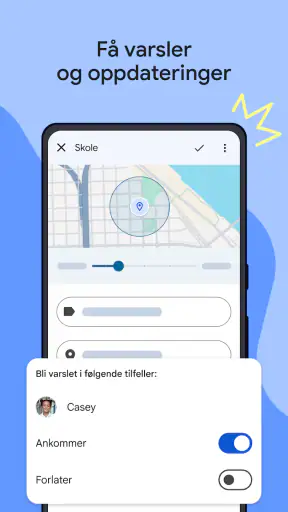
Med Google Family Link, har du også kontroll over hvilke apper barnet ditt kan laste ned. Når de prøver å laste ned en ny app, kan du få en varsling for å godkjenne eller avvise forespørselen. Dette gir deg ro i sjelen, vel vitende om at barna ikke laster ned noe upassende.
Godkjenning fungerer best når forespørselen blir en dialog, ikke bare en knapp du trykker på mens du gjør noe annet. Be barnet forklare hva appen skal brukes til, og vurder om den passer for alder, interesser og familiens regler. Dette gir også barnet en konkret måte å vise ansvar på. En godkjenning er likevel ikke en garanti for at all aktivitet inne i en app passer; vurderingen bør fortsette etter installasjonen.
Hvis barnet ofte ber om apper når du ikke har tid til å undersøke dem, kan det være nyttig å bli enige om at du svarer senere i stedet for å avslå automatisk. Da slipper dere at hastverk styrer avgjørelsen. For foreldre som først og fremst vil begrense innhold på tvers av mange plattformer, kan en løsning med bredere filtrering være mer relevant enn godkjenning av appnedlastinger alene.
Sikkerhet og personvern
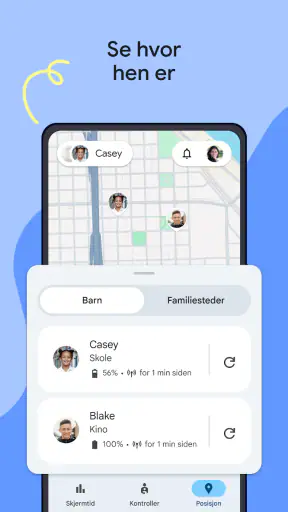
Sikkerhet er selvsagt en stor bekymring når det gjelder barn på nettet, og Google Family Link tar dette på alvor. Appen gir deg muligheten til å lokalisere barnets enhet, noe som kan være nyttig hvis de mister den eller hvis du bare vil vite hvor de er. I tillegg er alle dataene kryptert, så du kan være trygg på at barnas informasjon er beskyttet.
Plassering kan være nyttig i en avgrenset situasjon, for eksempel når barnet er på vei hjem og dere prøver å finne ut om telefonen fortsatt er med. Jeg ville likevel ikke gjort posisjonssjekking til en rutine for å kontrollere hvert stopp. Avklar med barnet når og hvorfor du bruker funksjonen; det gjør forventningene mer åpne og kan forebygge at trygghet oppleves som konstant overvåking.
Det er også klokt å holde enheten oppdatert og gå gjennom familiens innstillinger med jevne mellomrom. Foreldrekontroll er ikke det samme som å lære barnet å håndtere ubehagelige meldinger, svindelforsøk eller press fra andre på nettet. Hvis slike situasjoner oppstår, er direkte støtte og en konkret samtale viktigere enn å stole på en teknisk sperre alene.
Når andre løsninger passer bedre
Family Link vinner først og fremst på at appbruk, tidsrammer, leggetid, appforespørsler og enhetsplassering kan inngå i én foreldrestyrt arbeidsflyt. Det er særlig praktisk hvis familien ønsker en oversiktlig måte å følge opp en Android-enhet og barnets Google-konto på. Jeg ville sett på det som et hverdagsverktøy for rammer og oppfølging, ikke som et komplett sikkerhetsfilter eller en garanti for at barnet alltid møter passende innhold.
De vanlige alternativene faller grovt sett i ulike grupper: innebygde foreldrekontroller på selve operativsystemet, verktøy som primært filtrerer nettinnhold, og løsninger som samler styring på tvers av flere enheter. Ingen kategori er automatisk best. Hvis behovet deres bare er noen få enkle grenser, kan innebygde kontroller være nok. Hvis dere først og fremst vil arbeide med nettfiltrering, er et spesialisert filter mer målrettet. Hvis familien bruker ulike plattformer og vil administrere dem samlet, bør dere undersøke hvor godt en løsning støtter akkurat den blandingen før dere velger.
Det viktigste sammenligningspunktet er derfor ikke hvor mange funksjoner en app reklamerer med, men om den løser familiens konkrete problem uten å skape mer administrasjon. Tenk gjennom hva som skjer når barnet får en ny enhet, når en voksen bytter telefon, eller når en regel bør være annerledes i ferien. En løsning som passer godt på papiret, kan bli slitsom hvis dere stadig må rette opp regler eller forklare ulike oppsett.
Overgangen bør være planlagt
Hvis du bytter fra en annen foreldrekontroll, bør du først skrive ned hvilke grenser dere faktisk bruker, og hvilke dere bare har glemt at dere satte. Da kan du avgjøre om de skal videreføres, endres eller fjernes. Unngå helst å slå av den gamle løsningen før du har forstått hvordan den nye skal håndtere barnets konto og enhet; ellers kan det oppstå et mellomrom der ingen av de avtalte rammene gjelder.
Etter oppsettet ville jeg testet reglene sammen med barnet mens dere begge har tid. Sjekk at dere forstår hva en tidsgrense gjør i praksis, hvordan en forespørsel om en app skal håndteres, og hvem barnet kan spørre hvis noe virker feil. Dette er en mer nyttig prøve enn å anta at alt fungerer fordi installasjonen er fullført. Når rutinene er på plass, trenger dere som regel ikke gjøre innstillinger til tema hver dag.
Hvis barnet allerede har etablert vaner med en annen løsning, kan selve overgangen også bli en anledning til å forklare hvorfor dere endrer verktøy. Det er bedre å være tydelig om hva som blir annerledes enn å la barnet oppdage nye begrensninger uten forklaring. En kontrollapp fungerer best når de voksne bruker den konsekvent, og barnet vet hvilke regler som gjelder.
Hvem jeg ville anbefalt den til
Jeg ville anbefalt appen til foreldre som ønsker en praktisk måte å følge med på appbruk, sette tydelige tidsrammer og håndtere forespørsler om nye apper. Den er særlig aktuell hvis dere vil starte med noen få konkrete regler og bygge videre etter hvert. At verktøyet er gratis gjør det enkelt å vurdere, men det betyr ikke at alle familier trenger å bruke det; verdien kommer fra at funksjonene passer til behovene deres.
Jeg ville vært mer tilbakeholden hvis målet er å lese alt barnet gjør, overvåke alle samtaler eller la teknologien ta vanskelige oppdragelsesvalg. Det er heller ikke førstevalget mitt for familier som ikke ønsker Google-kontoer som del av oppsettet, eller som trenger et verktøy med et annet hovedfokus enn å administrere skjermtid og apper. I slike tilfeller bør dere sammenligne innebygde kontroller og mer spesialiserte alternativer ut fra det konkrete behovet.
Alt i alt gir Google Family Link foreldre en måte å være involvert i barnas digitale liv uten å være overbærende. Det er enkelt å bruke og gir en rekke nyttige verktøy for å holde familien tilkoblet på en trygg måte. Så hvis du leter etter en måte å få litt mer kontroll over barnas skjermtid, kan denne appen være et godt valg.
Min anbefaling i praksis
Mitt råd er å begynne med én tydelig utfordring, som at leggetiden stadig sklir ut eller at nye appnedlastinger blir tatt opp i siste liten. Sett en regel som svarer på akkurat det, forklar den for barnet, og vurder etter litt tid om den hjelper. Hvis du merker at dere bruker mer energi på å administrere innstillinger enn på å få en bedre digital hverdag, er det et tegn på at dere bør forenkle oppsettet eller velge en annen type løsning.
For meg er den beste grunnen til å velge Family Link ikke at den kan kontrollere mest mulig, men at den kan gjøre noen hverdagsgrenser konkrete. Brukt åpent og med rom for unntak kan den støtte gode vaner. Brukt uten samtale blir den fort bare enda en sperre barnet forsøker å forstå eller omgå. Valget bør derfor handle like mye om familiens måte å snakke sammen på som om hvilke knapper appen tilbyr.
Vanlige spørsmål
Hva er Google Family Link, og hvordan fungerer det?
Google Family Link er en app som hjelper foreldre med å administrere barnas digitale aktiviteter. Foreldre kan bruke appen til å sette grenser for skjermtid, overvåke appbruk og godkjenne nedlastinger. Appen fungerer ved å koble foreldrenes og barnas enheter sammen, slik at foreldre kan få innsikt i barnas digitale vaner.
Er Google Family Link gratis å bruke?
Ja, Google Family Link er gratis å laste ned og bruke. Det er ingen skjulte kostnader eller abonnementer for å bruke appens grunnleggende funksjoner. Du trenger bare en Google-konto for både foreldre og barn for å komme i gang med tjenesten.
Hvilke aldersbegrensninger finnes for å bruke Google Family Link?
Google Family Link er designet for barn under 13 år, men kan også brukes av tenåringer med foreldrenes samtykke. Når barn når 13 år, kan de velge å administrere sin egen Google-konto, men foreldrene kan fortsatt overvåke og sette begrensninger.
Kan Google Family Link brukes på både Android og iOS-enheter?
Ja, Google Family Link er tilgjengelig for både Android og iOS. Foreldre kan administrere barnas enheter fra enten en Android- eller iOS-enhet. Barnets enhet må imidlertid være en Android-enhet for å dra full nytte av alle funksjonene i appen.
Hvordan sikrer Google Family Link personvernet til barn?
Google tar personvern på alvor. Family Link gir foreldre kontroll over informasjonen som deles. Dataene samles inn for å gi bedre tjenester, men Google tilbyr verktøy for å administrere og slette data. Barnets data beskyttes i henhold til Googles personvernregler, og foreldre kan til enhver tid justere personverninnstillingene.
Last ned










