Gallery - Photo Gallery
4,3FotograferingOppdatert 17. oktober 2026

Skjermbilder
 Analyse av Mobexer
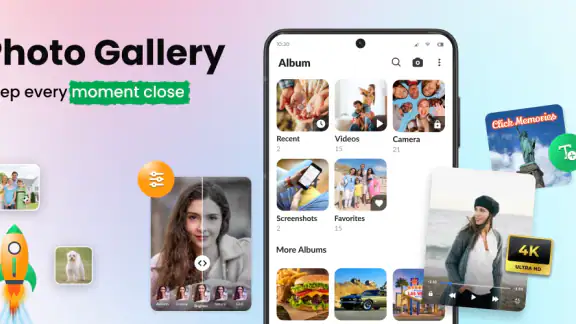
Før jeg tar i bruk en ny galleriapp, vil jeg vite om den gjør det enklere å finne og håndtere bilder uten å tvinge meg inn i en ny rutine. Gallery - Photo Gallery er en gratis fotoapp fra iStrom Apps, og den retter seg mot dem som vil ha et samlet sted for bilder, album og videoer. Jeg ville først og fremst vurdert den som et alternativ til telefonens innebygde galleri, ikke som en komplett løsning for fotografering eller avansert bildebehandling.
For en førstegangsbruker er målet ganske konkret: åpne appen, få oversikt over bildebiblioteket og finne ett bestemt bilde uten å bla planløst. Det er den typen hverdagsoppgave en galleriapp bør gjøre lettere. Samtidig er det lurt å skille mellom det appen legger opp til, og funksjoner som må testes i praksis på ens egen telefon. Jeg ville derfor startet med et lite, ufarlig forsøk før jeg eventuelt flyttet hele bildearbeidsflyten min hit.
Fra første åpning til en ryddigere bildehverdag
Når jeg prøver en ny galleriapp, ser jeg først etter om den hjelper meg å finne fram uten at jeg må endre vanene mine med én gang. Her handler det om å utforske bildebiblioteket i eget tempo og legge merke til hvilke oppgaver som faktisk blir enklere. En liten, konkret test gir et tryggere grunnlag enn å flytte alt over på første dag.
Hva du kan forvente av en egen galleriapp
Da jeg vurderer en app i denne kategorien, ser jeg særlig etter hvor raskt jeg kan orientere meg, om album gir bedre orden, og om det er lett å gå fra å finne et bilde til å vise eller dele det. Gallery - Photo Gallery er laget for å administrere bilder, album og videoer, og har dermed et tydeligere galleri-fokus enn en kameraapp. Den kan passe når standardappen føles rotete eller når du vil ha et eget sted å bla gjennom medieinnholdet ditt.
Det betyr ikke automatisk at den bør erstatte alt annet på telefonen. Kameraappen er fortsatt stedet jeg ville startet når jeg skal ta et bilde, mens en separat redigeringsapp kan være bedre når jeg vil gjøre presise endringer. En galleriapp er mest nyttig i mellomrommet: etter at bildet er tatt, når jeg skal finne det igjen, sortere det, se det sammen med annet innhold eller dele det videre.
En rolig start før du organiserer alt
Når jeg prøver en ny galleriapp, begynner jeg med en enkel kontroll: åpner jeg et nylig bilde, finner jeg et eldre bilde, og kan jeg se hvordan albumene er ordnet? Det gir et bedre førsteinntrykk enn å bruke lang tid på å endre hele biblioteket med én gang. Hvis appen viser innholdet slik jeg forventer, kan jeg fortsette med en liten opprydding; hvis ikke, har jeg fortsatt ikke gjort noe vanskelig å reversere.
Et praktisk første steg er å velge en tydelig gruppe bilder, for eksempel bilder fra en bestemt helg eller et lite prosjekt, og bruke den som test på albumorganiseringen. Da merker du raskt om din egen måte å tenke på passer med appens oppsett. Jeg ville unngått å lage mange album med overlappende navn fra starten av. Et par forståelige kategorier er enklere å vedlikeholde enn en mappeplan som krever at hvert eneste bilde sorteres manuelt.
Siste nytt

WEBTOON viser hvordan tegneserier må tilpasses mobilen

SHEIN gjør netthandel til en vane – men tåler hypen møtet med virkeligheten?

Hvorfor Project Makeover Fortryller Spillere med Stil og Strategi

Mob Control: Arkadespillet som Fanger Mobilspillere

My Talking Tom 2 treffer best når omsorgen får svare

Hvordan 4 Pics 1 Word Speiler Vår Digitale Hverdag
Appen har PEGI 3-aldersmerking og passer derfor også i en familie der yngre brukere kan komme over den. Det er likevel ikke det samme som at alle bilder automatisk er egnet for deling eller visning. Jeg ville fortsatt tenkt gjennom hvem som bruker telefonen, hva som ligger i biblioteket, og om enheten deles med andre før jeg legger til en ekstra galleriapp.
Den første nyttige oppgaven: finne og gruppere bilder
En realistisk liten test er å finne et bestemt bilde fra en travel dag: kanskje et bilde av en kvittering, et sted du besøkte eller noe du vil sende til en venn. Når du først har funnet det, kan du vurdere om det er nyttig å samle lignende bilder i et album. Den gevinsten er enkel, men konkret: neste gang du leter etter det samme prosjektet eller arrangementet, slipper du å skrolle gjennom alt på nytt.
En nyttig vane er å lage album etter formål fremfor å forsøke å klassifisere hvert bilde etter motiv. «Bilder jeg må sende», «idéer til oppussing» eller «familietur» kan være mer handlingsrettet enn brede album som «diverse». Det er et valg brukeren selv må ta, men det viser om appens albumverktøy faktisk passer til hverdagen din. For meg er god organisering den som gjør at jeg finner noe igjen, ikke den som ser mest komplett ut.
Hvis du tar mange bilder av samme motiv, kan det også være lurt å gjøre grovsorteringen før du bygger opp albumene. Behold først de bildene du faktisk vil bruke, og organiser dem etterpå. Da unngår du at et nytt galleri bare blir en penere visning av en like overfylt samling. Dette er særlig relevant for skjermbilder og raske hverdagsbilder, som ofte blir liggende fordi de virket nyttige der og da.
Organisering gjort enkelt
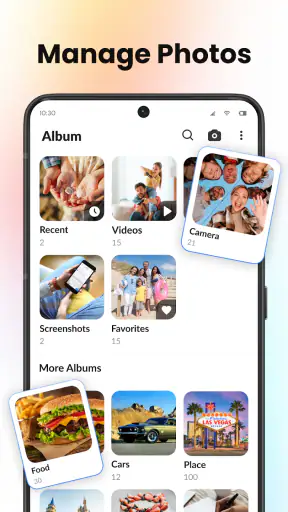
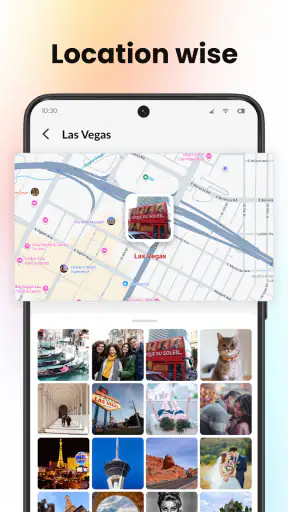
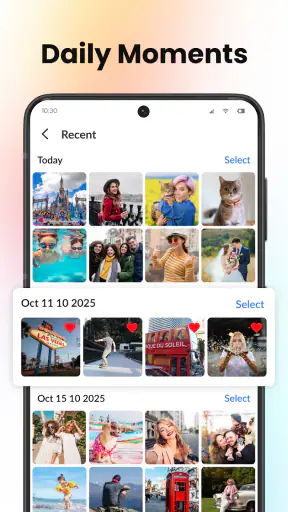
Noe av det jeg liker best med denne appen er hvordan den organiserer bilder. Du kan enkelt sortere bilder etter dato, sted, eller til og med lage dine egne album. For en som elsker å ta bilder av alt fra kaffekoppen om morgenen til solnedgangen på kvelden, er dette en funksjon jeg virkelig setter pris på.
Album fungerer best når de svarer på et spørsmål du faktisk stiller: «Hvor la jeg bildene fra den turen?» eller «Hvilke bilder skal jeg dele?» Jeg ville derfor brukt egne album til samlinger jeg kommer tilbake til, heller enn å lage et nytt album for hver enkelt dag. Det holder strukturen oversiktlig og gjør det enklere å vite hvor et bilde hører hjemme senere.
Det er også muligheten til å bruke en smart søkefunksjon som lar deg finne bilder ved å skrive inn nøkkelord. Jeg prøvde det ved å søke etter "strand", og vips, alle mine stranderfaringer dukket opp. Det er ganske imponerende.
Søk kan være en snarvei, men jeg ville ikke gjort det til eneste plan for å finne igjen viktige bilder. Når et bibliotek inneholder mange lignende bilder, er det fortsatt nyttig å gi utvalgte bilder en tydelig plass i et album. En god arbeidsmåte er å søke først, kontrollere at du har riktig bilde, og så samle det sammen med resten av materialet du trenger. Slik bruker du søk til å finne, og album til å holde orden.
Vanlige spørsmål du bør avklare i bruk
Et naturlig spørsmål er om appen kan erstatte telefonens standardgalleri. Det avhenger av hva du forventer: Hvis du hovedsakelig vil bla, organisere album og se bilder og videoer på ett sted, kan den være verdt å prøve. Hvis du er avhengig av en bestemt funksjon i produsentens galleri eller vil ha tett samspill med telefonens øvrige tjenester, bør du sammenligne arbeidsflyten før du bytter helt. Jeg ville beholdt den gamle løsningen tilgjengelig til jeg vet hvilken jeg foretrekker.
Et annet spørsmål er om appen passer for redigering. Den kan dekke enkle justeringer, men jeg ville valgt en dedikert redigeringsapp til mer krevende arbeid, som nøyaktig retusjering eller en gjennomarbeidet serie med bilder. Det samme gjelder deling: det er praktisk å sende et bilde videre fra galleriet, men dersom du trenger omfattende sortering, eksport eller kontroll over hvordan filer leveres, er det fornuftig å gjøre en liten prøve først.
Du kan også lure på om bildene dine blir sikkerhetskopiert eller skjult på en bestemt måte. Appen omtales som et verktøy for å skjule og se bilder og videoer, og sikkerhetskopiering og låsing av album er omtalt som muligheter. Jeg ville likevel først undersøkt valgene som faktisk vises på min enhet og testet dem med ufølsomt innhold. En låst visning er ikke nødvendigvis det samme som en separat, sikker sikkerhetskopi, så viktige bilder bør ikke være avhengige av én enkelt app eller én telefon.
Redigeringsverktøy på fingertuppene
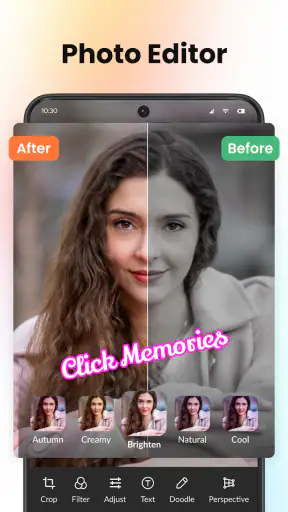
Selv om Gallery - Photo Gallery i hovedsak er en organiseringsapp, har den også noen grunnleggende redigeringsverktøy. Du kan enkelt justere lysstyrke, kontrast og legge til noen filtre uten å måtte bruke en annen app. Så hvis du ønsker å gi bildene dine litt ekstra piff før du deler dem med venner, har du alt du trenger her.
Jeg ser denne typen redigering som en bekvemmelighet, ikke som en grunn til å velge appen alene. En rask lysstyrkejustering kan være fin før deling, men når jeg vil sammenligne flere varianter eller finjustere et bilde nøye, foretrekker jeg et verktøy som er bygget rundt redigering. Det er også klokt å se etter om endringen påvirker originalen eller om det finnes en enkel måte å angre på, før du gjør større justeringer på bilder du vil ta vare på.
Deling gjort lett
Det er så enkelt å dele bilder rett fra appen. Du kan dele direkte til sosiale medier eller sende dem til venner via meldinger. Det er raskt og effektivt, og du slipper bryet med å laste opp bilder til en annen plattform først.
I en vanlig hverdag kan dette spare et par unødvendige steg: Jeg tar fram et bilde fra et album, kontrollerer at det er riktig versjon, og sender det videre derfra. Den lille kontrollen før deling er verdt tiden, særlig hvis biblioteket inneholder flere nesten like bilder. Den gjør det mindre sannsynlig at jeg sender et uklart bilde eller et skjermbilde i stedet for originalen jeg mente å dele.
Jeg ville samtidig være bevisst på mottaker og innhold når jeg deler bilder som viser andre personer, dokumenter eller steder. At en delingsknapp er lett tilgjengelig, betyr ikke at hvert bilde bør deles uten en ekstra titt. For deling av mange bilder på én gang kan det dessuten være mer praktisk å bruke tjenesten der mottakerne allerede skal se dem, fremfor å behandle galleriet som en egen lagringsplass for delte samlinger.
Når skjuling og sikkerhetskopiering er viktig
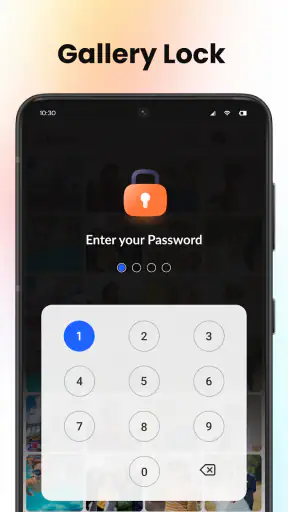
En annen funksjon jeg setter pris på, er muligheten til å sikkerhetskopiere bilder. Med bare noen få trykk kan du sikkerhetskopiere alle bildene dine til skyen, slik at du aldri trenger å bekymre deg for å miste dem. Sikkerhet er også en prioritet, med muligheter for låsing av album, noe som gir den ekstra tryggheten vi alle trenger.
Her ville jeg likevel skilt mellom to ulike behov. Å låse eller skjule et album handler om hvem som kan se det på enheten, mens sikkerhetskopiering handler om å beholde en kopi dersom telefonen ikke lenger er tilgjengelig. Før jeg stoler på en bestemt løsning, ville jeg sjekket hvordan den fungerer i appen og prøvd å finne igjen et testbilde etterpå. Den enkle kontrollen gir mer trygghet enn å anta at skjuling automatisk betyr at filene er beskyttet mot alle situasjoner.
Hvis du har bilder du ikke vil vise når noen låner telefonen, kan en skjule- eller låsefunksjon være relevant. Men den passer ikke som erstatning for å sikre selve telefonen, og jeg ville ikke brukt den som eneste tiltak for særlig viktige filer. For en større bildesamling er det også verdt å tenke gjennom hvor den ekstra kopien skal ligge og om du faktisk kan hente den tilbake når du trenger den.
Hvem appen passer for – og hvem som bør velge annerledes
Jeg tror Gallery - Photo Gallery er mest aktuell for folk som ofte leter etter bilder, vil samle utvalgte motiver i album og foretrekker en egen app til å bla gjennom bilder og videoer. Den kan også være et fornuftig forsøk for noen som synes standardgalleriet er vanskelig å navigere i, men som ikke trenger et avansert verktøy for profesjonell bildebehandling. Appen har en gjennomsnittsvurdering på 4,3 fra rundt 48 000 vurderinger, og den er lastet ned over 5 millioner ganger. Det viser at mange har prøvd den, men den viktigste testen er fortsatt om den passer til måten du bruker ditt eget bibliotek på.
Jeg ville vært mer forsiktig hvis du allerede er fornøyd med telefonens innebygde galleri, eller hvis du er avhengig av en bestemt arbeidsflyt for synkronisering, redigering eller arkivering. En ekstra app kan gi bedre oversikt, men den kan også bety enda et sted å lære seg og holde orden på. Hvis du bare vil ta og dele bilder av og til, kan standardappen være enklere; hvis du gjør mye mer enn å sortere og se på dem, kan en spesialisert løsning være et bedre valg.
Appen er gratis, og den oppgitte versjonen er 1.5.1 med Android 11 som minste systemversjon. Den ble utgitt 6. oktober 2025. Dette gjør det enkelt å vurdere om den er aktuell for telefonen din, men jeg ville fortsatt prøvd appen på en liten del av biblioteket før jeg gjorde den til hovedverktøyet mitt. Den enkle prøven sier mer om praktisk bruk enn en rask titt på funksjonsnavn.
Et fornuftig neste steg
For meg er Gallery - Photo Gallery mer enn bare en enkel bildeapp. Den har klart å kombinere enkelhet med avanserte funksjoner på en måte som gjør den til en glede å bruke. Hvis du er på jakt etter en app som kan gjøre bildegalleriet ditt mer organisert og funksjonelt, anbefaler jeg virkelig å prøve denne. Du kommer ikke til å bli skuffet!
Jeg ville likevel startet med en avgrenset oppgave: finn noen bilder du ofte trenger, legg dem i et album, og prøv deretter å hente fram og dele ett av dem. Hvis det føles naturlig, kan du gradvis bruke appen til mer av bildebiblioteket. Hvis du stadig må lete etter innstillinger eller savner funksjoner du bruker i standardgalleriet, er det et tydelig tegn på at den kanskje ikke bør være den eneste løsningen din.
Det viktigste er at organiseringen faktisk sparer deg tid. Gallery - Photo Gallery er verdt å prøve hvis du vil ha en egen plass til album, bilder og videoer, og setter pris på at enkelte oppgaver som enkel redigering og deling ligger nær selve bildebiblioteket. For avansert redigering eller en bestemt sikkerhetskopieringsrutine ville jeg sammenlignet med andre verktøy først. Med den forventningen synes jeg dette er en tilgjengelig måte å teste om et alternativt galleri passer bedre til hverdagen din.
Vanlige spørsmål
Hvordan organiserer Gallery - Photo Gallery bildene mine?
Gallery - Photo Gallery bruker kunstig intelligens til å organisere bildene dine automatisk basert på dato, sted, eller ansikter. Du kan også lage egne album og sortere bilder manuelt. Denne funksjonaliteten gjør det enkelt å finne og dele favorittøyeblikkene dine.
Er det mulig å redigere bilder i appen?
Ja, Gallery - Photo Gallery tilbyr en rekke redigeringsverktøy for å forbedre bildene dine. Du kan justere lys, kontrast, beskjære, og bruke filtre for å gi bildene dine et profesjonelt preg. Dette gjør appen til mer enn bare et enkelt visningsverktøy.
Hvordan sikkerhetskopierer jeg bildene mine med denne appen?
Appen har en skybasert sikkerhetskopifunksjon som lar deg laste opp bildene dine til en sikker server. Du kan også synkronisere med populære skylagringstjenester som Google Drive eller Dropbox, slik at du aldri mister viktige minner selv om du bytter enhet.
Støtter appen flere brukerkontoer?
For øyeblikket støtter ikke Gallery - Photo Gallery flere brukerkontoer i samme app. Hver konto er knyttet til en enkelt brukerprofil, noe som betyr at du må logge ut og inn på forskjellige kontoer manuelt hvis du deler enheten med noen andre.
Kan jeg dele bildene mine direkte fra appen?
Absolutt, Gallery - Photo Gallery lar deg dele bilder direkte til sosiale medier, e-post, eller meldingsapper. Du kan velge flere bilder samtidig og enkelt sende dem til venner og familie, noe som gjør delingsprosessen rask og enkel.
Last ned