

Flytt til iOS
2,8VerktøyOppdatert 17. oktober 2026
Skjermbilder
 Analyse av Mobexer
Å bytte mobilplattform handler ikke bare om å få en ny telefon; det handler også om å få med seg hverdagen som allerede ligger lagret på den gamle. Jeg ser på Flytt til iOS som et hjelpemiddel for akkurat den overgangen: nyttig når målet er å flytte sentrale opplysninger fra Android til en ny iPhone, men ikke en fullstendig kopi av alt du har brukt telefonen til. Det skillet er viktig. Hvis du vet hva som følger med, og hva du må ordne separat, blir oppstarten langt mindre frustrerende.
Hva du bør avklare før du begynner
Det første spørsmålet er ikke hvor raskt overføringen går, men om du er klar til å sette opp iPhonen som ny. Flyttevalget dukker opp under den første konfigureringen, så dette passer best før du har brukt tid på å tilpasse den nye telefonen. Jeg ville derfor pakket ut begge enhetene, koblet dem til strøm og satt av tid til å følge trinnene uten å måtte avbryte midtveis. Det er et enkelt grep, men det reduserer sjansen for at flyttingen blir en stressøvelse.
Se også gjennom Android-telefonen først. Rydd bort skjermbilder og videoer du vet du ikke vil beholde, og sjekk at viktige kontakter og kalenderoppføringer faktisk ligger på enheten eller i kontoene du bruker. Overføring er ikke det samme som opprydding: gamle filer blir ikke automatisk mer oversiktlige bare fordi de havner på en ny telefon. En liten gjennomgang før start gjør det lettere å finne fram etterpå.
En nyttig forventningsavklaring gjelder apper. Selve appene følger ikke med som ferdige installasjoner, så du må hente dem på nytt fra App Store. Det er også en anledning til å vurdere hvilke du fortsatt trenger, i stedet for å gjenskape hvert eneste ikon fra den gamle startskjermen. Tenk gjennom hvilke tjenester som krever ny innlogging, og sørg for at du har tilgang til e-post og eventuelle kontoer du trenger for å bekrefte identiteten din.
Når den automatiske flyttingen er best
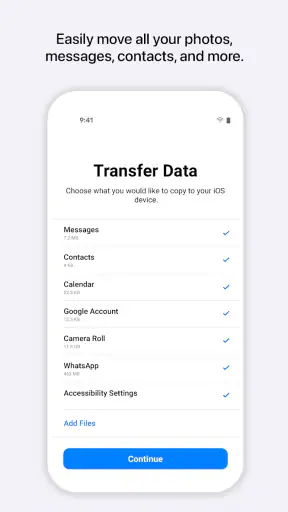
Jeg ville valgt denne løsningen når du vil slippe å håndtere kontakter, bilder og kalenderopplysninger én kategori om gangen. Den er særlig praktisk for den som ikke allerede har en gjennomarbeidet rutine med skylagring eller manuell eksport. I stedet for å lete etter ulike innstillinger på Android og iPhone, får du en samlet oppstartsprosess der du velger innholdet du vil ta med.
Et realistisk eksempel er å bytte telefon etter jobb og ville ha kontaktlisten, familiebildene og kommende avtaler på plass før neste morgen. Da er Flytt til iOS et fornuftig førstevalg, fordi det samler flere typer innhold i samme flytting. Jeg ville likevel ikke planlagt å bruke den nye mobilen til alt umiddelbart: innlogginger, appoppsett og andre personlige preferanser kan fortsatt kreve egen innsats.
Et mindre opplagt råd er å tenke på flyttingen som en engangsbro, ikke som en synkronisering mellom Android og iPhone. Når du har byttet, bør du kontrollere at de viktigste opplysningene faktisk finnes på den nye enheten før du sletter eller gir bort den gamle. Åpne noen sentrale kontakter, finn et par eldre bilder og sjekk at kommende avtaler er synlige. Slike stikkprøver tar kort tid og fanger opp det som ellers først blir oppdaget når du trenger det.
Siste nytt

WEBTOON viser hvordan tegneserier må tilpasses mobilen

SHEIN gjør netthandel til en vane – men tåler hypen møtet med virkeligheten?

Hvorfor Project Makeover Fortryller Spillere med Stil og Strategi

Mob Control: Arkadespillet som Fanger Mobilspillere

My Talking Tom 2 treffer best når omsorgen får svare

Hvordan 4 Pics 1 Word Speiler Vår Digitale Hverdag
Hvor alternativene passer bedre
For en enkel overgang er det fristende å kopiere alt manuelt, men det kan bety at du må håndtere kontakter, bilder og kalender hver for seg. Det gir mer kontroll over hver enkelt kategori, men også flere muligheter for å glemme noe. Flytt til iOS er mer oversiktlig når du ønsker en samlet start, mens manuell flytting kan være bedre hvis du bare vil ta med et begrenset utvalg filer og allerede vet nøyaktig hvor de ligger.
Skylagring kan være et naturlig alternativ for bilder eller dokumenter du allerede oppbevarer der. Fordelen er at filene kan være tilgjengelige uten at du gjentar en full telefonflytting. Ulempen er at dette ikke nødvendigvis løser behovet for å få en hel kontaktliste, meldinger og andre deler av telefonens innhold over i samme arbeidsflyt. Jeg ville valgt mellom løsningene ut fra hva som faktisk betyr mest for deg, ikke ut fra en idé om at én metode må håndtere absolutt alt.
Hvis du derimot vil ta med apper, musikk eller passord som en ferdig pakke, er ikke denne appen nok alene. Da må du regne med å installere apper på nytt, ordne musikk separat og bruke passordbehandleren eller kontogjenopprettingen du allerede stoler på. For en person som først og fremst vil overføre noen få bilder, kan det også være mer arbeid enn nødvendig å sette i gang en full enhetsflytting. Den beste løsningen avhenger derfor av om du flytter hele hverdagen eller bare noen utvalgte filer.
For meg er dette appens tydeligste styrke og begrensning på samme tid: den gir en samlet vei inn i iPhone-oppsettet, men prøver ikke å erstatte alle andre måter å håndtere innhold på. Det er en god avveining når du trenger en bred grunnflytting. Hvis behovet ditt er smalere, eller du vil bygge opp den nye telefonen fra bunnen av, kan en mer selektiv metode gi mindre unødvendig arbeid.
Praktiske friksjonspunkter ved byttet
Den private Wi-Fi-forbindelsen mellom enhetene gjør at opplevelsen er laget som en direkte overføring, men det er lurt å behandle selve oppsettet som en sammenhengende økt. Unngå å planlegge andre oppgaver rundt telefonene mens de arbeider, og ikke regn med at du kan begynne å bruke iPhonen som normalt før du er ferdig med førsteoppsettet. Hvis noe stopper opp, er det bedre å lese instruksjonene på skjermen og kontrollere forbindelsen enn å trykke seg raskt videre uten å vite hva som skjedde.
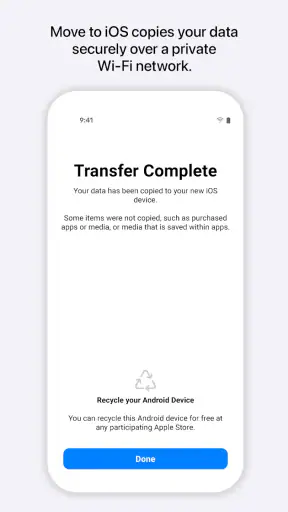
Et annet praktisk punkt er forventningen om at «alt» betyr alt. Appen flytter utvalgte typer innhold, men ikke appene, musikken eller passordene som originalen beskriver. Jeg ville laget en kort huskeliste før jeg begynte: kontoer som må logges inn på nytt, apper jeg faktisk bruker, og eventuelle musikkfiler jeg vil finne en egen løsning for. Det gjør det tydelig hva som er igjen etter at den automatiske delen er ferdig.
Vurder også hvor mye du ønsker å ta med fra den gamle telefonen. Å velge færre kategorier kan gjøre det enklere å starte ryddig, mens en bredere flytting sparer deg for separat håndtering av flere viktige opplysninger. Det finnes ikke ett riktig valg for alle. Hvis Android-enheten inneholder mange gamle bilder, kan det være verdt å sortere først; hvis du vil beholde hele historikken, kan det være mer praktisk å overføre bredt og rydde senere.
Hva er Flytt til iOS?
Flytt til iOS er en app utviklet av Apple for å hjelpe Android-brukere med å overføre innhold til en ny iPhone. Du finner den lett tilgjengelig på Google Play Store, og den er designet for å være brukervennlig og intuitiv.
Hvordan fungerer det?
Når du setter opp din nye iPhone, vil du få muligheten til å overføre data fra en Android-enhet. Her kommer Flytt til iOS til unnsetning. Du starter appen på Android-enheten din, og deretter oppretter iPhone-en et privat Wi-Fi-nettverk som kobler de to enhetene sammen.
Det er overraskende enkelt. Etter å ha koblet enhetene, velger du hva du ønsker å overføre. Det kan inkludere kontakter, meldinger, bilder, videoer, bokmerker, e-postkontoer og kalendere. I løpet av kort tid har du alt du trenger på den nye iPhone-en din.
Brukererfaring
Jeg må si, jeg var litt skeptisk til hvor godt dette skulle fungere. Men til min store overraskelse, var hele prosessen utrolig enkel og rask. Jeg trengte bare å følge noen få enkle trinn, og i løpet av minutter hadde jeg overført det meste av dataene mine.
Det som virkelig imponerte meg, var hvor sømløst alt ble overført. Det var ingen hikke eller problemer, noe som gjorde hele opplevelsen stressfri. Det er som om Apple virkelig har tenkt på hver lille detalj for å gjøre dette så enkelt som mulig for brukerne.
Er det noen begrensninger?
Selv om appen er ganske solid, er det noen ting du bør være klar over. Flytt til iOS kan ikke overføre apper, musikk eller passord. Dette kan være litt irriterende hvis du har mange apper eller musikkbiblioteket ditt er stort. Men, du kan alltid laste ned appene på nytt via App Store, og for musikk, kan iTunes være din beste venn.
For passord, er det en god idé å ha en passordbehandler for å sikre at du enkelt får tilgang til alle kontoene dine etter overgangen.
Pris, støtte og hvem appen passer for
Som et gratis verktøy i kategorien for mobilverktøy er Flytt til iOS lett å prøve når du faktisk skal bytte plattform. Den er utviklet av Apple, har en aldersmerking på PEGI 3 og støttes på Android fra versjon 6.0. Appen ble lansert 16. september 2015, og den oppgitte versjonen er 4.0.3. Tallene gir et inntrykk av et etablert verktøy: den har over 100 millioner installeringer, en gjennomsnittlig vurdering på 2,8 basert på rundt 221 000 vurderinger, og 282 skriftlige anmeldelser.
Jeg ville ikke brukt vurderingstallet alene til å avgjøre om den passer. Overføring skjer i en situasjon der brukeren ofte er spent, tidspresset og avhengig av at to ulike telefoner samarbeider. En lavere snittvurdering kan derfor romme både tekniske problemer og frustrasjon over forventninger appen aldri lover å oppfylle, som å flytte apper eller passord. Det nyttige spørsmålet er om innholdet du vil ta med, samsvarer med det appen faktisk håndterer.
Den passer best for deg som allerede har bestemt deg for å gå fra Android til iPhone, og som vil samle flere sentrale innholdstyper i én oppstart. Den er mindre relevant dersom du bare vil overføre en håndfull bilder, allerede har alt viktig synkronisert på en annen måte, eller ønsker full kontroll over hver fil. I de tilfellene kan eksisterende skylagring eller manuell overføring være enklere enn å starte hele flytteprosessen.
Min anbefaling før du trykker start
Før du setter i gang, bør du forsikre deg om at du kan låse opp Android-telefonen og fullføre oppsettet på iPhonen uten å måtte hente fram viktig kontoinformasjon underveis. Ha også den gamle mobilen tilgjengelig etterpå. Ikke slett innhold eller tilbakestill den før du har kontrollert at kontakter, bilder og kalenderen du er avhengig av, er kommet fram slik du forventer.
Hvis du skal hjelpe et familiemedlem med byttet, er det ekstra nyttig å gå gjennom hvilke kontoer som brukes før flyttingen. En eldre slektning kan for eksempel ha bilder og kontakter som er viktige, men samtidig være usikker på innloggingene til e-post og andre tjenester. Flyttingen kan få grunninnholdet på plass, mens du etterpå kan hjelpe med å installere de nødvendige appene og logge inn på én tjeneste om gangen. Det er en mer realistisk plan enn å forvente at telefonen skal være helt ferdig på noen få trykk.
For den som reiser eller bruker telefonen til jobb, ville jeg også valgt tidspunktet med litt omtanke. Ikke begynn rett før du trenger billetter, arbeidsmeldinger eller en tofaktorbekreftelse fra den gamle enheten. Ha begge telefonene tilgjengelige til du har kontrollert at det viktigste fungerer. Dette er ikke fordi flyttingen nødvendigvis er vanskelig, men fordi en plattformovergang kan innebære små oppgaver etter selve kopieringen som er enklere å løse når du ikke har dårlig tid.
Konklusjon
Alt i alt, hvis du er på vei fra Android til iOS, er Flytt til iOS absolutt en app du bør vurdere å bruke. Den gjør en allerede stressende prosess mye enklere og mer håndterbar. Selv om det er noen begrensninger, er fordelene langt flere enn ulempene.
Så, hvis du er klar for å ta steget over til iPhone, last ned Flytt til iOS, og du vil ikke angre. Det er som å ha en personlig assistent som hjelper deg med å pakke og flytte til et nytt digitalt hjem.
Vanlige spørsmål
Hvordan fungerer Flytt til iOS-appen?
Flytt til iOS-appen er designet for å overføre data fra en Android-enhet til en iOS-enhet. Når begge enheter er koblet til det samme Wi-Fi-nettverket, vil appen overføre kontakter, meldingshistorikk, bilder, videoer, nettleserbokmerker, e-postkontoer og kalendere til din nye iOS-enhet.
Er Flytt til iOS-appen sikker å bruke?
Ja, Flytt til iOS-appen er sikker å bruke. All data som overføres er kryptert, og det er ingen risiko for datalekkasje under prosessen. Apple har implementert sterke sikkerhetstiltak for å beskytte brukernes personlige informasjon under overføringen.
Hva slags data kan ikke overføres med Flytt til iOS?
Flytt til iOS kan ikke overføre apper, musikk eller passord. Du må laste ned apper manuelt fra App Store. Musikk kan synkroniseres via andre metoder, som Apple Music eller iTunes. Passord må også legges inn manuelt på din nye iOS-enhet.
Hva gjør jeg hvis Flytt til iOS-appen stopper opp midt i prosessen?
Hvis appen stopper, sjekk først at begge enhetene er koblet til det samme Wi-Fi-nettverket og at de har nok batteri. Start enhetene på nytt og prøv igjen. Hvis problemet vedvarer, kan du søke hjelp på Apples supportside for veiledning.
Er Flytt til iOS-appen kompatibel med alle Android-enheter?
Flytt til iOS-appen er kompatibel med de fleste Android-enheter som kjører Android 4.0 eller nyere. Det er viktig å sørge for at enheten din oppfyller disse kravene før du starter overføringsprosessen for å sikre en vellykket dataoverføring.
Last ned










