Fjern Bakgrunn og Objekter
0,0Kunst og designOppdatert 17. oktober 2026

Skjermbilder


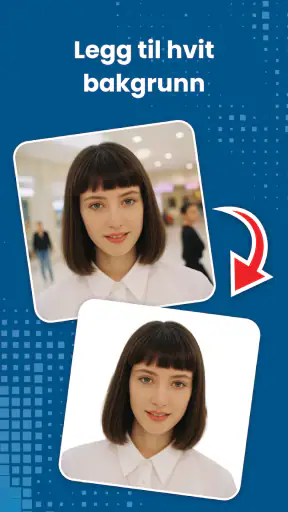
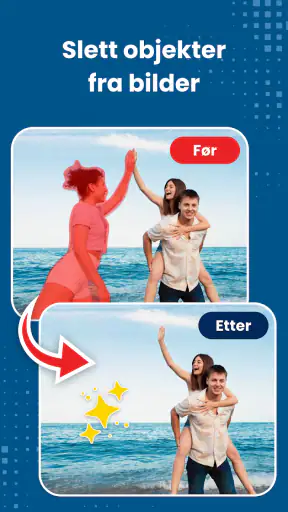
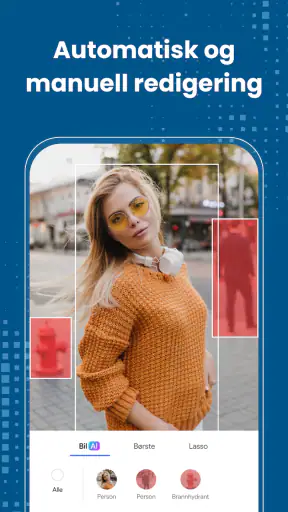
 Analyse av Mobexer
Når et produktfoto må se ryddigere ut, eller en tilfeldig gjenstand stjeler oppmerksomheten i et ellers fint bilde, er det nyttig å kunne gjøre en rask, avgrenset redigering på mobilen. Jeg synes Fjern Bakgrunn og Objekter først og fremst gir mening som et praktisk verktøy for slike små oppgaver: velg et bilde, rydd opp og vurder resultatet før du bruker det videre. Det er mindre aktuelt som en fullverdig arbeidsflate for omfattende bilderedigering.
Appen ligger i kategorien kunst og design, er utviklet av Avn Global Application og er gratis å laste ned. Den har over én million installasjoner, men den gjennomsnittlige vurderingen står foreløpig på null, så installasjonstallene alene sier ikke noe sikkert om hvor godt den passer akkurat din arbeidsmåte. Aldersmerkingen er PEGI 3, og den oppgitte versjonen er 1.8.5_29042026. Det finnes kjøp i appen fra 47 kroner til 569 kroner ved fakturering via Play, noe jeg ville tatt med i vurderingen hvis jeg bare trenger å redigere et bilde nå og da.
En ryddig arbeidsflyt fra første bilde
Det første jeg la merke til med Fjern Bakgrunn og Objekter er hvor utrolig brukervennlig den er. Når du åpner appen, blir du møtt med et rent og intuitivt grensesnitt. Det er ingen kompliserte menyer eller forvirrende knapper, bare klare alternativer for å starte redigeringen. Dette er en stor fordel for de av oss som ikke er profesjonelle bilderedigerere.
Til vanlig bruk er det lurt å begynne med et bilde der motivet skiller seg tydelig fra omgivelsene. En kopp mot en rolig kjøkkenbenk er enklere å jobbe med enn en mørk jakke foran en mørk vegg. Det er ikke en garanti for et perfekt utsnitt, men det gir appen et bedre utgangspunkt og gjør det lettere for meg å oppdage om bakgrunnsfjerningen har spist av motivet. Før jeg lagrer, ser jeg særlig på hår, gjennomsiktige kanter og små mellomrom mellom armer, håndtak eller andre deler som ligger tett sammen.
En nyttig vane er å bestemme hva bildet faktisk skal brukes til før jeg begynner. Et utsnitt til en enkel annonse trenger gjerne tydelige konturer, mens et bilde til en chat kan tåle litt mer ujevnhet. Hvis jeg skal bruke motivet på en ny bakgrunn, sjekker jeg også om lys og farger passer sammen; en presis frilegging kan fortsatt se kunstig ut hvis motivet virker hentet fra en helt annen scene. Da er det bedre å velge en roligere bakgrunn enn å prøve å skjule alle forskjeller med effekter.
Automatisk hjelp og manuell finpuss
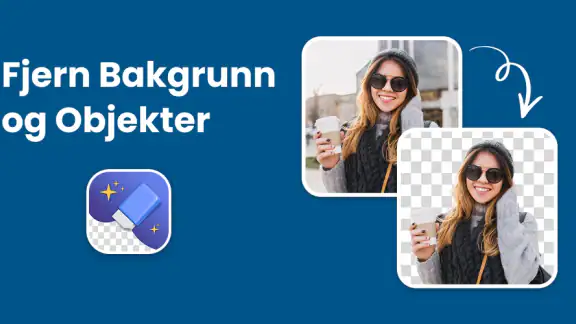
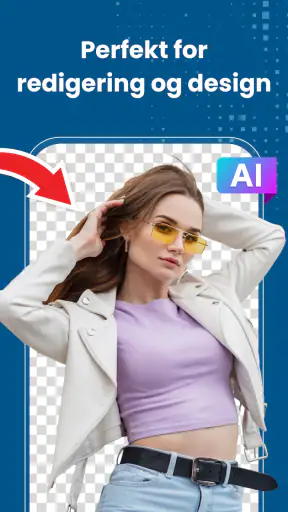
Så, hvordan fungerer magien? Du laster opp bildet ditt, og appen bruker avansert teknologi for å identifisere bakgrunnen og objektene du vil fjerne. Du kan enten la appen gjøre jobben automatisk, eller du kan manuelt markere de områdene du ønsker å redigere. Jeg prøvde begge metodene, og jeg må si at den automatiske funksjonen er ganske imponerende. Appen klarte å identifisere og fjerne bakgrunn med presisjon på de fleste av bildene mine.
Manuell kontroll gir deg også muligheten til å være mer detaljert. Hvis du vil finjustere kantene eller fjerne små objekter, er det enkelt å zoome inn og justere så mye du trenger. Dette gjør appen ideell for alt fra profesjonelle behov til morsomme sosiale medieinnlegg.
Siste nytt

WEBTOON viser hvordan tegneserier må tilpasses mobilen

SHEIN gjør netthandel til en vane – men tåler hypen møtet med virkeligheten?

Hvorfor Project Makeover Fortryller Spillere med Stil og Strategi

Mob Control: Arkadespillet som Fanger Mobilspillere

My Talking Tom 2 treffer best når omsorgen får svare

Hvordan 4 Pics 1 Word Speiler Vår Digitale Hverdag
Jeg ville likevel brukt automatisk markering som et førsteutkast, ikke som en ferdig kvalitetskontroll. Når motivet har en ujevn omriss, eller flere ting overlapper, kan en automatisk avgrensing bli mindre overbevisende. Da lønner det seg å zoome inn og rette bare de synlige problemområdene i stedet for å prøve å gjøre hele kanten perfekt. Det sparer tid, og reduserer risikoen for at en god del av utsnittet blir dårligere mens jeg prøver å fikse en liten detalj.
Ved fjerning av et objekt bør jeg også se på området rundt det, ikke bare på selve markeringen. Hvis objektet ligger over en ensartet vegg eller et rolig bord, er det lettere å få et resultat som ikke trekker blikket til seg. En mønstret duk, tekst eller en tydelig kant bak objektet er vanskeligere å rydde naturlig opp i. I slike tilfeller kan det være bedre å beskjære bildet eller ta et nytt bilde fra en litt annen vinkel enn å bruke lang tid på en retusjering som fortsatt ser bearbeidet ut.
Kontroll, tempo og hva appen passer best til
Jeg ser derfor denne typen redigering som en kombinasjon av automatisk hjelp og egen vurdering. Appen kan gjøre grovarbeidet, men det er jeg som må avgjøre om resultatet ser naturlig ut i den størrelsen det faktisk skal vises. Et bilde som virker fint når det er lite på skjermen, kan avsløre hakkete kanter når det åpnes større. Å kontrollere både helheten og noen få vanskelige punkter er en enkel rutine som gir mer pålitelige resultater.
Hvordan fungerer det?
Et realistisk eksempel er at jeg tar bilde av en brukt lampe for å legge den ut for salg. Jeg velger et bilde med best mulig lys, fjerner distraksjoner i bakgrunnen og ser nøye etter om appen har bevart ledningen og lampeskjermen. Hvis bakgrunnen etterpå ser ujevn ut, velger jeg heller et mindre ambisiøst resultat enn å late som om bildet er et profesjonelt produktfoto. For en rask annonse kan ryddighet være nok; for en nettbutikk med mange varer ville jeg heller valgt et redigeringsoppsett der jeg kan kontrollere hele serien likt.
Ytelse og hastighet
En annen ting jeg virkelig satte pris på, er hvor raskt appen fungerer. Du trenger ikke sitte og vente i evigheter mens den behandler bildet ditt. I løpet av sekunder får du resultatet, og du kan enkelt lagre bildet i galleriet ditt eller dele det direkte fra appen.
Det er også verdt å merke seg at appen ikke krever en kraftig enhet for å fungere godt. Jeg prøvde den på både en eldre Android-enhet og en nyere iOS-telefon, og opplevelsen var sømløs på begge.
Hvis jeg skal gjøre flere bilder etter hverandre, prøver jeg å holde arbeidsflyten enkel: velge bilder med samme type motiv, bruke samme vurdering av utsnittet og kontrollere hvert resultat før jeg går videre. Det gjør det lettere å se om ett bilde skiller seg ut i kvalitet. Appen bør likevel ikke forveksles med et verktøy for masseproduksjon eller detaljert batchbehandling; når mange bilder må ha helt identiske mål og kanter, er et mer spesialisert redigeringsprogram ofte et bedre valg.
Et annet praktisk spørsmål er om resultatet er klart for enhver bruk etter lagring. Jeg ville alltid åpnet den ferdige filen i galleriet før jeg deler eller publiserer den. Da kan jeg oppdage feil som ikke var tydelige i redigeringsvisningen, og kontrollere at utsnittet fungerer i den kanalen jeg har tenkt meg. For et profilbilde kan en litt myk kant være uproblematisk, mens et bilde som skal stå stort på en nettside fortjener en grundigere gjennomgang.
Innstillinger og kreative valg
Men vent, det er mer! Appen tilbyr også noen kule effekter og filtre for å gi bildene dine en ekstra touch. Etter å ha fjernet bakgrunnen, kan du legge til en ny bakgrunn eller bruke kunstneriske filtre for å gjøre bildet ditt enda mer unikt. Dette gir deg muligheten til å være kreativ og eksperimentere med forskjellige stiler uten behov for flere apper.
Når jeg prøver en ny bakgrunn eller et filter, gjør jeg helst én endring om gangen. Hvis jeg både bytter bakgrunn og legger på flere visuelle effekter på én gang, blir det vanskeligere å se hva som faktisk forbedrer bildet. Jeg sammenligner derfor resultatet med det opprinnelige motivet før jeg bestemmer meg. For et rent produktbilde holder en enkel bakgrunn ofte bedre på oppmerksomheten enn en dekorativ effekt; til en uformell deling kan et mer lekent uttrykk være passende.
Hvis jeg arbeider med et motiv som skal brukes flere steder, er det også smart å ta vare på en urørt original i galleriet. Da kan jeg starte på nytt hvis en senere versjon får for harde kanter eller en bakgrunn som ikke passer. Det er en enkel arbeidsvane, men den gjør redigeringen mindre risikabel og hindrer at jeg låser meg til én løsning bare fordi jeg allerede har brukt tid på den.
En annen fin funksjon er muligheten til å lagre prosjekter som utkast. Hvis du er midt i en redigering og blir avbrutt, kan du enkelt komme tilbake til det senere uten å miste noen av endringene dine.
Begrensninger, alternativer og hvem den passer for
Den største avveiningen er hvor mye kontroll jeg trenger. For én enkelt frilegging eller en liten opprydding er en mobilapp som denne mer direkte enn å åpne et omfattende program på en datamaskin. Men hvis jeg skal lage et presist kompositt, rette kompliserte kanter eller gjøre mange bilder konsekvente for en merkevare, vil et mer avansert bilderedigeringsverktøy gi bedre kontroll. En vanlig beskjæring er dessuten ofte det klokeste alternativet når distraksjonen ligger helt ute ved kanten; det er raskere og ser gjerne mer naturlig ut enn å prøve å viske den bort.
Jeg tror appen passer best for folk som av og til lager salgsannonser, innlegg til sosiale medier, enkle kollasjer eller personlige bilder med en ryddigere bakgrunn. Den er mindre egnet for den som forventer profesjonell retusjering med presis kontroll over hvert eneste område, eller trenger en forutsigbar arbeidsflyt for store mengder bilder. Før du bestemmer deg for å bruke penger i appen, bør du også tenke gjennom hvor ofte du faktisk trenger slike redigeringer. Nedlastingen er gratis, mens kjøp i appen går fra 47 kroner til 569 kroner ved fakturering via Play.
Tilpasning og kreativitet
Appens minstekrav er Android 7.0, og aldersmerkingen PEGI 3 gjør den aktuell for et bredt publikum. Det betyr likevel ikke at alle brukere vil få samme resultat: motivets kontrast, lys og bakgrunn påvirker hvor mye manuell finpuss som trengs. Jeg ville prøvd med et bilde som ikke er viktig først, slik at jeg blir kjent med arbeidsmåten før jeg bruker den på et bilde jeg må ha klart til en bestemt anledning.
Avn Global Application står bak appen, som ble lansert 7. april 2025. Den oppgitte versjonen er 1.8.5_29042026. Slike produktopplysninger sier ikke i seg selv hvor godt et bestemt bilde blir redigert, så jeg legger større vekt på å inspisere resultatet enn på å anta at en nyere versjon automatisk løser vanskelige kanter. Den gjennomsnittlige vurderingen er 0,0, og jeg ville derfor ikke brukt en samlet vurdering som eneste grunnlag for valget.
For den som bare lurer på om det er lett å komme i gang, er svaret mitt ja: velg et bilde, prøv den automatiske behandlingen og bruk manuell justering der resultatet trenger hjelp. Hvis det er mulig å lagre arbeidet som utkast, er det dessuten praktisk å kunne stoppe underveis og fortsette senere. Det viktigste spørsmålet er heller hvor krevende sluttresultatet må være. Til en uformell deling kan en rask opprydding være nok; til et bilde som skal tåle stor visning, bør du regne med mer kontroll og eventuelt velge et annet redigeringsverktøy.
En nøktern dom etter arbeidsflyten
Alt i alt er Fjern Bakgrunn og Objekter en solid app for alle som ønsker å få mer ut av bildene sine. Enten du er en ivrig fotograf eller bare vil lage morsomme bilder å dele med venner, gir denne appen deg verktøyene du trenger for å få jobben gjort raskt og effektivt. Så, hvis du er på jakt etter en enkel og kraftig måte å redigere bilder på, er denne appen definitivt verdt å sjekke ut!
Min anbefaling er likevel mest positiv når oppgaven er liten og tydelig: fjern en forstyrrende bakgrunn, rydd et motiv til en annonse eller lag en enkel kreativ variant. Jeg ville ikke valgt den som eneste løsning for krevende retusjering eller store, ensartede bildeserier. Bruk den automatiske behandlingen som start, kontroller kantene i full visning og behold originalen hvis bildet er viktig. Med de vanene på plass får du mer ut av appen uten å forvente at automatikk kan erstatte et godt utgangspunkt eller et mer presist redigeringsprogram.
Vanlige spørsmål
Hvordan fungerer Fjern Bakgrunn og Objekter-appen?
Fjern Bakgrunn og Objekter bruker avanserte algoritmer for å identifisere og fjerne bakgrunner og uønskede objekter fra bilder. Når du laster opp et bilde, analyserer appen det automatisk og gir deg muligheten til å justere resultatene manuelt for å oppnå best mulig utfall.
Er det enkelt å bruke Fjern Bakgrunn og Objekter for nybegynnere?
Ja, appen er designet med et brukervennlig grensesnitt som gjør den enkel å navigere, selv for nybegynnere. Den tilbyr trinnvise veiledninger og forhåndsvisninger, slik at brukerne enkelt kan forstå hvordan de skal bruke verktøyene for å redigere bildene sine effektivt.
Krever Fjern Bakgrunn og Objekter en internettforbindelse for å fungere?
Nei, Fjern Bakgrunn og Objekter kan brukes offline. Appen laster ned nødvendige ressurser og verktøy ved installasjon, noe som gjør det mulig å redigere bilder uten aktiv internettforbindelse. Dette er spesielt nyttig for brukere som ønsker å redigere bilder når de er på farten.
Hvilke typer bilder kan redigeres med Fjern Bakgrunn og Objekter?
Appen støtter en rekke bildeformater, inkludert JPEG, PNG og TIFF. Den er optimalisert for å håndtere bilder med høy oppløsning, noe som gjør den ideell for både profesjonelle fotografer og hverdagsbrukere som ønsker å forbedre kvaliteten på bildene sine.
Er det noen kostnader forbundet med å bruke Fjern Bakgrunn og Objekter?
Fjern Bakgrunn og Objekter tilbyr en gratis versjon med grunnleggende funksjoner. For avanserte funksjoner og verktøy, kan brukerne velge å abonnere på premiumversjonen, som gir flere muligheter og forbedrede redigeringsalternativer. Prisinformasjon er tilgjengelig i appen.
Last ned