

Epson Smart Panel
4,4VerktøyOppdatert 17. oktober 2026
Skjermbilder
 Analyse av Mobexer
Den viktigste grunnen til å vurdere en skriverapp er ikke hvor mange valg den viser, men om den gjør en konkret oppgave lettere når du faktisk trenger å skrive ut eller hente et dokument inn på mobilen. Jeg ser Epson Smart Panel først og fremst som en mobil fjernkontroll for kompatible Epson-skrivere: nyttig når telefonen er nærmere enn datamaskinen, men ikke en erstatning for alle arbeidsflyter en PC kan håndtere.
Velg ut fra skriveren og arbeidsvanene dine
Før jeg ville basert en fast rutine på appen, ville jeg kontrollert at skriveren min kan brukes med den. At appen er laget av Seiko Epson Corporation, gjør Epson-tilknytningen tydelig, men det betyr ikke at alle skrivere nødvendigvis har de samme valgene i appen. Når en funksjon ikke dukker opp, er det derfor lurt å undersøke modellens støtte og oppsett før man antar at telefonen eller appen er problemet.
Det er også verdt å skille mellom å sende en enkel utskriftsjobb og å administrere kompliserte dokumenter. For en kvittering, et skjema eller en side som skal skannes, er mobilen ofte nok. Hvis jeg derimot skal sette sammen mange filer, gjøre omfattende endringer eller arbeide med presis sidelayout, foretrekker jeg vanligvis å klargjøre dokumentet på en datamaskin først. Appen passer best når selve skriveroppgaven er enkel og tydelig.
Når mobilstyring faktisk sparer tid
Den tydeligste styrken er at utskrift, skanning og kopiering samles i en mobil arbeidsflyt. I stedet for å lete etter en kabel eller åpne en datamaskin kan jeg bruke telefonen til å starte den typen oppgave jeg trenger. Det er en liten bekvemmelighet, men den merkes særlig i hjem der skriveren står et annet sted enn arbeidsplassen.
Tenk på en hverdagssituasjon: Jeg får et papirskjema jeg må ta vare på, men vil ikke miste det i en bunke på skrivebordet. Jeg kan bruke skannefunksjonen til å digitalisere det, og senere skrive ut en kopi hvis det trengs. Den praktiske gevinsten er ikke at appen gjør dokumentarbeid magisk, men at telefonen blir et mellomledd som gjør overgangen mellom papir og digital fil mindre omstendelig.
Appen er derfor særlig aktuell for folk som skriver ut av og til, men likevel jevnlig trenger å skanne eller kopiere. Studenter kan ha nytte av den til korte utskriftsoppgaver, og hjemmekontorbrukere kan sette pris på å sjekke skriveren uten å gå inn på en PC. For en arbeidsplass med mange brukere og faste utskriftsregler ville jeg først undersøkt om en mobilapp alene passer inn i rutinene; den typen behov handler ofte om mer enn å starte en jobb fra telefonen.
Hva du får sammenlignet med andre metoder
Sammenlignet med å bruke skriverens egne knapper, gir en mobil løsning et mer praktisk sted å velge oppgave og justere enkelte innstillinger. Sammenlignet med generelle utskriftsvalg på telefonen er fordelen at Epson Smart Panel er laget rundt Epson-skriveren og samler flere skriverrelaterte oppgaver på ett sted. Til gjengjeld er en generell utskriftsfunksjon gjerne mer naturlig hvis du bare vil sende en fil til en skriver uten å bruke et eget produsentverktøy.
Siste nytt

WEBTOON viser hvordan tegneserier må tilpasses mobilen

SHEIN gjør netthandel til en vane – men tåler hypen møtet med virkeligheten?

Hvorfor Project Makeover Fortryller Spillere med Stil og Strategi

Mob Control: Arkadespillet som Fanger Mobilspillere

My Talking Tom 2 treffer best når omsorgen får svare

Hvordan 4 Pics 1 Word Speiler Vår Digitale Hverdag
Dette er et valg mellom enkel tilgang og behovet for en særskilt app, ikke en automatisk seier for den ene metoden. Hvis du nesten aldri skriver ut og skriveren allerede fungerer fint fra datamaskinen, kan det hende at enda en app ikke gir nok verdi til å bli en del av rutinen. Hvis du ofte står ved skriveren med telefonen i hånden, kan det være motsatt: direkte tilgang til skanning og statusinformasjon er mer nyttig enn å gå tilbake til en PC.
Et lite, men nyttig arbeidsvanetips er å bestemme på forhånd hvilken enhet som skal være hovedstedet for dokumentklargjøring. Gjør du større endringer på PC og bruker appen til å sende en enkel jobb eller håndtere papir, unngår du at du bruker tid på å lete etter mobilvalg som ikke er ment å erstatte et fullverdig dokumentprogram. Den tydelige arbeidsdelingen gjør appen mer anvendelig, ikke mindre.
Før du bytter rutine
Det koster ingenting å prøve appen, men det finnes fortsatt en liten praktisk kostnad: Du må sette av tid til å koble telefonen til skriveren og lære hvor de relevante valgene ligger. Hvis du har flere skrivere eller modeller i hjemmet, bør du kontrollere hvilken enhet du er koblet til før du starter en jobb. En rask kontroll av skriverstatus og innstillinger kan spare deg for unødvendige forsøk, særlig når dokumentet haster.
Jeg ville også tenkt gjennom hvor ofte jeg faktisk trenger mobilstyring. Hvis blekkstatus er det eneste jeg vil sjekke, er det kanskje nok å åpne appen når jeg trenger det, uten å flytte alle utskriftsvanene mine over på telefonen. Hvis jeg derimot stadig skanner papirer eller sender små utskriftsjobber, kan det være verdt å gjøre appen til et fast verktøy.
Det er en gratis verktøyapp med PEGI 3, og den står med en gjennomsnittsvurdering på 4,4 fra rundt 450 000 vurderinger. Over 10 millioner installasjoner tyder på at mange har tatt den i bruk, men slike tall sier ikke om akkurat din skriver og arbeidsflyt passer. Jeg ville brukt dem som bakgrunn, ikke som erstatning for å kontrollere modellstøtte og prøve de oppgavene jeg trenger.
Versjon 5.3.0 er oppført for enheter med Android 9 eller nyere, og appen ble lansert 24. mars 2020. Det er nyttig å sjekke at telefonen møter systemkravet før du planlegger oppsett. På iOS bør jeg kontrollere tilgjengelighet og kompatibilitet i den aktuelle butikken i stedet for å anta at Android-kravet beskriver Apple-enheter.
Hvem jeg ville anbefalt den til
Jeg ville først anbefalt Epson Smart Panel til noen som allerede har en kompatibel Epson-skriver og vil gjøre enkle utskrifts-, skanne- eller kopieringsoppgaver fra mobilen. Den passer også godt for dem som liker å kunne sjekke blekknivå og skriverstatus uten å starte en datamaskin. Det er nettopp kombinasjonen av hverdagsoppgaver som gjør den mer interessant enn en app som bare fungerer som en enkel utskriftsknapp.
Jeg ville ikke valgt den som hovedløsning hvis skriveren min ikke støttes, hvis jeg trenger avansert dokumentredigering på mobilen, eller hvis en generell utskriftsfunksjon allerede dekker alt jeg gjør. Og dersom jeg skriver ut sjelden, kan det være bedre å beholde dagens rutine enn å bruke tid på å sette opp en ekstra app. Den riktige testen er enkel: Klarer den oppgaven du gjør oftest, uten å gjøre resten av arbeidsflyten mer tungvint?
La oss ta en titt på Epson Smart Panel, en app som lover å gjøre livet ditt enklere ved å gi deg full kontroll over skriveren din rett fra mobilen. Jeg lastet ned appen på min Android-enhet, og her er hva jeg fant.
Førsteinntrykk og installasjon
Å komme i gang med Epson Smart Panel kunne ikke vært enklere. Nedlastingen var rask, og installasjonsprosessen var rett fram. Jeg satte pris på den brukervennlige veiledningen som ledet meg gjennom hele oppsettet. Det tok bare noen minutter før jeg hadde koblet appen til skriveren min, og jeg var klar til å utforske funksjonene.
Brukergrensesnitt og funksjonalitet
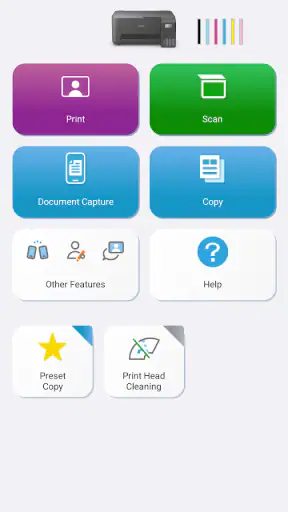
Appen har et rent og intuitivt brukergrensesnitt. Alt er pent organisert, og det er lett å finne det du trenger. Fra hovedmenyen kan du enkelt få tilgang til utskrifts-, skanne- og kopieringsfunksjonene. En ting jeg virkelig likte, var muligheten til å justere utskriftsinnstillinger direkte fra mobilen. Jeg kunne velge papirtype, utskriftskvalitet og til og med dobbeltsidig utskrift uten å måtte røre PC-en.
Skanning og kopiering
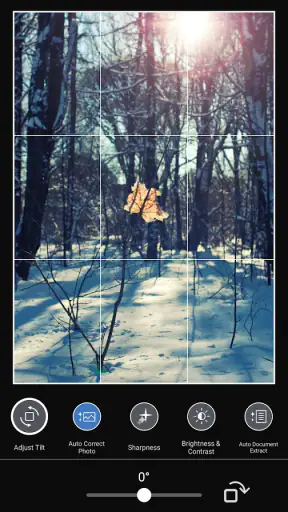
Skanningsfunksjonen er en fryd å bruke. Jeg skannet flere dokumenter, og kvaliteten var imponerende. Bildene ble klare og skarpe, noe som gjør det til en perfekt løsning for å digitalisere viktige papirer. Kopieringsfunksjonen er også enkel, og jeg kunne raskt lage kopier av dokumenter uten bryderi.
- Innebygd skannefunksjon for enkel digitalisering
- Justerbare utskriftsinnstillinger direkte fra mobilen
- Kopiering med et enkelt trykk
Ekstra funksjoner
En annen ting jeg måtte prøve var appen sin mulighet til å overvåke skriverens status. Jeg kunne se blekknivåer og få varsler når det var på tide å bytte blekkpatroner. Det er rett og slett praktisk å få disse oppdateringene direkte.
Brukeropplevelse og ytelse
Under testingen min opplevde jeg ingen krasj eller forsinkelser. Appen kjørte problemfritt, og alle funksjonene svarte raskt. Det er tydelig at utviklerne har fokusert på å gi en solid brukeropplevelse.
Jeg satte også pris på at appen støtter flere språk, noe som gjør den tilgjengelig for et bredt spekter av brukere. Det er alltid en bonus når en app tar hensyn til internasjonale brukere.
Avsluttende tanker
Etter å ha brukt Epson Smart Panel i noen uker, kan jeg trygt si at det er en av de mest praktiske appene for skriverhåndtering jeg har prøvd. Den kombinerer brukervennlighet med kraftige funksjoner, og gjør hverdagen litt enklere. Hvis du eier en Epson-skriver, er dette en app du absolutt bør prøve. Den lar deg få mest mulig ut av skriveren din, uten å måtte være i nærheten av PC-en.
Alt i alt, Epson Smart Panel er en nødvendighet for alle som ønsker en sømløs skriveropplevelse.
Vanlige spørsmål
Hva er Epson Smart Panel, og hva brukes det til?
Epson Smart Panel er en mobilapplikasjon designet for å forbedre opplevelsen med Epson-skrivere. Den lar brukerne enkelt administrere utskrifts-, skanne- og kopieringsfunksjoner direkte fra smarttelefonen eller nettbrettet. Appen gjør det enkelt å overvåke skriverstatus, bestille blekk, og få tilgang til spesifikke funksjoner uten å bruke en datamaskin.
Er Epson Smart Panel kompatibel med alle Epson-skrivere?
Epson Smart Panel er primært kompatibel med nyere modeller av Epson-skrivere. Før nedlasting er det viktig å sjekke om din spesifikke skrivermodell støttes av appen. Kompatibilitetsinformasjon er vanligvis tilgjengelig på produktbeskrivelsessiden eller i brukerveiledningen for skriveren.
Hvordan kobler jeg Epson Smart Panel til skriveren min?
For å koble Epson Smart Panel til skriveren din, må både enheten og skriveren være koblet til det samme Wi-Fi-nettverket. Når dette er satt opp, kan appen automatisk oppdage skriveren og etablere en forbindelse. Det kan være nødvendig å følge spesifikke instruksjoner for å fullføre paringen, som finnes i appen.
Krever Epson Smart Panel et abonnement eller ekstra kostnader?
Epson Smart Panel er gratis å laste ned og bruke. Det er ingen abonnementskostnader knyttet til appen. Imidlertid kan det være at du må betale for eventuelle ekstra tjenester som bestilling av blekk eller annet forbruksmateriell direkte gjennom appen, avhengig av dine behov.
Er det noen personvernhensyn jeg bør være klar over når jeg bruker appen?
Ja, Epson Smart Panel samler inn noen data for å gi en mer personlig opplevelse og for å forbedre appens funksjonalitet. Det er viktig å lese gjennom appens personvernerklæring for å forstå hvilke data som samles inn, hvordan de brukes, og hvilke rettigheter du har som bruker. Dette vil sikre en trygg bruk av appen.
Last ned










