

DroidCam Webcam & OBS Camera
4,1VerktøyOppdatert 17. oktober 2026

Skjermbilder
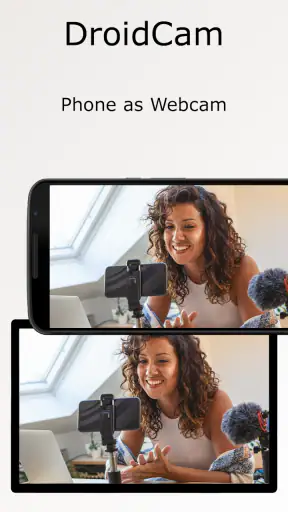
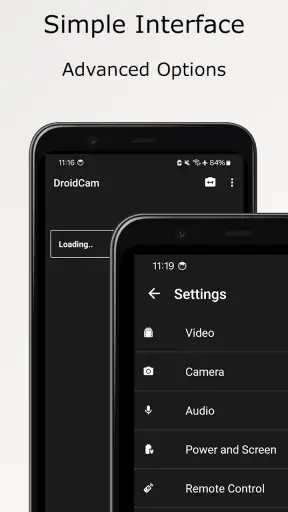
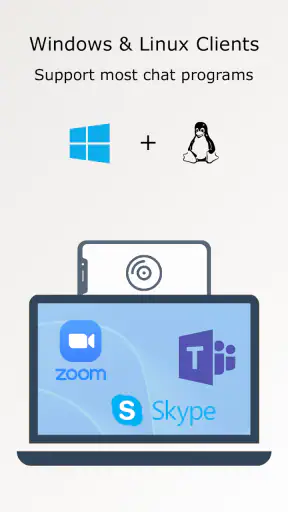
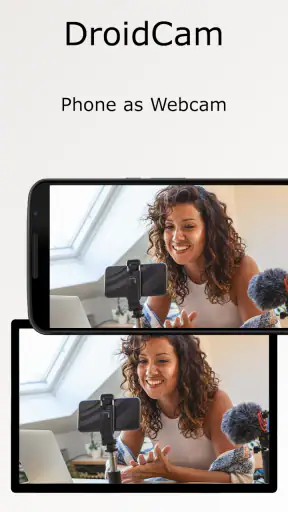
 Analyse av Mobexer
Jeg ville først og fremst vurdert DroidCam Webcam & OBS Camera som en praktisk reserve når datamaskinens kamera mangler, er dårlig plassert eller gir et svakt bilde. Det er en verktøyapp fra Dev47Apps, og ideen er enkel: bruke mobilen som kamerakilde for en datamaskin. I stedet for å kjøpe et eget webkamera med en gang kan du prøve telefonen du allerede har, og se om arbeidsflyten passer behovet ditt.
Hva du faktisk betaler for
Appen er gratis å laste ned, så det er mulig å undersøke om løsningen fungerer for deg uten å betale for selve nedlastingen. Det finnes kjøp i appen, oppgitt til 50,00–170,00 kr ved fakturering via Google Play. Jeg ville derfor skilt mellom gratis tilgang og eventuelle betalte valg: ikke legg til grunn at alle funksjoner eller fordeler følger med kostnadsfritt, og sjekk hva et kjøp gjelder før du bekrefter det.
For meg er dette en nyttig måte å vurdere verdien på: Har du allerede en mobiltelefon og trenger et ekstra kamerabilde til møter eller enkel strømming, kan gratis inngang være tilstrekkelig til å teste oppsettet. Hvis du vurderer et kjøp, bør avgjørelsen heller bygge på den konkrete funksjonen du ønsker enn på en antakelse om at betaling automatisk gir et bedre bilde eller en mer stabil forbindelse. Appen har en gjennomsnittsvurdering på 4,1 fra rundt 12 000 vurderinger, men det tallet erstatter ikke en prøve med din egen telefon og datamaskin.
En mobil som kamerakilde i praksis
Appen har vært tilgjengelig siden 15. november 2020, og den har passert én million installasjoner. Den er merket PEGI 3, men det sier først og fremst noe om aldersmerking, ikke om hvor godt den passer til en bestemt arbeidsflyt. Jeg ser den som et nyttig verktøy for voksne som vil få mer ut av mobilkameraet sitt, enten det er til et nettmøte, en presentasjon eller et enkelt opptak.
Fra telefon til møte uten unødvendig styr
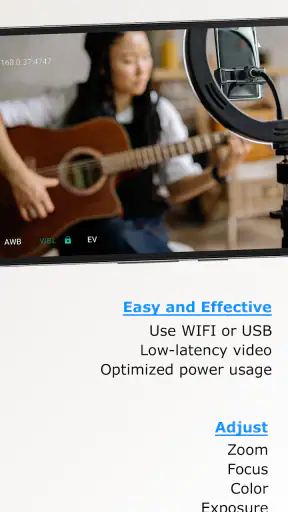
Den største verdien ligger i å slippe å skaffe separat kamerautstyr for et midlertidig behov. Når du først har installert appen på mobilen og den nødvendige klienten på datamaskinen, kan forbindelsen gå via Wi-Fi eller USB. Det gir to praktiske veier inn: trådløst når det er viktig å kunne plassere telefonen fritt, eller kabel når du heller vil ha en direkte tilkobling og samtidig unngå at mobilen er avhengig av trådløst nett.
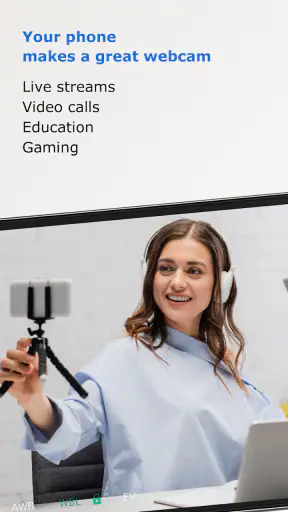
Et realistisk eksempel er et hjemmekontormøte der den innebygde kameravinkelen på den bærbare PC-en peker opp mot ansiktet ditt, mens telefonen kan stå i øyehøyde på en hylle eller et stativ. Det kan gi en mer naturlig samtale uten at du endrer selve møteappen. Før du går inn i et viktig møte, ville jeg testet både kameravalget i videoprogrammet og plasseringen av telefonen. Det er en liten prøve som kan spare deg for å oppdage feil kilde eller dårlig utsnitt mens andre venter.
Små valg som gir et bedre oppsett
Et nyttig grep er å velge tilkoblingsmåte ut fra situasjonen i stedet for å holde fast ved én løsning. Wi-Fi er behagelig hvis kabelen ikke rekker dit du vil plassere telefonen, men en trådløs arbeidsflyt er avhengig av at forbindelsen mellom enhetene fungerer godt. USB kan være et bedre utgangspunkt når du vil redusere antall trådløse ledd eller når du sitter nær datamaskinen. Jeg ville prøvd begge før en lengre økt og brukt den som oppfører seg mest forutsigbart i rommet ditt.
Siste nytt

WEBTOON viser hvordan tegneserier må tilpasses mobilen

SHEIN gjør netthandel til en vane – men tåler hypen møtet med virkeligheten?

Hvorfor Project Makeover Fortryller Spillere med Stil og Strategi

Mob Control: Arkadespillet som Fanger Mobilspillere

My Talking Tom 2 treffer best når omsorgen får svare

Hvordan 4 Pics 1 Word Speiler Vår Digitale Hverdag
Plassering betyr også mer enn mange først tror. Bakre kamera kan være et interessant valg hvis du vil prioritere kameravinkel eller bildekvalitet, men da blir det vanskeligere å se skjermen på telefonen mens du justerer utsnittet. Frontkameraet er enklere når du vil følge med på deg selv direkte. Et konkret kompromiss er å stille inn bildet før møtet, kontrollere at ansiktet er synlig, og deretter la mobilen stå urørt. Da unngår du at små justeringer underveis blir mer distraherende enn nyttige.
Hvis du skal bruke telefonen lenge, bør strøm og varme inngå i planleggingen. Kameraet er aktivt over tid, og den opprinnelige erfaringen med appen var at batteribruken merkes ved lengre økter. Jeg ville derfor starte en lang samtale med mobilen godt ladet og ha en passende lademulighet tilgjengelig. Samtidig er det lurt å tenke på hvor telefonen står: et stabilt underlag gir et roligere bilde enn å holde den i hånden, og gjør at du slipper å bruke oppmerksomhet på å holde utsnittet på plass.
Hva OBS og møteappene tilfører
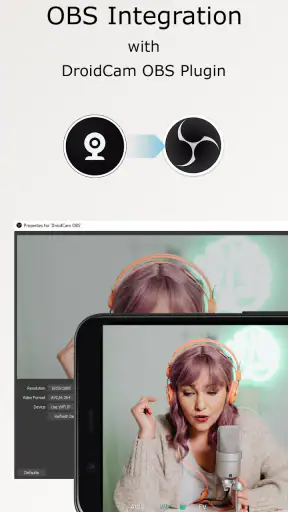
Støtten for OBS Studio gjør løsningen mer interessant for dem som allerede bruker OBS til strømming eller videoarbeid. I stedet for å behandle telefonen som et frittstående kamera kan du undersøke om den passer inn som en av videokildene i et oppsett du allerede kjenner. Det er særlig nyttig hvis du vil prøve en annen vinkel enn den bærbare datamaskinens kamera, eller vil bygge en enkel produksjonsflyt uten å begynne med et eget kamera.
For vanlige videosamtaler er poenget mer jordnært: telefonen kan fungere som kamera mens Zoom, Skype eller Google Meet håndterer selve samtalen. Det betyr ikke at alle oppsett automatisk velger riktig kamerakilde. Hvis bildet ikke dukker opp, ville jeg først kontrollert at klienten på datamaskinen er installert og at møteprogrammet bruker den riktige kilden. Den typen kontroll er mer nyttig enn å starte hele møtet på nytt uten å vite hvor forbindelsen stopper.
Jeg ville også skilt mellom å få bilde inn i et program og å få en ferdig produksjon. Appen kan gi deg en kamerakilde, mens lys, lyd, bakgrunn, utsnitt og resten av presentasjonen fortsatt krever egne valg. Det er en styrke hvis du liker å sette sammen oppsettet selv, men en begrensning hvis du forventer at mobilkameraet alene skal ordne hele videoproduksjonen. For et raskt møte kan enkelheten være nok; for en mer gjennomarbeidet sending bør du planlegge resten separat.
Verdien sammenlignet med vanlige alternativer
Sammenlignet med å kjøpe et dedikert webkamera er mobilvarianten mest overbevisende når du trenger en fleksibel reserve eller allerede eier en telefon med et kamera du liker. Du slipper å kjøpe enda en enhet bare for et sporadisk møte, og kan flytte kameravinkelen dit den passer bedre. Et separat webkamera kan likevel være et bedre valg for daglig bruk ved samme skrivebord: det står klart, trenger ikke å frigjøre telefonen og unngår at mobilen må håndtere kameraoppgaven mens den også er din vanlige kommunikasjonsenhet.
Den andre sammenligningen er med datamaskinens innebygde kamera. Det er ofte det minst krevende alternativet fordi du ikke må koble til en ekstra enhet eller sette opp en klient. Men dersom vinkelen, plasseringen eller bildefølelsen ikke fungerer for deg, kan telefonen gi deg mer frihet til å komponere bildet. Jeg ville ikke automatisk anta at mobilen gir bedre resultat; rommets lys, telefonens plassering og forbindelsen betyr mye. Den praktiske fordelen er først og fremst valgmuligheten.
Det finnes også en tydelig forskjell mellom en rask løsning og et fast oppsett. Hvis du bare bruker kamera i enkelte samtaler, er det verdifullt at du kan prøve telefonen uten å kjøpe separat utstyr først. Hvis kameraet er en nødvendig del av arbeidsdagen, kan ekstra trinn som mobilplassering, tilkobling og kontroll av riktig kilde bli en irritasjon. Da kan et dedikert kamera være enklere, selv om mobilalternativet fungerer godt nok i korte økter.
Hvem får mest ut av den – og hvem bør velge noe annet?
Jeg synes appen passer særlig godt for studenter, hjemmekontorbrukere og skapere som vil prøve en ny kameravinkel med utstyr de allerede har. Den kan også være nyttig som reserve hvis datamaskinens kamera ikke dekker behovet akkurat den dagen. For en person som har en presentasjon på nett, kan det være nok å sette telefonen stødig, kontrollere bildet i møteprogrammet og bruke den som kamerakilde uten å endre resten av arbeidsmåten.
Den passer dårligere for deg som vil ha en helt vedlikeholdsfri løsning, som må kunne starte et møte uten å tenke på en ekstra enhet, eller som er avhengig av en bestemt og stabil produksjonsflyt. Den er heller ikke det mest opplagte valget hvis telefonen må være tilgjengelig til meldinger, samtaler eller andre oppgaver gjennom hele økten. I slike tilfeller ville jeg sammenlignet med et vanlig webkamera eller fortsatt brukt datamaskinens innebygde kamera hvis det allerede er godt nok.
Før du bestemmer deg for å betale for noe i appen, ville jeg først avklart hva du faktisk savner i gratisbruken. Trenger du bare et ekstra kamera til møter, bør du teste den grunnleggende arbeidsflyten før du vurderer kjøp. Hvis en betalt mulighet er aktuell, les beskrivelsen av akkurat det kjøpet i appen og vurder om det løser et problem du faktisk har. Det er den mest nøkterne måten å skille mellom nyttig merverdi og noe du ikke trenger.
En ærlig vurdering før du setter den i fast bruk
Det er verdt å prøve oppsettet i en vanlig samtale før du stoler på det til noe viktig. Kontroller at datamaskinen finner klienten, at programmet du bruker velger riktig kamera, og at telefonen står stødig nok til å holde utsnittet. Hvis du vil bruke Wi-Fi, prøv forbindelsen fra stedet der mobilen skal stå, ikke bare ved skrivebordet. Hvis du foretrekker USB, sjekk at kabelen rekker uten å trekke telefonen ut av posisjon. Dette er enkle forberedelser, men de fanger opp de praktiske problemene som ikke synes når man bare åpner appen.
Et annet spørsmål er om du må velge mellom front- og bakkamera. Ikke nødvendigvis som en fast regel: velg etter hva du skal gjøre. For en samtale der du vil se utsnittet enkelt, er frontkameraet ofte det mest bekvemme. Hvis du vil prioritere den andre vinkelen, kan bakkameraet være verdt å teste, men få gjerne hjelp til å kontrollere komposisjonen eller bruk en forhåndssjekk før du starter. Det handler mindre om å finne én universelt riktig innstilling og mer om å unngå overraskelser når du allerede er på lufta.
Det samme gjelder spørsmålet om hvorvidt dette erstatter et webkamera. For sporadisk bruk kan det gjøre jobben og spare deg for et separat kjøp. For lange, faste arbeidsdager er batteribelastningen og behovet for å sette opp telefonen reelle hensyn. Jeg ville sett på appen som en fleksibel kameramulighet, ikke som en garanti for at mobiltelefonen alltid er den enkleste løsningen. Det skillet gjør forventningene mer realistiske og hjelper deg å velge riktig verktøy for rutinen din.
Førsteinntrykk
Med en enkel installasjonsprosess, imponerte appen meg fra starten. Appen er tilgjengelig både for Android og iOS, noe som gjør den veldig tilgjengelig for de fleste brukere. Last ned appen, og vips, telefonen din kan brukes som et webkamera. Dette er spesielt nyttig i disse dager hvor videokonferanser har blitt en del av hverdagen.
Brukervennlighet
Å sette opp appen var enkelt. Etter å ha lastet ned appen, fulgte jeg noen få instruksjoner, og jeg var i gang. Det er verdt å merke seg at du også trenger å laste ned en klient til datamaskinen din, men dette var ganske rett frem. Når alt var på plass, var det bare å koble telefonen til datamaskinen via Wi-Fi eller USB, og voilà, webkameraet var klart til bruk!
"Brukervennligheten er helt klart en av de største fordelene med denne appen."
Kvalitet og funksjonalitet
Kamerakvaliteten var ganske god, og det er flere innstillingsalternativer for å justere bildekvaliteten. Du kan også bruke OBS Studio til å strømme videoen, noe som gir deg mange muligheter for tilpasning og profesjonell videoproduksjon. Jeg likte spesielt at appen tilbyr en måte å bruke både foran- og bakkameraene på telefonen, noe som gir deg flere vinkler å jobbe med.
Batteribruk og ytelse
Noe jeg la merke til var at bruk av appen over lengre tid hadde en merkbar effekt på telefonens batteri. Det er ikke sjokkerende, med tanke på at kameraet er i konstant bruk, men det kan være noe å tenke på hvis du planlegger å bruke det i lengre perioder. Likevel var ytelsen jevn, og jeg opplevde ingen forsinkelser eller krasj, noe som alltid er et pluss.
Samspill med andre apper
En annen stor fordel med appen er dens kompatibilitet med andre apper som Zoom, Skype, og Google Meet. Dette gjør den til et allsidig verktøy for både personlig og profesjonell bruk. Jeg prøvde den med et par av disse appene, og opplevelsen var sømløs.
Avsluttende tanker
Alt i alt, om du trenger et webkamera og ikke har et tilgjengelig, er DroidCam Webcam & OBS Camera et solid valg. Det er enkelt å sette opp, fungerer godt med andre apper, og tilbyr god bildekvalitet. Selv om det kan være en batterisluker, mener jeg at fordelene veier opp for dette. Hvis du har prøvd denne appen, del gjerne dine erfaringer i kommentarfeltet!
Vanlige spørsmål
Hvordan fungerer DroidCam som webkamera?
DroidCam fungerer ved å koble Android-enheten din til PC-en via Wi-Fi eller USB. Deretter kan du bruke telefonens kamera som webkamera for videokonferanser eller streaming. Du trenger å installere DroidCam-klienten på PC-en for å koble til enheten din.
Er DroidCam kompatibel med alle videokonferanseapper?
DroidCam er kompatibel med de fleste populære videokonferanseplattformer som Zoom, Skype og Microsoft Teams. Det fungerer også med streamingprogrammer som OBS Studio, noe som gjør det til et allsidig valg for både profesjonell og personlig bruk.
Er det noen begrensninger i gratisversjonen av DroidCam?
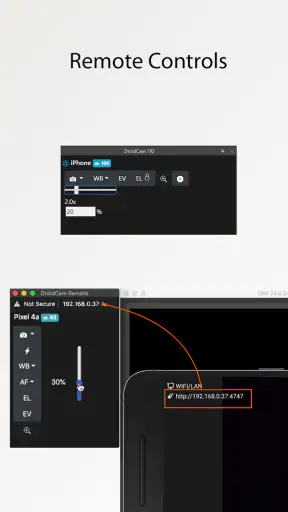
Ja, gratisversjonen av DroidCam har noen begrensninger, som lavere videokvalitet og manglende tilgang til avanserte funksjoner som HD-video og Zoom-kontroll. For å låse opp disse funksjonene, må du kjøpe DroidCamX, som er den betalte versjonen av appen.
Hvordan sikrer jeg at forbindelsen mellom enhetene er stabil?
For å sikre en stabil forbindelse mellom enhetene, anbefales det å bruke en høyhastighets Wi-Fi-tilkobling eller USB-kabel. Sørg også for at både enheten og PC-en er koblet til samme nettverk hvis du bruker Wi-Fi. Dette vil minimere forsinkelser og forbedre videokvaliteten.
Kan DroidCam brukes på iOS-enheter?
DroidCam er primært designet for Android-enheter, men det finnes alternative apper for iOS som ligner på DroidCam. Du kan sjekke App Store for ekvivalente alternativer. Det er viktig å merke seg at funksjonaliteten kan variere sammenlignet med Android-versjonen.
Last ned










