Draw Animation - Anim Creator
4,0Kunst og designOppdatert 7. oktober 2026
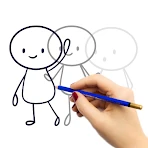
Skjermbilder
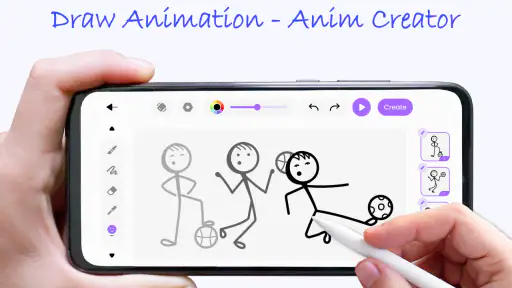
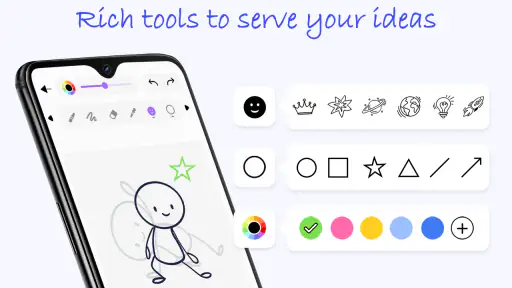
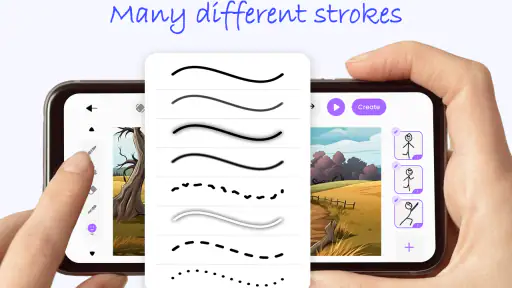
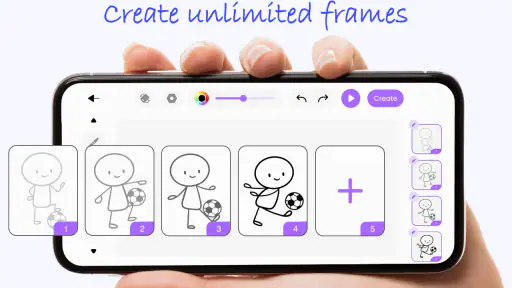
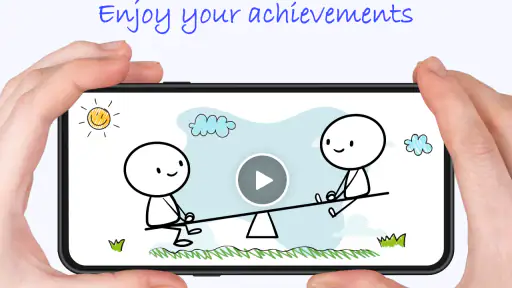
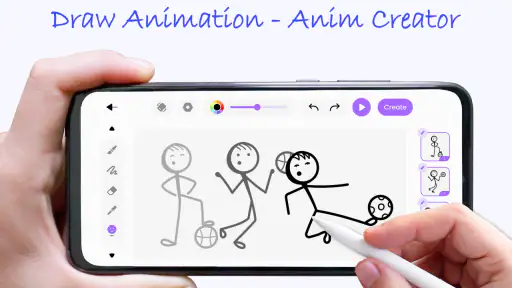
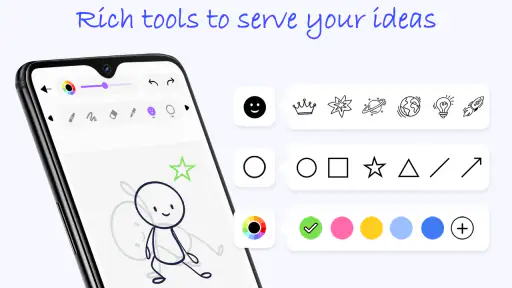
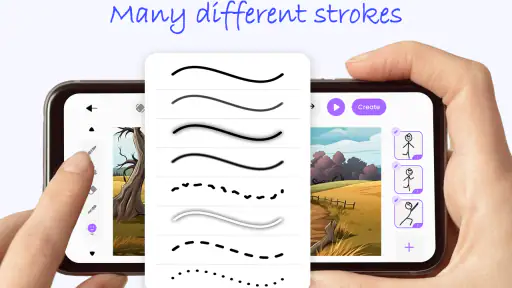
Fordeler
- Enkel å komme i gang med
- også for brukere uten animasjonserfaring.
- Tegninger kan bygges opp bilde for bilde for presis bevegelse.
- Praktisk for korte animasjoner og raske skisseidéer.
- Gir en kreativ måte å øve på grunnleggende animasjonsteknikker.
- Passer godt til uformell bruk og små personlige prosjekter.
Ulemper
- Det kan ta tid å lage jevne bevegelser når animasjonen har mange bilder.
- Presis tegning kan være vanskelig på små mobilskjermer.
- Arbeidsflyten kan føles begrenset for større eller mer avanserte prosjekter.
- Eksport- og delingsmuligheter kan variere mellom enheter og appversjoner.
- Reklame eller betalingsfunksjoner kan påvirke brukeropplevelsen.
 Analyse av Mobexer
Jeg liker ideen om å gjøre en rask skisse om til en liten animert fortelling, men slike verktøy fungerer best når tegningen føles like enkel som å bla i en notatbok. Draw Animation - Anim Creator er laget for nettopp den typen kreativ lek: Du tegner selv og bygger bevegelse rundt det du har laget. I min vurdering er dette først og fremst en tilgjengelig inngang til animasjon, ikke en erstatning for et avansert tegne- eller videoredigeringsprogram.
Et lite prosjekt som passer inn i hverdagen
Det er lett å forestille seg bruken i en kort pause: Du sitter med en idé til en figur, lager en rask skisse og prøver å få den til å blunke eller vinke. Et slikt lite mål gjør det enklere å komme i gang enn å planlegge en hel scene. Jeg ville også brukt appen til å lage en enkel visuell hilsen eller en liten bevegelse som kan deles med familie, så lenge forventningen er en personlig skisse, ikke en ferdigprodusert film.
Hvis du ofte tegner i en vanlig notatapp, kan du tenke på dette som en annen måte å arbeide med samme idé på: Ikke stopp ved det første bildet, men spør hva som kan endres i det neste. Det er en nyttig øvelse også for barn som tegner på egen hånd. For yngre brukere ville jeg likevel sittet sammen med dem, både for å hjelpe med planleggingen og for å følge med på kjøpsvalg.
Artikler relatert til Draw Animation - Anim Creator
En enkel inngang til animasjon på mobil
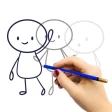
Appen hører hjemme i kategorien kunst og design, og utvikles av Banix Studio. Den passer særlig godt når du vil prøve en idé uten å starte med et stort prosjekt: en figur som vinker, en ball som spretter, eller en enkel scene der noe endrer seg fra bilde til bilde. Det sentrale er å tenke i små visuelle trinn, ikke å lage en ferdig film med én gang.
For en nybegynner kan det være mindre skremmende å tegne direkte på mobilen enn å åpne et omfattende animasjonsprogram med mange paneler og tekniske valg. Her er selve tegningen utgangspunktet. Det gjør appen egnet til korte eksperimenter og skisser, særlig hvis du allerede liker å tegne, men ennå ikke vet hvordan du skal få en illustrasjon til å bevege seg.
Jeg ville ikke valgt den med forventning om at den automatisk gjør en stillestående tegning om til en polert animasjon. Den kreative delen ligger fortsatt hos deg: Du må lage en idé som fungerer i flere trinn og vurdere hvordan endringene vil oppfattes når de vises etter hverandre. Det er både appens styrke og en terskel for dem som håper på et øyeblikkelig resultat.
Hva slags arbeid passer best?
Det mest naturlige bruksområdet er korte, tydelige bevegelser. En enkel figur kan flytte en arm, skifte uttrykk eller bevege seg litt gjennom bildet. Slike motiver tåler at hvert trinn er laget for hånd, og resultatet kan bli lesbart selv om strekene ikke er perfekte. En detaljert scene med mange figurer og små bevegelser krever derimot mer tid og planlegging enn en rask mobiløkt gjerne gir rom for.
Siste nytt

My Talking Tom 2 treffer best når omsorgen får svare

Hvordan 4 Pics 1 Word Speiler Vår Digitale Hverdag
Hvorfor Hill Climb Racing Er Et Must for Motorsportfans
Hvordan PowerDirector - Video Editor Endrer Videoredigering på Mobil
Hvorfor Rakuten Viber Messenger er uunnværlig i dagens kommunikasjon
Hvorfor Dr. Driving Er Et Friskt Pust i Motorsportspill
En nyttig arbeidsmåte er å begynne med en bevegelse som kan beskrives i én setning. Hvis ideen krever en lang forklaring, er den sannsynligvis for omfattende som første forsøk. Tegn først hovedposisjonene, og tenk på hva som faktisk må endres mellom dem. Når bare den bevegelige delen forandres, slipper du å bruke unødig arbeid på å tegne hele motivet på nytt i tankene for hvert trinn.
Dette er også et godt valg for en forelder som vil tegne sammen med et barn, eller for en elev som vil vise en enkel visuell idé. PEGI 3 gjør appen aktuell for et bredt publikum, men aldersmerking sier ikke i seg selv at alle vil mestre tegneverktøyene uten hjelp. Jeg ville brukt den som et kreativt prosjekt man gjør sammen, heller enn å love et barn at en avansert animasjon blir ferdig på få minutter.
En praktisk arbeidsflyt for første skisse
Se for deg at du har noen ledige minutter og vil lage en liten tegning av en katt som blunker. Start med et motiv som er lett å lese, og bestem hvilken del som skal bevege seg. Hvis hele katten skal endres i hvert trinn, blir arbeidet fort tyngre; hvis bare øynene og kanskje hodet flyttes litt, blir oppgaven mer håndterlig. Denne avgrensningen er et av de mest nyttige valgene du kan gjøre før du begynner.
Hold bakgrunnen rolig når du øver. Da blir det enklere å se om bevegelsen fungerer, og du unngår å bruke like mye tid på dekor som på selve animasjonen. Når grunnideen leses tydelig, kan du legge til små detaljer. Jeg anbefaler også å lage en kort prøve før du investerer tid i en lengre sekvens: En bevegelse som virker tydelig i enkeltbilder, kan oppleves hakkete eller uklar når bildene vises etter hverandre.
En annen god vane er å lagre eller beholde en enkel grunntegning som referanse dersom arbeidsflyten din gjør det mulig. Konsistens i størrelse og plassering gjør at figuren ikke ser ut til å hoppe rundt uten grunn. Dette er ikke et særskilt løfte om en bestemt funksjon, men en praktisk tegneteknikk som er særlig viktig i en app der du selv lager bevegelsen trinn for trinn.
Hva versjonen forteller – og ikke forteller
Den nåværende versjonen er 10.7, og appen kom ut 23. februar 2024. Det forteller at produktet har en konkret versjonshistorikk, men tallene alene viser ikke hvilke verktøy eller arbeidsmåter som er endret underveis. Jeg ville derfor ikke tolket versjonsnummeret som bevis på at bestemte funksjoner nylig er lagt til, eller at eldre prosjekter nå håndteres på en bestemt måte.
For eksisterende brukere er det viktigere å vurdere den faktiske opplevelsen etter en oppdatering enn å lese mye inn i nummeret. Hvis du allerede har tegninger du bryr deg om, bør du være forsiktig med å oppdatere midt i et viktig prosjekt uten først å sikre arbeidet på en måte appen tilbyr. Det er et generelt fornuftig råd for kreative apper, ikke en påstand om at denne appen har mistet eller endret prosjekter.
Et konkret tegn på at appen har nådd et betydelig publikum, er at den har over ti millioner installasjoner og en gjennomsnittlig vurdering på 4,0 fra rundt 75 000 vurderinger. Slike tall kan si noe om rekkevidde og samlet mottakelse, men de avgjør ikke om arbeidsflyten passer din hånd eller dine forventninger. Jeg ville brukt dem som bakgrunn, ikke som erstatning for å prøve appen på et lite prosjekt først.
Hvor den skiller seg fra vanlige alternativer
Sammenlignet med en vanlig tegneapp er forskjellen at bevegelsen er en del av målet, ikke bare et bilde som skal se pent ut. En tegneapp kan være bedre hvis du først og fremst vil lage én detaljert illustrasjon med lag, presise pensler eller omfattende etterarbeid. En videoredigerer passer bedre når du allerede har opptak eller ferdige klipp og vil klippe, legge på lyd eller sette sammen scener. Draw Animation ligger i et smalere mellomrom: Du lager tegningen og tenker samtidig på hvordan den kan forandre seg.
Det gjør den mindre egnet hvis du trenger profesjonell kontroll over hvert tekniske ledd. Hvis prosjektet ditt krever svært presis timing, mange lag med komplekse bevegelser eller en større produksjonsflyt, vil et mer omfattende animasjonsprogram sannsynligvis være et bedre valg. Omvendt kan et slikt program føles tungt for en liten figur som bare skal gjøre én enkel bevegelse. Her er det nyttig å velge etter ambisjonsnivå, ikke etter hvor mange verktøy en app kan skilte med.
En enkel papirflipbok er fortsatt et godt alternativ for å forstå prinsippet bak animasjon. Papir gjør det lett å se hvordan små endringer skaper bevegelse, men det er mindre praktisk når du vil holde arbeidet digitalt og prøve deg fram på telefonen. Appen er derfor mest interessant for den som ønsker å utforske idéen digitalt, men ikke trenger alle mulighetene til en fullverdig produksjonsløsning.
Grenser som er verdt å kjenne før du begynner
Den viktigste begrensningen er ikke nødvendigvis et bestemt verktøy, men hvor mye håndarbeid animasjon krever. En bevegelse må planlegges slik at hvert trinn henger sammen. Hvis tegningen endrer størrelse eller plassering litt tilfeldig, kan resultatet virke urolig. Det er lett å undervurdere dette når man ser for seg en kort sekvens; selv en enkel idé kan kreve flere justeringer før bevegelsen føles naturlig.
Mobilskjermen setter også rammer for presisjonsarbeidet. Små detaljer kan være vanskeligere å tegne og kontrollere med en finger enn med en større skjerm eller et mer presist arbeidsoppsett. For enkle figurer er det ofte en akseptabel avveining, men jeg ville ikke startet et detaljrikt prosjekt på telefonen dersom nøyaktige linjer er hovedmålet. En stylus kan være nyttig på en kompatibel enhet, men er ikke nødvendig for å prøve grunnideen.
Appen er gratis å laste ned, mens kjøp i appen ligger fra 18 til 275 kroner når betalingen går via Play. Det er verdt å være oppmerksom på før du lar et barn utforske kjøpsvalg, og før du bygger arbeidsflyten rundt noe du antar følger med uten kostnad. Jeg synes det er fornuftig å teste en liten tegning først og vurdere verdien ut fra hvordan du faktisk bruker appen, ikke ut fra at den har en gratis inngang.
Hvem jeg ville anbefalt den til
Jeg ville anbefalt den til nysgjerrige nybegynnere, hobbytegnere og familier som vil lage korte, personlige animasjoner uten å gjøre prosjektet til et teknisk kurs. Den passer også for den som vil teste om animasjon er morsomt før man bruker tid på et mer avansert program. En enkel skisse kan være nok til å lære hvorfor små forskjeller mellom bilder betyr så mye.
Jeg ville derimot sett etter et annet verktøy hvis du primært skal lage statiske illustrasjoner, redigere filmopptak eller levere en omfattende animasjon med strenge krav til kontroll. Den er heller ikke ideell hvis du forventer at en ferdig figur skal bevege seg automatisk uten at du selv tegner eller planlegger mellomtrinnene. Å vite dette på forhånd kan spare deg for frustrasjon og gjøre det lettere å vurdere appen på dens egne premisser.
For Android er minimumskravet versjon 6.0. Det gjør det relevant å sjekke hvilken Android-versjon enheten din kjører før du begynner, særlig hvis du bruker en eldre telefon. Det sier ikke i seg selv noe om hvor raskt appen vil føles på akkurat din enhet, så et kort prøveprosjekt er fortsatt den beste testen før du satser på et større arbeid.
Et realistisk valg for små, håndtegnede ideer
For å få mest ut av en kort økt ville jeg bestemt meg for både motiv og stoppunkt på forhånd. Tegn for eksempel en ball som skal sprette én gang, og vurder først om bevegelsen er tydelig. Hvis du begynner å legge til bakgrunn, ekstra figurer og flere handlinger før grunnbevegelsen fungerer, blir det vanskeligere å se hva som faktisk trenger justering. Den avgrensningen gjør appen mer overkommelig uten å ta fra deg muligheten til å bygge videre senere.
Et nyttig spørsmål før du starter er om du vil lære selve animasjonstenkningen, eller om du bare trenger et bestemt ferdig resultat. For læring og raske forsøk passer denne typen håndtegnet arbeidsmåte godt. Hvis målet er en presentasjon der timing, lyd og mange elementer må sitte presist, ville jeg valgt et verktøy laget for større redigeringsoppgaver. Det handler ikke om at den ene løsningen er bedre i alle situasjoner, men om hvor mye kontroll prosjektet krever.
Gratis nedlasting gjør det enkelt å prøve, men kjøp i appen betyr at jeg ville sjekket betalingsvalgene før jeg lot et barn bruke appen uten oppfølging. Det er også lurt å avklare om den aktuelle arbeidsflyten dekker behovet ditt før du bruker tid på en større tegning. Et lite prøveprosjekt svarer på det praktiske spørsmålet: Liker du å lage bevegelsen selv, eller blir arbeidet mellom bildene mer omstendelig enn du ønsker?
Min konklusjon etter å ha vurdert helheten
Draw Animation - Anim Creator gir mest mening når du ser på den som et lite digitalt verksted for bevegelse, ikke som en snarvei til ferdig animasjonsfilm. Den tydeligste fordelen er at tegning og bevegelse møtes i samme kreative oppgave. Den tydeligste kostnaden er tiden og tålmodigheten som fortsatt kreves for å få hvert trinn til å henge sammen.
Jeg ville startet med én figur, én enkel handling og en rolig bakgrunn. Hvis det føles gøy å justere tegningen og se hvordan små endringer påvirker uttrykket, har appen sannsynligvis noe å tilby deg. Hvis du heller vil lage én utsøkt illustrasjon eller redigere ferdig video, finnes det bedre verktøy for akkurat det. For den som vil prøve seg fram med korte håndtegnede bevegelser, er dette en tilgjengelig og rimelig start, så lenge forventningene er realistiske.
Ofte stilte spørsmål
Hva er Draw Animation – Anim Creator, og hva kan jeg bruke appen til?
Draw Animation – Anim Creator er en app for å lage enkle håndtegnede animasjoner på mobilen. Du kan tegne bilder i flere rammer og spille dem av etter hverandre, slik at tegningene ser ut til å bevege seg. Den passer for deg som vil prøve deg på animasjon, lage korte klipp eller utforske kreative ideer uten å bruke et avansert animasjonsprogram. Tilgjengelige verktøy og eksportmuligheter kan variere mellom appversjoner.
Trenger jeg erfaring med tegning eller animasjon for å bruke appen?
Nei, du trenger ikke å ha erfaring på forhånd. Arbeidsmåten med å lage tegninger ramme for ramme er forholdsvis lett å forstå, og du kan begynne med enkle bevegelser før du prøver mer detaljerte scener. Det kan likevel ta litt tid å få jevne overganger mellom bildene, særlig når du tegner på en liten mobilskjerm. Appen egner seg derfor både til nybegynnere og til dem som vil øve på grunnleggende animasjon.
Er Draw Animation – Anim Creator gratis, eller må jeg betale for å bruke den?
Om appen er gratis å laste ned, og hvilke funksjoner som eventuelt krever betaling, kan avhenge av plattform, land og gjeldende versjon. Noen apper tilbyr gratis grunnverktøy, men viser annonser eller har kjøp i appen for ekstra funksjoner. Sjekk derfor prisopplysningene på Google Play eller App Store før du installerer, og se etter informasjon om abonnementer og kjøp. Da får du oversikt over eventuelle kostnader før du begynner å lage animasjoner.
Kan jeg lagre eller dele animasjonene jeg lager?
Appens muligheter for lagring og deling kan variere etter versjon og enhet. Før du starter et større prosjekt, bør du undersøke hvilke eksportformater som støttes, om animasjonen kan lagres som video eller GIF, og om arbeidet lagres automatisk eller må lagres manuelt. Hvis du vil dele et resultat, kan appen også be om tilgang til bilder, filer eller andre funksjoner på enheten. Les tillatelsesforespørslene og kontroller eksportvalgene i appen.
Hvilke tillatelser og enheter trenger appen, og er den trygg å laste ned?
Kompatibilitet og nødvendige tillatelser avhenger av om du bruker Android eller iOS, samt operativsystemversjonen på enheten. Last ned appen fra den offisielle Google Play-butikken eller App Store, og kontroller utviklernavn, anmeldelser og opplysninger om personvern der. Tegning og lagring kan kreve tilgang til lokale filer eller bilder, men du bør vurdere hver tillatelse før du godkjenner den. Sjekk også butikkoppføringen for oppdatert informasjon om enhetskrav og databehandling.