CloudPlayer™ cloud & offline
4,3Musikk og lydOppdatert 17. oktober 2026

Skjermbilder
 Analyse av Mobexer
Jeg liker å ha musikken min samlet, men det kan bli knotete når filer ligger i ulike skytjenester og ikke alltid er tilgjengelige uten nett. Det er nettopp denne typen hverdagsfriksjon CloudPlayer™ cloud & offline prøver å løse. Jeg har brukt den som musikkspiller for filer jeg selv har lagret, og det viktigste for meg er at den kobler sammen skybibliotek og lytting på farten i stedet for å gjøre meg avhengig av én strømmetjeneste.
Hvor det ofte butter
Det første man bør være klar over, er at en skyspiller ikke automatisk gjør musikkbiblioteket ryddig. Hvis filene dine har uklare navn, mangler albuminformasjon eller ligger spredt i mapper, kan det fortsatt ta litt tid å finne fram. Appen kan samle tilgang til musikk fra Dropbox og OneDrive, men den kan ikke rette opp rot i selve samlingen for deg. Jeg ville derfor startet med et lite utvalg filer og sjekket hvordan biblioteket vises før jeg koblet til alt.
En annen mulig snubletråd er forventningen om at skyavspilling alltid skal føles som lokal avspilling. Når musikken hentes fra en skytjeneste, er nettforbindelsen en del av opplevelsen. På ustabilt nett kan det bli avbrudd eller venting, så det er lurt å gjøre viktige album tilgjengelige offline på forhånd. Det er særlig nyttig før en reise, ikke når du allerede står på perrongen med dårlig dekning.
CloudPlayer™ passer best når du allerede har lydfiler lagret i en støttet skytjeneste og vil spille dem av på en mer samlet måte. Hvis du først og fremst vil oppdage ny musikk gjennom anbefalinger, spillelister laget av en tjeneste eller et stort abonnementskatalog, er en vanlig strømmeapp sannsynligvis et bedre valg. Her handler nytten mer om kontroll over din egen samling enn om å finne neste hit.
En roligere start gir færre overraskelser
Jeg ville satt opp appen hjemme, mens både mobil og nett er stabile. Koble til skytjenesten der musikken faktisk ligger, og prøv deretter å spille av noen få spor fra ulike album. Slik oppdager du tidlig om mapper og filnavn gjør biblioteket vanskelig å bla i. Det gir også en enkel kontroll på at du har valgt riktig lagringssted, i stedet for å feilsøke et helt bibliotek senere.
For offline-lytting lønner det seg å tenke i konkrete situasjoner: velg albumet du trenger til pendlingen eller turen, og sørg for at det er lagret lokalt før du drar. Ikke anta at en sang som nylig ble spilt fra skyen dermed er tilgjengelig uten nett. Jeg skiller mentalt mellom «kan spilles nå» og «ligger klart på enheten»; den vanen gjør det mindre sannsynlig at musikken forsvinner akkurat når forbindelsen gjør det.
En praktisk detalj er å begynne med favoritter eller en kort spilleliste i stedet for å laste ned alt på én gang. Da kan du kjenne etter hvor mye plass du vil bruke, og du slipper å bruke tid på album du sjelden hører på. For en lang reise kan du velge et variert utvalg; for en kort daglig rute holder det kanskje med noen få plater. Dette er en enkel måte å få offline-funksjonen til å passe egen bruk uten å behandle hele biblioteket likt.
Siste nytt

WEBTOON viser hvordan tegneserier må tilpasses mobilen

SHEIN gjør netthandel til en vane – men tåler hypen møtet med virkeligheten?

Hvorfor Project Makeover Fortryller Spillere med Stil og Strategi

Mob Control: Arkadespillet som Fanger Mobilspillere

My Talking Tom 2 treffer best når omsorgen får svare

Hvordan 4 Pics 1 Word Speiler Vår Digitale Hverdag
Når avspillingen ikke går som ventet
Hvis et spor ikke starter, ville jeg først sjekket om problemet gjelder én fil eller hele biblioteket. Ett enkelt spor som mangler kan tyde på at filen ikke ligger der du forventer, mens problemer på tvers av mange spor gjør det mer fornuftig å kontrollere nettforbindelsen og tilgangen til skytjenesten. Prøv deretter et annet album du vet ligger i samlingen. Den lille testen skiller ofte mellom en fil som er vanskelig å hente og en bredere tilkoblingsutfordring.
Når offline-spor ikke spiller uten nett, er det nyttig å kontrollere at de faktisk ble gjort tilgjengelige for offline-bruk før forbindelsen forsvant. Hvis du fortsatt har nett, test ett album mens du er tilkoblet, og gjenta forsøket etter at du har slått av forbindelsen. Det er en mer pålitelig kontroll enn å vente til du er ute av dekning. Jeg ville også unngått å starte en stor nedlasting samtidig som jeg prøver å finne ut om et enkelt album virker.
Det kan også være verdt å kontrollere om musikkfilene fortsatt finnes på samme sted i skyen. Hvis du har flyttet eller omorganisert filer utenfor spilleren, kan det forklare hvorfor et tidligere tilgjengelig spor ikke lenger dukker opp som forventet. Å åpne skytjenesten og kontrollere plasseringen er ofte et bedre første steg enn å endre mange innstillinger på måfå. Hold feilsøkingen enkel: test forbindelsen, sjekk filens plassering, og prøv deretter avspilling på nytt.
Et realistisk bruksmønster
Tenk deg at du skal pendle gjennom områder der nettet varierer. Før du drar, åpner du CloudPlayer™, velger et album eller en spilleliste du faktisk vil høre på, og gjør musikken klar for offline-avspilling mens du fortsatt har en stabil forbindelse. På toget kan du lytte uten å være avhengig av at skytjenesten svarer akkurat da. Når du kommer hjem, kan skybiblioteket fortsatt være nyttig for musikk du ikke trenger å lagre lokalt hver dag.
For meg er dette et bedre mønster enn å prøve å laste ned alt «for sikkerhets skyld». Det gjør appen nyttig både for planlagt lytting uten nett og for å bla gjennom resten av samlingen når forbindelsen er god. Det er også et godt eksempel på hvem løsningen passer: folk som har egne filer i skyen og vil velge hva som skal være med på enheten, framfor å abonnere på en katalog for å få tilgang til musikk.
Skyspiller eller vanlig strømmeapp?
Sammenlignet med en typisk strømmetjeneste er CloudPlayer™ mer bibliotekorientert. Du får ikke samme grunn til å åpne den hvis målet er å bli anbefalt nye artister eller følge ferdiglagde spillelister. Til gjengjeld kan den være et bedre supplement for personlige samlinger, konsertopptak eller album du allerede har lagret og ønsker å spille av på egne premisser. Jeg ser den derfor først og fremst som en spiller for musikk du har, ikke som en erstatning for alle andre musikkapper.
Den skiller seg også fra en helt enkel lokal musikkspiller ved at skylagring kan være en del av arbeidsflyten. Det er praktisk hvis du vil slippe å kopiere hver fil manuelt til telefonen, men det betyr også at nett, organisering og tilgang til filene får større betydning. En lokal spiller kan være mer ukomplisert hvis hele samlingen allerede ligger på enheten. Valget handler dermed om hvor musikken befinner seg, og hvor ofte du trenger den uten nett.
Appen er fra doubleTwist ™, og den er gratis å prøve. Det finnes kjøp i appen fra 21 kroner til 149 kroner ved fakturering via Play, så jeg ville undersøkt hva som krever betaling før jeg baserte hele musikkrutinen min på en bestemt funksjon. Den har en gjennomsnittlig vurdering på 4,3 fra rundt 18 tusen vurderinger og er installert over én million ganger. Aldersmerkingen er PEGI 3, og appen ble utgitt 16. juni 2015. Dette gir litt bakgrunn, men det avgjørende er fortsatt om måten du lagrer musikken på passer til løsningen.
Hva slags lytter får mest ut av den?
Jeg ville anbefalt appen til deg som har en samling lydfiler i Dropbox eller OneDrive, liker å velge musikken selv og ønsker en vei mellom skytilgang og offline-lytting. Den kan også være nyttig hvis du veksler mellom å høre på et helt album hjemme og å ta med noen utvalgte spor på reise. Fordelen er ikke at den gjør all musikk tilgjengelig overalt uten planlegging, men at den gir en mer samlet måte å håndtere egne filer på.
Jeg ville vært mer tilbakeholden hvis du ikke har egne musikkfiler i skyen, eller hvis du helst vil trykke på én knapp og få en endeløs strøm av anbefalinger. Det samme gjelder hvis du misliker å tenke på hvor filer ligger og hvilke album som er lagret lokalt. En vanlig strømmeapp kan da føles enklere i daglig bruk. CloudPlayer™ gir mest mening når du verdsetter eierskap og organisering høyere enn automatisk musikkoppdagelse.
Hva jeg ville gjort før jeg bestemte meg
Før jeg flyttet hele lyttevanen min over, ville jeg prøvd tre ting: koblet til den skytjenesten jeg faktisk bruker, søkt etter et album med et tydelig navn og gjort ett favorittalbum tilgjengelig offline. Deretter ville jeg testet det samme albumet uten nett. Denne korte prøven viser om både organiseringen og offline-rutinen fungerer for meg, uten at jeg først må sette av tid til å rydde hele biblioteket.
Hvis alt fungerer, kan du utvide samlingen gradvis og lage spillelister som passer bestemte situasjoner, for eksempel trening, pendling eller rolig lytting hjemme. Hvis det ikke fungerer, bør du finne ut om årsaken er filenes plassering, nettforbindelsen eller forventningen om at appen skal oppføre seg som en abonnementsbasert strømmetjeneste. Den avklaringen gjør det lettere å velge riktig verktøy i stedet for å prøve å tvinge én app til å dekke alle behov.
Som musikkapp i kategorien musikk og lyd har CloudPlayer™ en tydelig nisje: den er mest interessant når skyen allerede er en del av musikkbiblioteket ditt. Jeg liker særlig muligheten til å planlegge offline-lytting uten å gi slipp på tilgang til resten av samlingen. Samtidig krever den litt mer omtanke enn en tjeneste der hele katalogen bare ligger klar. Hvis du er villig til å gjøre den lille innsatsen med å velge og teste musikken på forhånd, kan den passe godt; hvis du vil ha minst mulig organisering, finnes det enklere alternativer.
En spiller for egen musikk, med litt planlegging
Hvis du er en musikkelsker som meg, har du sannsynligvis opplevd frustrasjonen av å ha musikken din spredt over flere plattformer. Vel, her kommer CloudPlayer™ cloud & offline til unnsetning! Jeg har testet denne appen en stund nå, og jeg må si det har vært en ganske behagelig opplevelse.
Hva appen samler
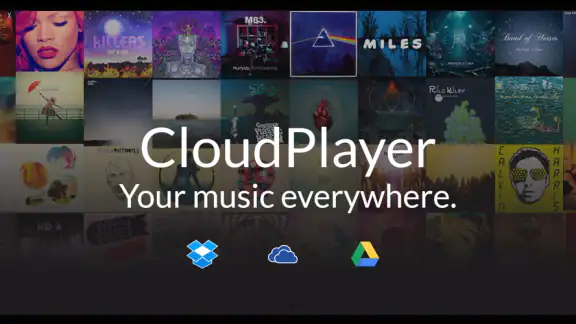
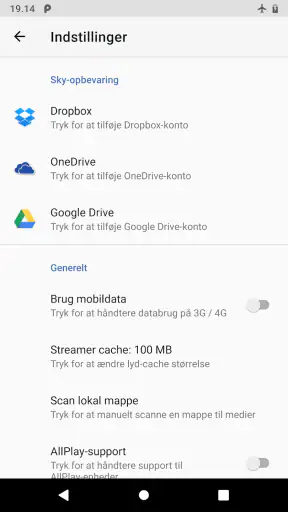
CloudPlayer™ er en app som lar deg streame og spille av musikken din fra skyen, eller lagre den offline for å nyte når du er uten internettilkobling. Du kan koble til dine favoritt skytjenester som Dropbox, Google Drive og OneDrive, og den gir deg en elegant måte å få tilgang til all musikken din på ett sted.
Enkel installasjon og oppsett
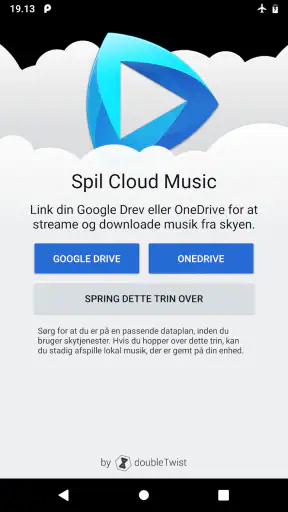
Å komme i gang med CloudPlayer™ var utrolig enkelt. Etter å ha lastet ned appen fra App Store, ble jeg guidet gjennom en brukervennlig installasjonsprosess. Jeg kunne raskt koble til mine skytjenester, og det tok ikke lang tid før jeg hadde tilgang til hele musikkbiblioteket mitt.
Brukergrensesnittet
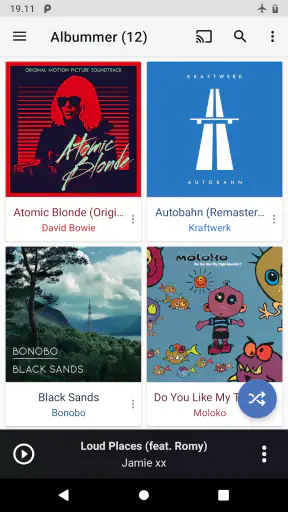
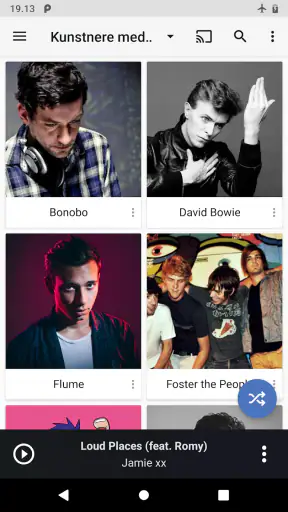
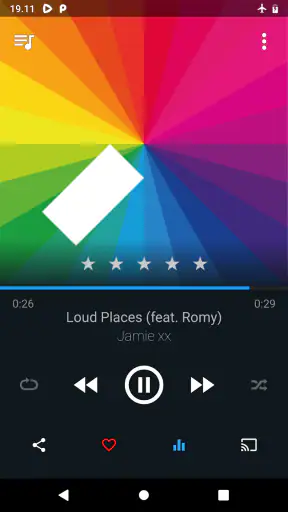
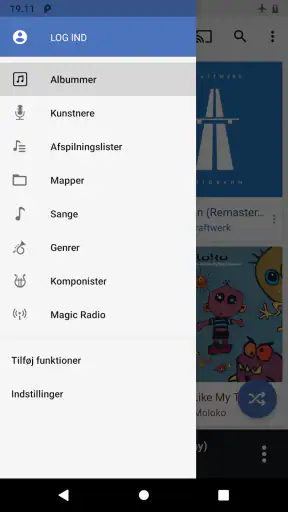
En av de tingene jeg virkelig setter pris på med denne appen, er det intuitive brukergrensesnittet. Det er rent, lett å navigere og estetisk tiltalende. Du kan enkelt finne musikk ved å søke etter artister, album eller sanger. I tillegg er det en rekke tilpasningsalternativer som lar deg endre utseendet etter din egen smak.
Offline modus
For de av oss som ofte er på farten uten stabil internettilgang, er offline-modusen en livredder. Jeg kunne laste ned favorittalbumene mine og lytte til dem uansett hvor jeg var, selv når jeg satt på et fly eller i en tunnel uten dekning. Dette gjør appen utrolig praktisk for reisende.
Lydkvalitet
Lydkvaliteten er selvfølgelig viktig for enhver musikkapp, og CloudPlayer™ skuffer ikke. Den støtter høyoppløselig lyd, slik at du kan nyte musikken din i beste kvalitet. Jeg la merke til hvor krystallklart det hørtes ut, spesielt når jeg brukte hodetelefoner av høy kvalitet.
Funksjonsrik
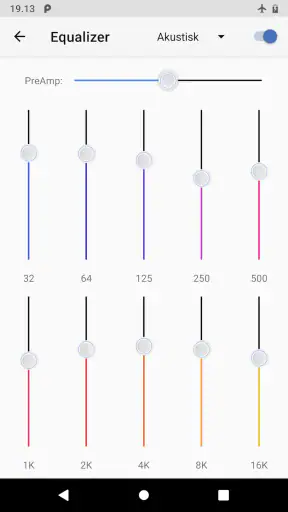
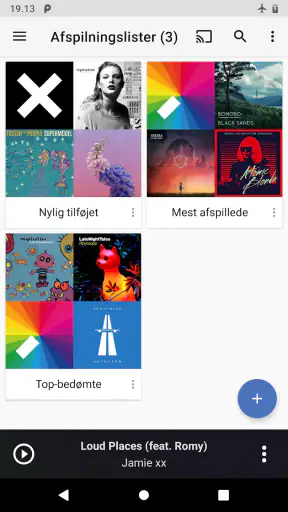
Appen er proppfull av nyttige funksjoner. Du kan lage spillelister, bruke en innebygd equalizer, og til og med caste musikken din til Chromecast eller AirPlay-enheter. Det er også støtte for gapless avspilling, noe som er flott for album som flyter sømløst fra en sang til en annen.
Konklusjon
Alt i alt har jeg hatt en fantastisk opplevelse med CloudPlayer™. Det har gjort musikklytting betydelig enklere og mer tilgjengelig for meg. Hvis du, som meg, har musikken din lagret på flere plattformer, er dette appen du har ventet på. Jeg vil absolutt anbefale å gi det et forsøk!
Vanlige spørsmål
Hvordan fungerer CloudPlayer™ for offline avspilling?
CloudPlayer™ lar deg laste ned musikken din til din enhet for offline avspilling. Dette betyr at du kan nyte musikken din uten internettforbindelse. Du trenger bare å velge spillelistene eller albumene du vil ha offline, så vil appen laste dem ned for deg.
Hva er de støttede skylagringstjenestene i CloudPlayer™?
CloudPlayer™ støtter flere skylagringstjenester som Google Drive, Dropbox, og OneDrive. Dette gjør at du kan strømme musikken din direkte fra skyen uten å fylle opp enhetens interne lagring. Du kan enkelt koble til disse tjenestene via appens innstillinger.
Er CloudPlayer™ kompatibel med alle lydformater?
Ja, CloudPlayer™ er kompatibel med de fleste populære lydformater, inkludert MP3, FLAC, og ALAC. Dette betyr at du kan spille av musikkfiler av høy kvalitet uten problemer. Appen sikrer også en jevn avspillingsopplevelse med sine innebygde lydforbedringer.
Kan jeg lage spillelister i CloudPlayer™?
Absolutt, CloudPlayer™ gir deg muligheten til å lage egne spillelister. Du kan legge til sanger fra skyen eller de som er lagret lokalt på enheten din. Dette gir deg fleksibiliteten til å skreddersy musikkopplevelsen din etter dine egne preferanser.
Hvordan er lydkvaliteten i CloudPlayer™?
CloudPlayer™ tilbyr høy lydkvalitet med sin avanserte lydmotor. Appen støtter også Hi-Res lyd, noe som gir deg en optimal lytteopplevelse. Du kan også justere equalizeren for å tilpasse lydprofilen etter dine ønsker, slik at du får den beste musikkopplevelsen.
Last ned