Clip Studio Paint
3,6Kunst og designOppdatert 17. oktober 2026

Skjermbilder
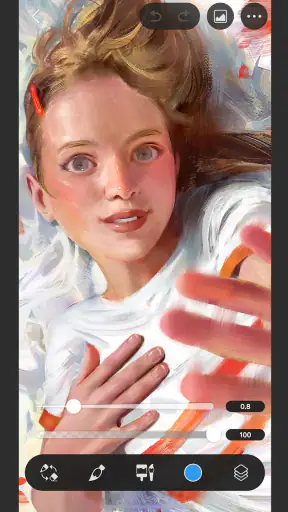
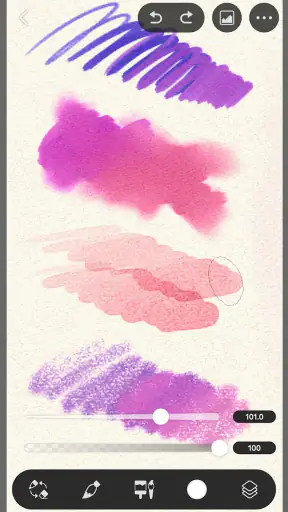
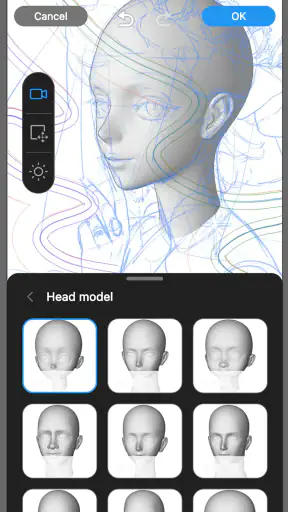
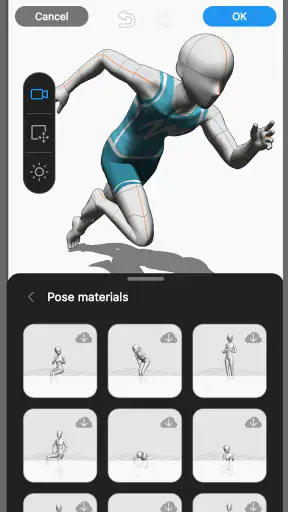
 Analyse av Mobexer
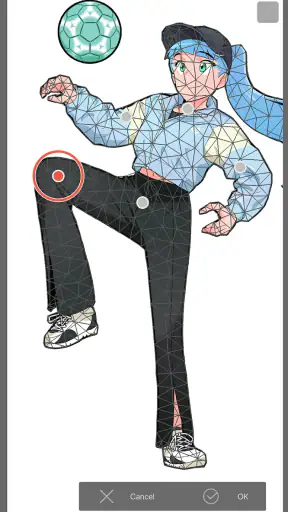
Jeg ville åpnet Clip Studio Paint med en bestemt oppgave i tankene: skisse en figur på vei hjem, rydde opp i streken senere og ende med et bilde jeg faktisk vil dele. Det er en nyttig måte å vurdere appen på, fordi den ikke bare er et enkelt tegnebrett. Den er en omfattende kunst- og designapp fra CELSYS,Inc., og arbeidsflaten er laget for å støtte alt fra løse illustrasjoner til tegneserier og animasjon. For meg er den mest interessant når jeg vil ta et arbeid videre enn den første raske skissen.
Hvem får mest ut av arbeidsflyten?
Appen passer særlig godt for deg som allerede liker å tegne digitalt, eller som vil lære en arbeidsmåte med flere lag, egne penselvalg og mulighet til å justere detaljer underveis. Den kan også være et godt valg for en tegneserieskaper som vil holde skisser, ren strek og farge adskilt. Nybegynnere kan absolutt begynne her, men det store utvalget gjør at det lønner seg å lære noen verktøy om gangen i stedet for å prøve å forstå alt første kveld.
Hvis du bare vil legge en rask doodle på et bilde eller tegne noen enkle former, kan en lettere skisseapp føles mer behagelig. Clip Studio Paint gir mest mening når du har bruk for kontrollen det tilbyr. Jeg ville ikke valgt det som den enkleste inngangen til digital tegning, men jeg ville vurdert det hvis målet er å vokse inn i en mer gjennomarbeidet prosess uten å bytte app så snart prosjektene blir større.
Fra idé til ferdig tegning på en liten skjerm
Et realistisk hverdagsprosjekt kan begynne med at jeg lager en grov skisse på et nettbrett mens jeg venter, og fortsetter med linjer og farger senere. Da er lag en praktisk arbeidsvane, ikke bare en avansert funksjon: Jeg kan legge den rene streken over skissen og fargelegge uten å måtte tegne alt på nytt. Før jeg fyller store områder, ville jeg også sjekket at skisse- og strek lagene er organisert slik jeg ønsker. Det sparer meg for unødvendig opprydding når bildet begynner å bli detaljert.
Penseltilpasning er nyttig, men jeg ville ikke brukt tid på å finstille hvert eneste verktøy før jeg har funnet en stil jeg faktisk liker. Et fornuftig grep er å starte med noen få pensler, teste dem på samme type strek og beholde bare dem som gjør en tydelig forskjell. Egne pensler kan gi tegningen et mer personlig preg, men mange alternativer kan også gjøre det vanskeligere å komme i gang. Når jeg vil arbeide raskt, er et lite, kjent utvalg ofte bedre enn stadig å lete etter den perfekte teksturen.
Når prosjektet blir en tegneserie eller animasjon
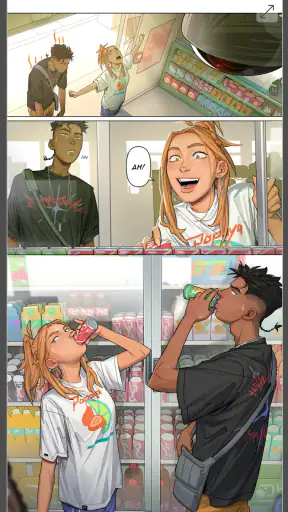
Det samme skillet mellom skisse, strek og farge hjelper når et motiv skal inngå i flere ruter eller scener. Jeg ville først laget en enkel plan for uttrykk og komposisjon, slik at jeg ikke ender med å finpusse én del før resten av arbeidet har fått en tydelig retning. Appens verktøy for tegneserier og animasjon gjør at den kan brukes til mer enn enkeltstående illustrasjoner, men slike prosjekter krever også mer organisering enn en løs skisse. Det er lurt å holde filen ryddig mens man arbeider, ikke vente til slutten med å finne ut hvilke lag som hører sammen.
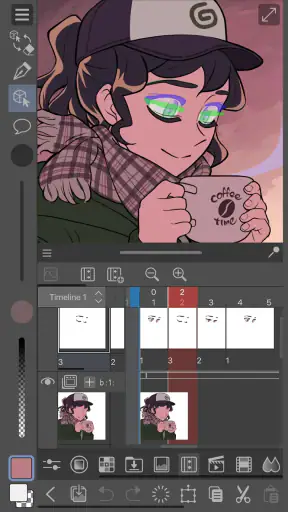
For animasjon ville jeg begynt med en kort, enkel bevegelse og fokusert på om posene leses tydelig fra bilde til bilde. Flere tidslinjer og rammer gir rom for å jobbe med sekvenser, men funksjonen betyr ikke at animasjon automatisk blir lett. Det er fortsatt du som må planlegge bevegelsen og passe på at endringene mellom rammene gir mening. Hvis du bare vil lage et enkelt bevegelig innlegg uten å tegne hvert steg selv, kan et verktøy laget spesielt for raske maler eller ferdige effekter være et enklere valg.
Siste nytt

WEBTOON viser hvordan tegneserier må tilpasses mobilen

SHEIN gjør netthandel til en vane – men tåler hypen møtet med virkeligheten?

Hvorfor Project Makeover Fortryller Spillere med Stil og Strategi

Mob Control: Arkadespillet som Fanger Mobilspillere

My Talking Tom 2 treffer best når omsorgen får svare

Hvordan 4 Pics 1 Word Speiler Vår Digitale Hverdag
Vurdering, kostnad og praktiske forventninger
Clip Studio Paint er gratis å laste ned, men kjøp i appen koster fra 9,00 kr til 1 149,00 kr ved fakturering via Play. Jeg ville derfor sett på gratisversjonen som en anledning til å undersøke om arbeidsmåten passer, ikke som et løfte om at alt jeg trenger alltid er kostnadsfritt. Før jeg kjøper noe, ville jeg prøvd et lite prosjekt fra skisse til ferdig bilde og lagt merke til hvilke verktøy jeg faktisk bruker. Det gir et bedre grunnlag enn å betale bare fordi funksjonslisten virker imponerende.
Appen har en gjennomsnittlig vurdering på 3,6 fra rundt 35 000 vurderinger, og den er installert over 10 millioner ganger. Den har PEGI 3-aldersmerking, ble lansert 4. desember 2020 og den nåværende versjonen er 4.2.7. Tallene sier ikke om den passer akkurat min tegnestil, men de gir et inntrykk av at dette er et etablert valg mange har prøvd. Jeg ville likevel lagt mer vekt på om grensesnittet og arbeidsflyten føles riktige på min egen enhet.
Hvis du lurer på om den egner seg uten penn, kan du fortsatt bruke berøringsskjermen, men presisjonsarbeid med små detaljer kan bli mindre komfortabelt. En pekepenn gjør det lettere å styre strekene, særlig når jeg rydder opp i en skisse eller jobber med finere linjer. Og hvis spørsmålet er om appen erstatter et skrivebordsprogram, kommer det an på hvor du jobber best: En mobil eller et nettbrett gir frihet til å tegne underveis, mens et større oppsett kan være bedre når jeg vil ha god plass til mange paneler og lange økter.
Et annet praktisk spørsmål er hvordan jeg bør begynne uten å gå meg vill. Jeg ville valgt ett konkret mål, som en liten figurillustrasjon, og holdt meg til skisse, ren strek og farge. Når den flyten sitter, kan jeg prøve animasjon eller mer avansert penselarbeid. Slik lærer jeg appen gjennom et ferdig resultat, ikke ved å åpne hvert panel og forsøke å huske alle funksjonene på én gang.
Ved valg mellom Clip Studio Paint og en enklere tegneapp handler det derfor mindre om hvilken som har flest muligheter, og mer om hva jeg vil lage. En lett app kan være raskere for spontane notater og små skisser. Her får jeg mer rom til å utvikle en illustrasjon, organisere lag og utforske tegneserie- eller animasjonsarbeid, men betaler for den fleksibiliteten med en brattere læringskurve og flere valg å ta stilling til.
Hvis du deler arbeidet videre, ville jeg tenkt på overleveringen allerede mens jeg tegner. Lag som er navngitt etter funksjon, gjør det enklere å finne skisse, strek og farger når jeg kommer tilbake senere eller skal vise prosjektet til noen andre. Det er en enkel vane, men den betyr mer i en app med mange muligheter enn i en ren notatbok. Den ferdige tegningen blir lettere å justere når strukturen ikke bare finnes i hodet mitt.
Hva er Clip Studio Paint?
Clip Studio Paint er en kraftig app designet for illustrasjon, tegneserier og animasjon. Den har et omfattende sett med verktøy som er perfekt for både nybegynnere og profesjonelle. Når jeg først åpnet appen, ble jeg umiddelbart imponert over mengden av funksjoner som tilbys. Fra avanserte pensler til lagbasert redigering, gir denne appen deg alt du trenger for å lage fantastiske verk.
Brukergrensesnittet
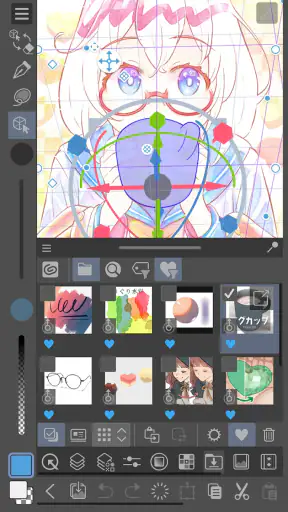
Jeg må si, grensesnittet er både intuitivt og brukervennlig. Selv om appen er pakket med funksjoner, er det lett å navigere gjennom alternativene. Jeg ble spesielt glad for hvordan de har organisert verktøylinjen, som gjør det enkelt å bytte mellom pensler, viskelær og andre verktøy. For meg som er litt av en perfeksjonist, var muligheten til å justere penselinnstillinger en stor bonus.
Funksjoner som imponerer
Det som virkelig gjør Clip Studio Paint unik, er det omfattende settet med funksjoner. Her er noen av mine favoritter:
- Pensler og teksturer: Det er hundrevis av pensler tilgjengelig, og du kan til og med lage dine egne. Å kunne tilpasse pensler til min egen stil var en stor fordel.
- Lagfunksjonalitet: Lagbasert redigering gjør det enkelt å organisere arbeidet ditt. Jeg fant det veldig nyttig å kunne justere lagene separat uten å påvirke hele tegningen.
- Animasjon: Ja, du kan faktisk lage animasjoner her! Med flere tidslinjer og rammer er det lett å slippe kreativiteten løs.
Tilgjengelighet og ytelse
Når det gjelder tilgjengelighet, er Clip Studio Paint tilgjengelig både for Android og iOS, noe som betyr at du kan bruke den uansett hvilken enhet du foretrekker. Jeg testet appen på både en Android-enhet og en iPad, og den kjørte jevnt på begge. Selv med flere lag og komplekse tegninger, opplevde jeg ingen forsinkelser. Det er ganske imponerende med tanke på hvor kraftig appen er.
Prising og abonnement
Nå, la oss snakke om kostnadene. Clip Studio Paint tilbyr en gratis prøveperiode, noe som er flott for å teste vannet. Men for full tilgang til alle funksjonene, trenger du et abonnement. Det er flere prisalternativer tilgjengelig, avhengig av hvor lenge du ønsker å abonnere. Jeg syntes prisen var rimelig, gitt det omfattende verktøysettet som tilbys.
Avslutningsvis, vil jeg si at Clip Studio Paint er en fantastisk app for alle som er interessert i digital kunst. Enten du er en nybegynner som ønsker å utforske dine kreative ferdigheter, eller en profesjonell kunstner som leter etter et robust verktøy, har denne appen noe å tilby. Med et brukervennlig grensesnitt, et bredt spekter av funksjoner, og god ytelse på både Android og iOS, er det virkelig en app som er verdt å prøve.
En siste vurdering før du begynner
Jeg ville likevel ikke valgt appen bare fordi den har mange funksjoner. Det viktigste er om jeg liker å tegne på den aktuelle skjermen, om jeg finner fram uten å miste flyten, og om jeg faktisk bruker lagene og penselkontrollen i prosjektene mine. De som ønsker en enkel digital skissebok, kan få en lettere opplevelse med et mer avgrenset alternativ. Men hvis du vil at en idé skal kunne utvikle seg fra en løs strek til en bearbeidet illustrasjon, tegneserie eller liten animasjon, er dette et fleksibelt sted å gjøre arbeidet.
Vanlige spørsmål
Hva er Clip Studio Paint, og hva kan jeg bruke det til?
Clip Studio Paint er en omfattende digital tegne- og malingsapplikasjon, perfekt for kunstnere som ønsker å skape illustrasjoner, tegneserier og animasjoner. Den tilbyr avanserte verktøy for både profesjonelle og nybegynnere, inkludert pensler, lag, og 3D-modeller, som gir brukerne en realistisk og fleksibel kunstopplevelse.
Er Clip Studio Paint tilgjengelig på både Android og iOS?
Ja, Clip Studio Paint er tilgjengelig for både Android og iOS-enheter. Dette gir kunstnere muligheten til å jobbe på prosjekter hvor som helst og når som helst. Appen er optimalisert for å fungere jevnt på mobile enheter med berøringsskjerm, slik at du kan tegne med fingeren eller en stylus.
Hva er de viktigste funksjonene i Clip Studio Paint som skiller det fra andre apper?
Clip Studio Paint skiller seg ut med sitt brede spekter av profesjonelle funksjoner, som tilpassbare pensler, vektorverktøy, 3D-figurer, og tidslinjefunksjoner for animasjon. Det støtter også PSD-filer, noe som gjør det enkelt for brukere å overføre arbeidet sitt mellom Clip Studio Paint og andre programmer som Photoshop.
Er det noen kostnader forbundet med bruk av Clip Studio Paint?
Clip Studio Paint tilbyr en gratis prøveperiode, men etter dette krever det et abonnement for å få tilgang til alle funksjonene. Prisen varierer avhengig av hvilken plattform du bruker. Det er også engangsbetalingsmuligheter for de som foretrekker det fremfor et abonnement.
Hvordan kan jeg lære å bruke Clip Studio Paint effektivt?
Clip Studio Paint tilbyr omfattende opplæringsressurser, inkludert videoer, tutorials og et aktivt brukersamfunn. Disse ressursene kan hjelpe både nybegynnere og erfarne brukere med å mestre de mange funksjonene i appen. I tillegg finnes det mange gratis og betalte kurs tilgjengelig online for dypere læring.
Last ned