

Cast for Chromecast & TV Cast
3,4VerktøyOppdatert 17. oktober 2026
Skjermbilder
 Analyse av Mobexer
Når en casting-app ikke finner TV-en, er det lett å skylde på appen med en gang. I praksis kan problemet like gjerne ligge i nettverket, enheten eller måten innholdet prøves sendt på. Cast for Chromecast & TV Cast er laget for å sende innhold fra mobilen til Chromecast og andre smart-TV-er, men det er fortsatt noen grunnleggende forhold som må være på plass før det føles enkelt. Jeg synes appen passer best når du vil samle mobilinnhold på en større skjerm uten å gjøre telefonen til selve visningsflaten.
Få casting til å fungere i hverdagen
Når jeg skal vurdere en casting-app, begynner jeg med det praktiske: om mobilen og mottakeren faktisk finner hverandre, og hvor det er smartest å feilsøke først. En kort, kontrollert test kan spare deg for å starte hele oppsettet på nytt. Derfra blir det lettere å skille mellom problemer med forbindelsen og problemer med selve innholdet.
Når TV-en ikke dukker opp
Det vanligste stedet å bli stående fast er før avspillingen i det hele tatt begynner: telefonen finner ikke mottakeren, eller tilkoblingen ser ut til å gå i stå. Start med å sjekke at mobilen og TV-en eller Chromecast-enheten er koblet til samme Wi-Fi-nettverk. Det høres opplagt ut, men det er lett å ha telefonen på et gjestenettverk eller et annet trådløst nett enn TV-en. Hvis flere nettverksnavn ligner på hverandre, bør du kontrollere begge enhetene i stedet for å anta at de er på samme forbindelse.
Jeg ville også sjekket at mottakeren er slått på og klar, og deretter lukket og åpnet appen på nytt hvis den ikke viser noen tilgjengelige enheter. Det er en enkel måte å få en ny søking etter mottakeren på uten å begynne å endre innstillinger rundt omkring. Hvis du bruker en TV med innebygd casting, kan det være verdt å gå inn i TV-ens egne menyer og kontrollere at den aktuelle funksjonen er aktiv. Appen kan ikke finne en mottaker som ikke er tilgjengelig på nettverket.
Det er nyttig å skille mellom to ulike feil: at enheten ikke vises, og at den vises, men innholdet ikke starter. I det første tilfellet bør du først se på nettverk og mottaker. I det andre kan du prøve å åpne et annet bilde eller en annen video. Hvis ett element fungerer, mens et annet ikke gjør det, peker det mer mot innholdet eller kilden enn mot hele casting-oppsettet. Den lille testen sparer ofte tid sammenlignet med å koble alt fra og sette det opp på nytt.
En rolig oppstart gir færre avbrudd
Før jeg begynner å caste, sørger jeg for at TV-en er våken og at mobilen har en stabil nettverkstilkobling. Deretter åpner jeg appen og velger mottakeren før jeg leter etter innhold. Denne rekkefølgen gjør det lettere å se hvor et eventuelt problem oppstår. Hvis jeg velger en video først og så prøver å koble til, kan det være mindre tydelig om feilen skyldes avspillingen eller selve forbindelsen.
Hvis tilkoblingen brytes midt i en økt, prøv først å koble til mottakeren igjen og start innholdet på nytt. Unngå å endre flere ting samtidig; ellers blir det vanskelig å vite hva som faktisk løste problemet. Hvis det fortsatt ikke virker, kan du lukke appen, kontrollere nettverket på begge enhetene og starte forsøket fra begynnelsen. En omstart av telefonen eller TV-en kan være et senere tiltak, ikke det første du trenger å prøve.
Siste nytt

WEBTOON viser hvordan tegneserier må tilpasses mobilen

SHEIN gjør netthandel til en vane – men tåler hypen møtet med virkeligheten?

Hvorfor Project Makeover Fortryller Spillere med Stil og Strategi

Mob Control: Arkadespillet som Fanger Mobilspillere

My Talking Tom 2 treffer best når omsorgen får svare

Hvordan 4 Pics 1 Word Speiler Vår Digitale Hverdag
Et annet praktisk grep er å teste med noe enkelt før du setter i gang med en hel visningsøkt. Et enkelt bilde eller en kort video kan vise om forbindelsen fungerer, uten at du bruker tid på å lete etter en bestemt fil eller vente på en lang avspilling. Når testen går bra, kan du gå videre til innholdet du egentlig vil vise. Dette er særlig nyttig hvis du skal presentere bilder for andre og ikke vil bruke de første minuttene på feilsøking foran dem.
Hva som avhenger av nettverket og innholdet
Selv når appen kobler til riktig mottaker, er ikke all hakking nødvendigvis et app-problem. Wi-Fi-forbindelsen, avstanden til ruteren og belastningen på hjemmenettverket kan påvirke hvor jevnt innholdet vises. Hvis flere bruker nettet samtidig, kan avspillingen oppføre seg annerledes enn når du tester alene. Prøv derfor å gjenta testen på et roligere tidspunkt eller nærmere ruteren før du konkluderer med at casting-funksjonen er ustabil.
Innholdskilden spiller også en rolle. En video som er tilgjengelig gjennom en nettjeneste, en fil på telefonen og et bildealbum er ikke nødvendigvis samme type oppgave for casting. Hvis én kilde feiler, kan du prøve en annen for å finne ut om problemet gjelder alt eller bare det aktuelle innholdet. For materiale du allerede ser gjennom en tjeneste med en egen casting-knapp, kan den innebygde løsningen være et bedre førstevalg. Den kan gi en mer direkte vei fra tjenesten til TV-en, mens en separat app er nyttig når du vil håndtere flere typer innhold fra mobilen.
Det er også verdt å tenke på hva du faktisk trenger å vise. For familiebilder eller korte klipp fungerer mobilen som en praktisk inngang til TV-en. For langvarig strømming kan en direkte app på TV-en eller den opprinnelige tjenestens egen casting-funksjon være mindre avhengig av telefonen. Jeg ser derfor denne appen som et fleksibelt mellomledd, ikke som en garanti for at alle kilder og alle nettverk oppfører seg likt.
Hvem appen passer for – og hvem som kan velge annerledes
Jeg tror appen er mest nyttig for deg som ofte har bilder, videoer eller musikk på mobilen og vil dele dem på TV-en uten å sende filene videre først. Den passer også godt når du vil vise noe spontant, som et klipp en venn har sendt, eller bla gjennom bilder sammen med familien. I slike situasjoner er det en fordel å kunne starte fra telefonen du allerede bruker, i stedet for å lete etter samme innhold på TV-en.
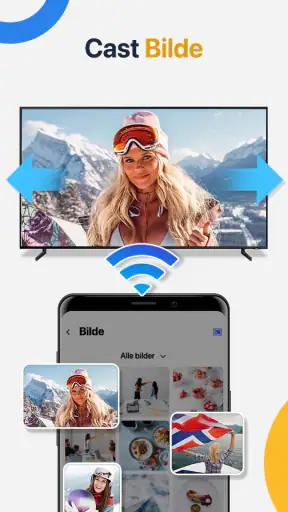
Se for deg en vanlig kveld der familien vil se bilder fra en tur. I stedet for at alle samler seg rundt én liten skjerm, kan du åpne bildene på mobilen, koble til TV-en og la gruppen følge med fra sofaen. Et godt tips er å velge bildene du vil vise på forhånd, slik at du slipper å bla gjennom private eller irrelevante album mens alle ser på. Hvis du lager en spilleliste for en kveld med videoer, kan det også gjøre overgangen mellom klipp mindre avbrutt enn å søke etter hvert enkelt innslag underveis.
Appen er mindre opplagt for den som nesten bare bruker én strømmetjeneste med en velfungerende innebygd casting-knapp. Da kan den direkte løsningen være enklere og tydeligere, særlig hvis du allerede vet hvor innholdet ligger. Den er heller ikke førstevalget hvis du forventer at en casting-app skal løse problemer med svak Wi-Fi eller gjøre enhver video kompatibel med enhver TV. Her er det bedre å begynne med nettverket, mottakeren og innholdskilden.
Hvordan den skiller seg fra de vanlige alternativene
Det finnes i praksis tre nærliggende måter å få innhold på TV-en: bruke TV-ens egne apper, caste fra en enkelt strømmetjeneste eller bruke en generell casting-app som denne. TV-appene er ryddige når innholdet allerede finnes der, men de er ikke alltid like praktiske når du vil vise personlige bilder eller materiale som ligger på telefonen. En tjenestes egen casting-knapp er ofte raskest for akkurat den tjenesten. Den generelle appens styrke er i stedet at den kan fungere som et felles utgangspunkt for ulike typer mobilinnhold.
Det gjør likevel ikke en generell løsning automatisk bedre. Flere valg kan bety et ekstra trinn, og resultatet avhenger fortsatt av om mottakeren og innholdet fungerer sammen. Jeg ville derfor brukt den innebygde casting-funksjonen når jeg bare skal starte en video fra én bestemt tjeneste, og åpnet denne appen når jeg vil prøve å sende annet innhold fra mobilen. Den arbeidsmåten gir færre omveier og gjør det enklere å finne ut hvilken del av oppsettet som eventuelt svikter.
En mindre åpenbar fordel med å teste ulike innholdstyper er at det hjelper deg å finne den mest pålitelige arbeidsflyten for ditt eget hjem. Hvis bilder fungerer best, men enkelte videoer ikke gjør det, kan du bruke appen til bildedeling og velge en annen løsning for akkurat de videoene. Det er mer realistisk enn å forvente at én app skal være best til alt. For sporadisk deling er det fleksibelt; for et fast oppsett rundt én bestemt tjeneste er en direkte vei ofte enklere.
Pris, forventninger og praktiske begrensninger
Dette er en gratis verktøyapp fra iKame Applications - Begamob Global. Den har en gjennomsnittlig vurdering på 3,4, basert på rundt 959 000 vurderinger, og er lastet ned over 50 millioner ganger. Det forteller meg at mange har prøvd den, men den store spredningen i brukere gjør ikke opplevelsen lik for alle: forskjellige TV-er, nettverk og innholdskilder kan gi svært ulike resultater. Jeg ville derfor vurdert den ut fra om den fungerer med ditt eget utstyr, ikke bare ut fra popularitet.
Appen har aldersmerking PEGI 3 og ble lansert 26. desember 2021. Den nåværende versjonen er 4.1.7, og den krever Android 7.0 eller nyere. Selve nedlastingen koster ikke noe, men appen tilbyr kjøp i appen fra 38 til 519 kroner ved fakturering via Google Play. Det er greit å være klar over før du bruker den mye: vurder først om de funksjonene du faktisk trenger, fungerer i den gratis bruken, og ikke kjøp noe bare i håp om at det skal rette en nettverksfeil eller et problem med TV-en.
Jeg ville også vurdert hvor ofte du kommer til å bruke en generell casting-app. Hvis du bare trenger å vise et bilde én gang iblant, kan den være verdt å prøve uten at du trenger å gjøre den til en fast del av oppsettet. Hvis du caster ofte, er det nyttig å finne ut hvilke kilder som fungerer best og holde seg til den arbeidsflyten. Det sparer tid og gjør forventningene mer realistiske, særlig når forbindelsen i hjemmet varierer.
Et spørsmål mange har, er om telefonen må være involvert hele tiden. I praksis bør du regne med at mobilen er startpunktet for å velge innhold og styre økten, så det er lurt å ha den tilgjengelig når du caster. Et annet naturlig spørsmål er om appen kan brukes med enhver TV: den er ment for Chromecast og smart-TV-er, men den konkrete mottakeren må kunne oppdages og støtte den aktuelle måten å caste på. Derfor er en kort test med et bilde eller en enkel video den beste måten å sjekke om oppsettet ditt passer.
Hvis du lurer på hva du bør gjøre når én video ikke spiller, ville jeg først prøvd et annet innhold fra samme eller en annen kilde. Fungerer det andre, er det mer fornuftig å undersøke den første videoen eller tjenesten enn å tilbakestille hele oppsettet. Hvis ingenting fungerer, går jeg tilbake til nettverk og mottaker. Og hvis målet bare er å se en bestemt strømmetjeneste, ville jeg først prøvd tjenestens egen cast-knapp eller TV-app; det er ofte en mer direkte vei.
Min vurdering av oppsett og bruk
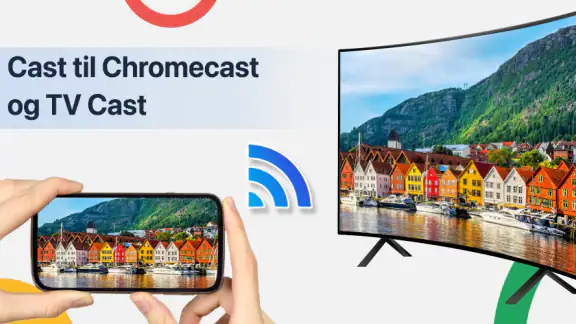
Først og fremst, la oss snakke om hvor enkelt det er å komme i gang med Cast for Chromecast & TV Cast. Det krever bare at du kobler mobilen og Chromecast-enheten til samme Wi-Fi-nettverk. Når du har gjort det, er det bare å åpne appen og velge hva du vil caste. Det er utrolig brukervennlig, og jeg trengte ikke å være noen teknisk guru for å få det til.
Brukergrensesnittet
Grensesnittet er rent og intuitivt. Det er lett å navigere, og alt er så godt merket at selv bestemor kunne ha brukt denne appen uten problemer. Jeg setter pris på hvordan de har gjort det så enkelt som mulig å finne og caste innhold.
Hva kan du caste?
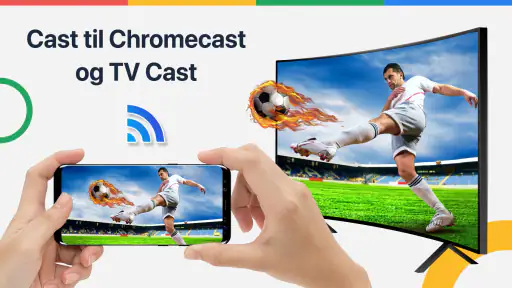
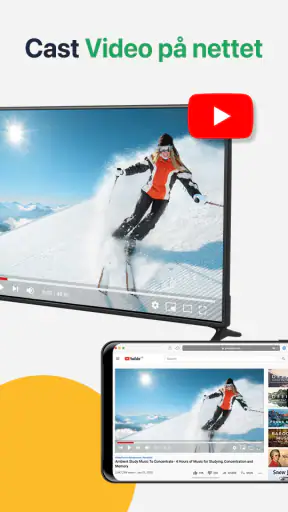
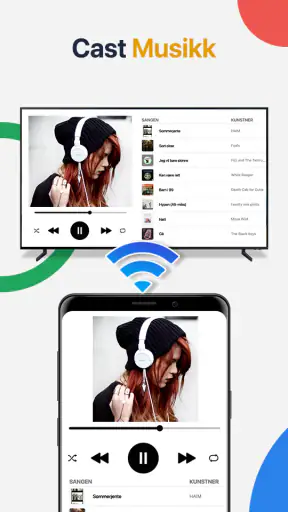
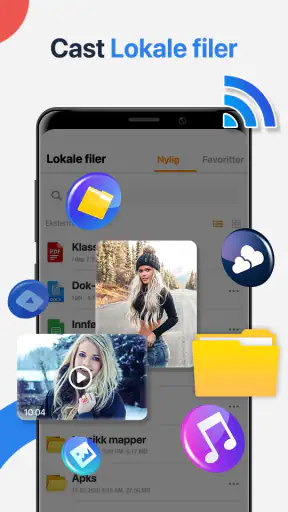
Appen lar deg caste en rekke ting, fra videoer og bilder til musikk. Jeg testet å caste noen av mine favoritt YouTube-videoer, og det fungerte sømløst. Bildene mine ble også overført i høy kvalitet, noe som gjorde det til en fantastisk opplevelse å dele feriebildene med familien.
Stabilitet og ytelse
Under min testing opplevde jeg ingen forsinkelser eller buffering, noe som er et stort pluss. Jeg har brukt andre casting-apper før, og ofte blir videoavspillingen hakkete. Men med denne appen var det som om jeg så på innholdet direkte fra TV-en, uten noen form for forstyrrelser.
Ekstra funksjoner
Appen tilbyr også noen kule ekstrafunksjoner som gjør opplevelsen enda bedre. Jeg likte spesielt muligheten til å lage spillelister direkte i appen, noe som gjorde det enkelt å sette sammen en kveld med underholdning uten å måtte stoppe opp for å finne neste video.
Hva kan forbedres?
Selv om appen gjør en fantastisk jobb, er det alltid rom for forbedring. En ting jeg merket meg er at appen kunne hatt flere innstillinger for tilpasning av videokvaliteten. Det kunne vært nyttig for de med begrenset båndbredde.
Alt i alt har jeg hatt en positiv opplevelse med appen, og jeg vil absolutt anbefale den til alle som ønsker å få mer ut av Chromecast-enheten sin. Så hvis du ser etter en enkel og effektiv måte å dele innhold fra mobilen til TV-en, er dette appen for deg.
Hvem jeg ville anbefalt den til
Jeg ville anbefalt den til deg som ønsker en enkel måte å vise mobilinnhold på en større skjerm, særlig når du veksler mellom bilder, videoer og musikk. Den største gevinsten er ikke at den erstatter alle andre løsninger, men at den gir deg et ekstra alternativ når TV-ens egne apper eller en bestemt tjenestes cast-knapp ikke dekker behovet. Hvis den ikke finner mottakeren med én gang, sjekk nettverket først og prøv et annet innhold før du gir opp.
For meg er dette en nyttig, men situasjonsavhengig app. Den er verdt å prøve når deling fra mobilen er selve poenget, mens en innebygd TV-app eller direkte casting fra strømmetjenesten ofte er bedre til vanlig strømming. Med realistiske forventninger og et fungerende hjemmenettverk kan den gjøre en spontan deling enklere; uten det kan ingen casting-app alene fjerne friksjonen.
Vanlige spørsmål
Hvordan fungerer Cast for Chromecast & TV Cast med forskjellige TV-modeller?
Cast for Chromecast & TV Cast er kompatibel med de fleste moderne TV-modeller som har innebygd Chromecast-støtte. Appen bruker Wi-Fi for å koble til enheten din, og lar deg strømme videoer, bilder og annet innhold direkte til TV-en. Sørg for at både TV-en og mobilenheten er koblet til samme nettverk.
Er det nødvendig med en internettforbindelse for å bruke appen?
Ja, en stabil internettforbindelse er nødvendig for å bruke Cast for Chromecast & TV Cast. Appen krever Wi-Fi for å koble til Chromecast-enheten og sende innholdet fra telefonen til TV-en. Uten internett kan du ikke bruke appens strømmingsfunksjoner effektivt.
Kan jeg bruke appen til å strømme innhold fra alle apper på telefonen min?
Cast for Chromecast & TV Cast støtter strømming fra en rekke populære apper, men ikke alle apper er kompatible med Chromecast-teknologi. Sørg for å sjekke om appen du ønsker å strømme fra, har støtte for Chromecast. Vanligvis vil Chromecast-ikonet vises hvis det er kompatibelt.
Er det noen begrensninger på filtyper som kan kastes til TV-en?
Appen støtter mange vanlige filformater som MP4, MKV, og MOV. Imidlertid kan det være noen begrensninger avhengig av TV-modellen og Chromecast-enheten din. Hvis en bestemt filtype ikke støttes, kan det være nødvendig å konvertere filen til et kompatibelt format før strømming.
Hvordan sikrer jeg at appen fungerer optimalt på enheten min?
For optimal ytelse, sørg for at både enheten din og Chromecast-enheten er oppdatert med de nyeste programvareversjonene. Det kan også hjelpe å sørge for at Wi-Fi-signalet er sterkt og stabilt. Hvis du opplever problemer, kan det være lurt å starte begge enhetene på nytt og prøve igjen.
Last ned










