

Canon PRINT
4,3VerktøyOppdatert 17. oktober 2026
Skjermbilder
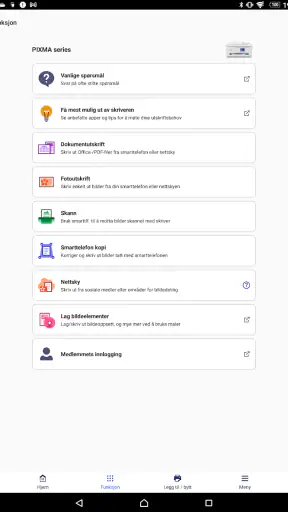
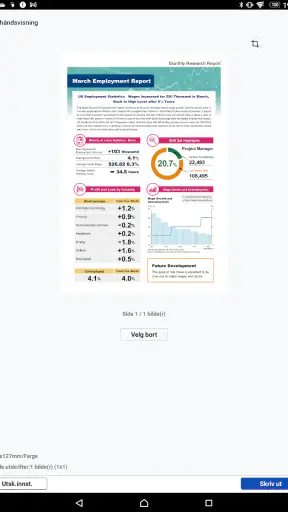
 Analyse av Mobexer
Jeg synes Canon PRINT fungerer best når den fjerner de små hindrene mellom mobilen og en Canon-skriver: å finne et dokument, få det på papir eller gjøre en rask skanning uten å hente fram en datamaskin. Det er nyttig i hverdagen, men ikke en universalløsning for alle skrivere eller utskriftsbehov. Hvis du allerede har en Canon-skriver og ofte håndterer papirer fra telefonen, er dette et praktisk verktøy å prøve. Hvis du skriver ut sjelden, eller bruker en skriver fra et annet merke, er det mindre grunn til å gjøre den til en fast del av arbeidsflyten.
En mobil snarvei, med Canon-skriveren som forutsetning
Canon PRINT er en gratis verktøyapp fra Canon Inc., laget for å brukes sammen med en Canon-skriver. Den kom ut 21. juli 2013, og den store brukerbasen sier noe om hvor mange som har nytte av mobil utskrift: appen har over 50 millioner installasjoner og et snitt på 4,3 av 5, basert på rundt 833 000 vurderinger. Den har PEGI 3-aldersmerking. Dette er likevel ikke en generell utskriftstjeneste som erstatter skriverprodusentens egne løsninger; poenget er nettopp samspillet med Canons utstyr.
Det skillet er viktig før du laster ned. Appen er mest relevant hvis Canon-skriveren allerede er en del av hjemmet eller arbeidsplassen din. Har du en skriver fra et annet merke, bør du heller undersøke produsentens egen app eller mobilens innebygde utskriftsfunksjon. Slike alternativer kan være enklere når du bare trenger å sende en fil til en kompatibel skriver, uten å bruke tid på å sette opp en bestemt merkevareapp.
Hva mobilflyten er god til
Den tydeligste fordelen er at telefonen kan være startpunktet for vanlige utskrifts- og skanneoppgaver. Det kan spare tid når dokumentet allerede ligger på mobilen, eller når du nettopp har skannet et ark og vil lagre det digitalt. I stedet for å sende filen til deg selv, åpne en datamaskin og lete etter riktig mappe, kan du holde oppgaven på samme enhet. Det er en liten gevinst hver gang, men den merkes særlig når utskriften må gjøres raskt.
Et realistisk eksempel er at jeg får en reisebekreftelse på e-post om kvelden og vil ha den på papir før jeg drar neste morgen. Med en Canon-skriver på samme nettverk kan jeg gå fra dokumentet på telefonen til utskrift uten å starte en egen datamaskinrunde. For en kvittering eller et signert skjema er skanning motsatt vei nyttig: få arket inn digitalt og lagre det på telefonen eller i en skytjeneste, slik at det kan sendes videre eller finnes igjen senere.
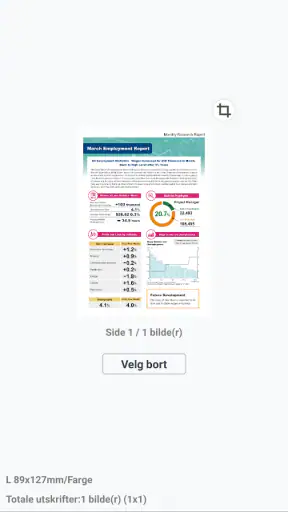
Et praktisk tips er å kontrollere dokumentet på telefonen før du sender det til skriveren, særlig hvis det har flere sider eller en uvanlig layout. Mobilforhåndsvisning kan gjøre det enklere å oppdage feil side eller en fil du ikke mente å skrive ut. For lengre dokumenter er det også lurt å velge bare sidene du faktisk trenger, når innstillingene i arbeidsflyten lar deg gjøre det. Det reduserer unødvendig papirbruk og gjør en rask utskrift mindre utsatt for små feil.
Oppsett og feilsøking i praksis
Den første forbindelsen er gjerne stedet der tålmodigheten blir prøvd. Det er ikke nødvendigvis appen som er problemet hvis skriveren ikke dukker opp med en gang; telefonen og skriveren må kunne finne hverandre på nettverket. Jeg ville først kontrollert at begge er på det forventede Wi-Fi-nettverket, og deretter åpnet appen på nytt før jeg begynte å endre flere innstillinger. Hvis du bruker en gjestenettverksløsning eller et nettverk med enheter isolert fra hverandre, kan oppdagelsen være mindre rett fram enn hjemme på et vanlig nettverk.
Siste nytt

WEBTOON viser hvordan tegneserier må tilpasses mobilen

SHEIN gjør netthandel til en vane – men tåler hypen møtet med virkeligheten?

Hvorfor Project Makeover Fortryller Spillere med Stil og Strategi

Mob Control: Arkadespillet som Fanger Mobilspillere

My Talking Tom 2 treffer best når omsorgen får svare

Hvordan 4 Pics 1 Word Speiler Vår Digitale Hverdag
Dette er også grunnen til at appen ikke alltid er den raskeste løsningen for en sjelden utskrift. Første oppsett kan koste mer tid enn å sende filen fra en datamaskin som allerede kjenner skriveren. Når forbindelsen først fungerer, er mobilflyten mer overbevisende for små, gjentatte oppgaver. Jeg ville derfor vurdert den etter hvor ofte jeg faktisk skriver ut fra telefonen, ikke bare etter hvor nyttig ideen høres ut.
Skanning uten å miste oversikten
Skanning er særlig nyttig når papiret bare skal inn i en digital rutine: en kvittering til eget arkiv, et skjema som må sendes videre, eller et dokument du vil ha tilgjengelig når du ikke er hjemme. En god vane er å gi filen et forståelig navn og legge den i en mappe du faktisk bruker, med en gang den er lagret. Det kan virke banalt, men gjør større forskjell enn å samle en lang rekke skanninger med uklare navn på telefonen.
Hvis arket er viktig, ville jeg også åpnet den ferdige filen og sjekket at all tekst er leselig før jeg sender eller arkiverer den. Et skann som ser greit ut på skjermen, kan være vanskelig å lese hvis originalen er svak, skjev eller full av små skrifttegn. For et enkelt dokument er telefonflyten praktisk; for en stor bunke papirer eller materiale som krever nøye sortering og kontroll, kan en dedikert skanner eller datamaskin fortsatt være et bedre valg.
Hva er Canon PRINT?
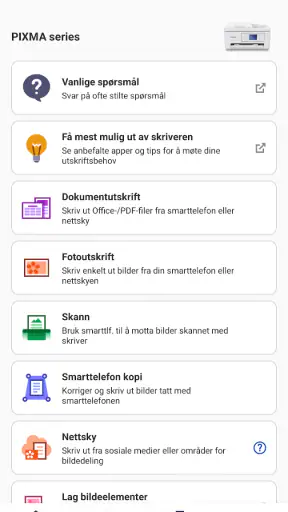
Så hva er egentlig Canon PRINT? Kort sagt, det er en fantastisk app som lar deg skrive ut, skanne og kopiere direkte fra mobilen din. Det er som å ha en personlig assistent i lomma! Den fungerer både med Android og iOS-enheter og er designet for å være enkel å bruke, selv for oss som ikke er så teknisk anlagt.
Førsteinntrykk
Da jeg først lastet ned appen, ble jeg imponert over hvor brukervennlig den er. Oppsettet er enkelt; du trenger bare å koble mobilen til skriveren via Wi-Fi, og vips, du er klar til å begynne. Ingen kabelrot, ingen stress.
Funksjonalitet
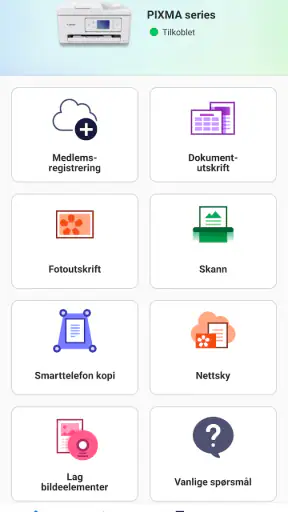
La oss snakke om hva denne appen kan gjøre. Først og fremst, utskrift. Du kan skrive ut bilder, dokumenter, e-poster, ja nesten alt du har på mobilen din. Og det beste? Du kan til og med justere utskriftsinnstillingene direkte fra appen, slik at du får akkurat det resultatet du ønsker.
I tillegg kan du skanne dokumenter og lagre dem direkte på telefonen eller i skyen. Dette er superpraktisk hvis du trenger å sende noe viktig til jobben eller lagre kvitteringer for senere.
Design og Brukeropplevelse
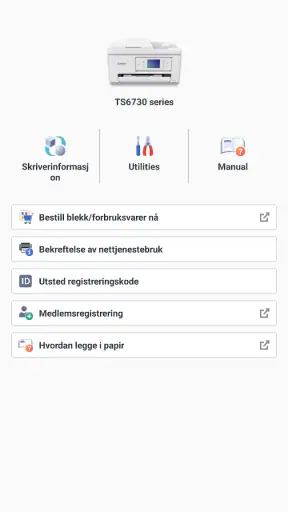
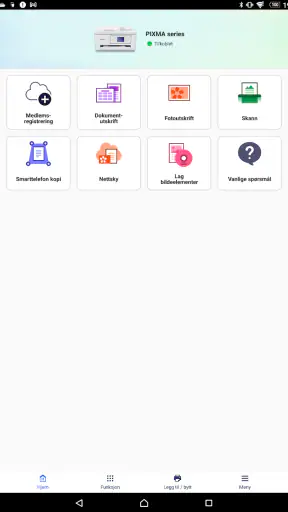
Designet er rent og intuitivt, noe som gjør det enkelt å navigere. Det er ingen unødvendige funksjoner som forvirrer deg, bare en ren og enkel brukeropplevelse. Det er tydelig at utviklerne har lagt mye tanke i å gjøre appen så brukervennlig som mulig.
Pålitelighet
Når det gjelder pålitelighet, har jeg hatt få problemer. Utskriftene kommer ut som de skal, og skanningene er klare og tydelige. Appen oppdateres regelmessig for å fjerne eventuelle feil, og det ser ut til at utviklerne virkelig bryr seg om å gi oss en god opplevelse.
Hva jeg likte mest
Det jeg virkelig elsker med Canon PRINT, er hvor lett det er å bruke den på farten. Jeg trenger ikke lenger å være bundet til en datamaskin for å få ting gjort. Å kunne skrive ut direkte fra mobilen er en game-changer, spesielt når man er ute og reiser.
Enkel integrasjon
Appen integreres også sømløst med ulike skytjenester, noe som gjør det enkelt å lagre og hente dokumenter fra hvor som helst. Dette er spesielt nyttig for dem som bruker tjenester som Google Drive eller Dropbox.
Hvem bør velge appen?
Jeg ville anbefalt den til Canon-eiere som skriver ut eller skanner med jevne mellomrom, særlig når dokumentene allerede befinner seg på mobilen. Studenter kan ha nytte av å skrive ut enkelte sider før undervisning, mens familier kan bruke den til skjemaer, reisedokumenter og kvitteringer. Den passer også for folk som ønsker å skanne et enkelt ark uten å gjøre jobben til et eget prosjekt på datamaskinen.
Den er mindre aktuell for deg som nesten aldri bruker skriver, eller som trenger en app som skal fungere på tvers av mange skrivermerker. Hvis du arbeider med store dokumentpakker, avansert sideoppsett eller presis fargekontroll, ville jeg heller brukt datamaskinens utskriftsdialog eller et mer spesialisert verktøy. Mobilen er en god snarvei, men en liten skjerm er ikke alltid det beste stedet å kontrollere kompliserte dokumenter.
En nøktern vurdering av alternativene
Sammenlignet med mobilens innebygde utskrift er Canon PRINT et mer målrettet valg for Canons eget utstyr. Den kan samle oppgaver som utskrift og skanning i en produsentspesifikk arbeidsflyt, mens den innebygde løsningen ofte er praktisk når du bare skal sende en fil til en kompatibel skriver. Jeg ville valgt den enkleste metoden som allerede fungerer: bruk systemutskrift for en rask enkeltjobb, og åpne Canon-appen når du vil håndtere en oppgave direkte med Canon-skriveren.
Det er også verdt å skille mellom «kan gjøre jobben» og «passer til jobben». For et bilde eller et kort dokument er det behagelig å kunne arbeide fra telefonen. For et dokument der marger, siderekkefølge eller utforming må være helt riktig, gir en datamaskin ofte bedre oversikt før utskrift. Den mest nyttige arbeidsflyten er derfor ikke nødvendigvis å bruke appen til alt, men å bruke den der mobiltilgangen faktisk sparer et steg.
Før du trykker på utskrift
Hvis en jobb ikke går gjennom, ville jeg først sjekket tre ting i rolig rekkefølge: at skriveren er tilgjengelig, at mobilen bruker nettverket du forventer, og at dokumentet åpner som det skal på telefonen. Det er lett å anta at appen har feilet når årsaken egentlig er at skriveren ikke er klar eller at mobilen har byttet nettverk. En kort kontroll før du sender flere ganger kan spare både tid og unødvendige kopier.
For skanninger som skal deles, bør du tenke på mottakeren før du velger hvor filen skal lagres. En lokal kopi på telefonen er lett å finne når du er offline, mens en skytjeneste kan gjøre dokumentet tilgjengelig på andre enheter. Jeg liker å velge lagringssted ut fra hva jeg skal gjøre videre, i stedet for å lagre tilfeldig og lete etter filen senere. Denne lille vanen gjør appen mer nyttig uten at selve skanningen blir mer komplisert.
Den tydeligste begrensningen
Det største forbeholdet er at nytten er knyttet til en Canon-skriver og til at nettverksoppsettet oppfører seg som forventet. Det gjør appen mindre fleksibel enn en generell løsning dersom du bytter skrivermerke, og det kan være frustrerende hvis du bare vil skrive ut én ting mens forbindelsen ikke er på plass. I slike situasjoner er det bedre å bruke skriverens vanlige datamaskintilkobling eller produsentens passende løsning enn å fortsette å feilsøke mobilen.
Jeg ville heller ikke behandlet en mobilskanning som automatisk arkivert bare fordi den er lagret i skyen. Åpne filen, kontroller innholdet og pass på at du vet hvor den havnet. Dette er ikke en særhet ved appen, men en nyttig kontroll når et dokument faktisk betyr noe. En liten ekstra sjekk er bedre enn å oppdage senere at du har lagret feil side eller ikke finner vedlegget du skulle sende.
Min anbefaling
Alt i alt, hvis du leter etter en enklere måte å håndtere utskrift og skanning på, bør du definitivt gi Canon PRINT en sjanse. Jeg har hatt en super opplevelse, og jeg tror du vil være like fornøyd.
Min anbefaling er likevel konkret: prøv den dersom du har en Canon-skriver, bruker mobilen til dokumenter og ønsker å slippe omveien via en datamaskin for vanlige oppgaver. Start med én enkel utskrift og én skanning, og se om nettverksflyten passer slik du faktisk jobber. Hvis det fungerer, kan appen bli en nyttig hverdagsløsning. Hvis du sjelden skriver ut, bruker annet skrivermerke eller trenger mer kontroll enn en mobilskjerm gir, er det helt rimelig å velge en annen metode.
Vanlige spørsmål
Hva er Canon PRINT-appen, og hva brukes den til?
Canon PRINT er en applikasjon designet for å koble smartenheter til Canon-skrivere. Med denne appen kan brukere enkelt skrive ut, skanne og kopiere dokumenter og bilder direkte fra sine Android- eller iOS-enheter. Appen gir også tilgang til skriverstatus og vedlikeholdsinformasjon.
Hvilke enheter er kompatible med Canon PRINT-appen?
Canon PRINT-appen er kompatibel med både Android- og iOS-enheter. For Android kreves det vanligvis versjon 4.4 eller nyere, mens iOS-enheter trenger versjon 11.0 eller nyere. Det er viktig å sjekke enhetens spesifikasjoner for å sikre kompatibilitet før nedlasting.
Er det nødvendig med en internettforbindelse for å bruke Canon PRINT?
Ja, en internettforbindelse er nødvendig for å sette opp og bruke Canon PRINT-appen, spesielt for å koble til skriveren via Wi-Fi. Enkelte funksjoner, som skanning til skyen eller utskrift fra nettet, krever også en aktiv internettforbindelse.
Hvordan konfigurerer jeg en skriver ved hjelp av Canon PRINT-appen?
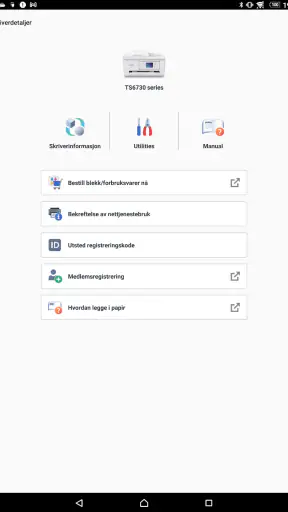
For å konfigurere en skriver med Canon PRINT, må du først sørge for at både skriveren og enheten din er koblet til samme Wi-Fi-nettverk. Åpne appen, velg "Legg til skriver", og følg instruksjonene for å fullføre oppsettet. Prosessen er brukervennlig og krever bare noen få trinn.
Hva gjør jeg hvis jeg støter på problemer med Canon PRINT?
Hvis du opplever problemer med Canon PRINT-appen, kan du først prøve å starte enhetene og nettverket på nytt. Kontroller at appen er oppdatert til siste versjon. Hvis problemet vedvarer, kan du besøke Canons supportside for feilsøkingsguider eller kontakte kundeservice for videre hjelp.
Last ned










