Canon Camera Connect
4,2FotograferingOppdatert 17. oktober 2026
Skjermbilder
 Analyse av Mobexer
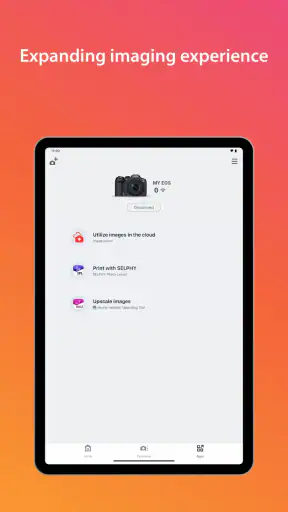
Jeg bruker Canon Camera Connect som et bindeledd mellom kameraet og telefonen, ikke som en erstatning for redigering eller et fullverdig bildearkiv. Det er en liten forskjell i forventning, men den betyr mye: Appen er mest nyttig når jeg vil få bildet ut av kameraet, kontrollere opptaket fra litt avstand eller gjøre en rask overlevering til mobilen. Som gratis fotoapp fra Canon Inc. passer den særlig godt for deg som allerede fotograferer med et kompatibelt Canon-kamera og vil få mer ut av det uten å ta med ekstra fjernkontroll.
En praktisk start for Canon-fotografer
Når jeg planlegger en fototur, tenker jeg på telefonen som en ekstra arbeidsflate. Kameraet gjør selve opptaket, mens mobilen kan hjelpe med innramming, fjernstyring og rask tilgang til bilder. Den arbeidsdelingen er grunnen til at Canon Camera Connect gir mest mening for Canon-eiere: Verdien ligger i forbindelsen mellom enhetene, ikke i at appen skal være et universelt verktøy for alle kameraer.
Appen ligger i fotograferingskategorien, er gratis og har PEGI 3-aldersmerking. Den har en gjennomsnittlig vurdering på 4,2 fra rundt 332 000 vurderinger, og er installert over 50 millioner ganger. Det gir et inntrykk av bred bruk, men tallene forteller ikke om akkurat ditt kamera kobler seg like enkelt til. Jeg ville derfor først kontrollert kameramodellens trådløse funksjoner og fulgt oppsettet på kameraskjermen, før jeg planla en hel fotografering rundt fjernstyring.
Fra motiv til opptak uten å stå bak kameraet
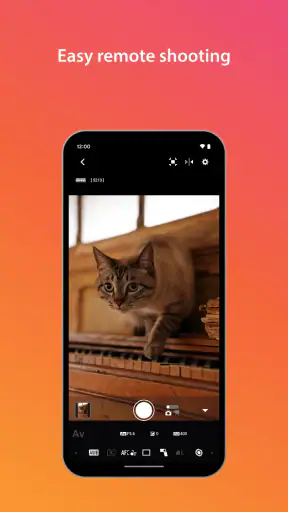
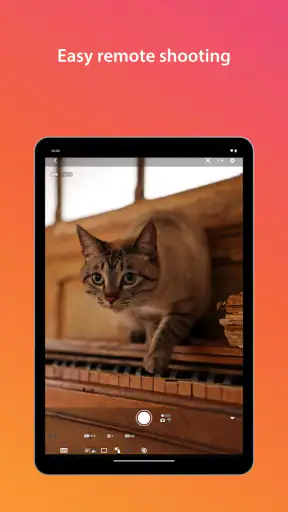
Den tydeligste styrken for meg er fjernstyringen. Ved gruppebilder kan jeg sette opp kameraet, gå inn i motivet og følge utsnittet på telefonen i stedet for å løpe frem og tilbake mellom stativ og plassering. Det samme grepet fungerer når jeg fotograferer en stille scene og vil unngå å berøre kameraet idet jeg tar bildet. Live-visningen gjør det lettere å oppdage at en person står for nær bildekanten eller at en grein skjærer inn i komposisjonen.
Originalteksten omtalte justering av lukkerhastighet, ISO og blenderåpning fra mobilen. I praksis ville jeg likevel ikke anta at alle kameramodeller gir nøyaktig samme kontroll eller viser de samme valgene. Tenk på fjernstyringen som et nyttig alternativ når du trenger en annen plassering, ikke som en garanti for at hele kameraets betjening flyttes til telefonen. For kritiske opptak sjekker jeg innstillingene på kameraet først og tar et prøvebilde før jeg setter i gang.
Overføring som en del av arbeidsflyten
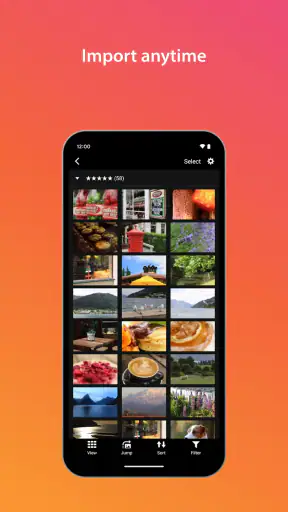
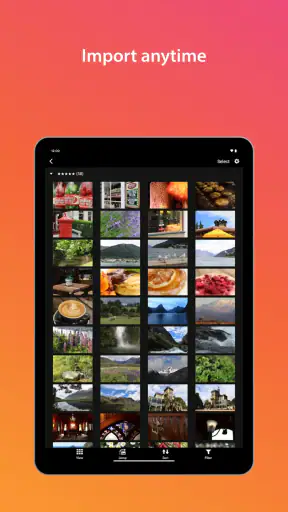
Når jeg vil dele et bilde mens jeg fortsatt er ute, er overføring til telefonen en mer direkte løsning enn å vente til jeg kommer hjem og finner frem en datamaskin eller kortleser. Det kan være nyttig etter en familietur, på en reise eller når jeg vil sende et bilde til noen mens motivet fortsatt er ferskt i minnet. Appen er dermed et praktisk ledd mellom opptak og deling, særlig for den som ikke trenger å behandle hvert bilde grundig før det vises frem.
Jeg anbefaler å være bevisst på utvalget før du begynner å overføre. Hvis du har tatt mange nesten like bilder, er det enklere å velge favorittene på kameraet enn å fylle telefonen med alle variantene og sortere dem senere. Når du trenger en bestemt fil til videre redigering, kontrollerer jeg den på mobilen etter overføringen før jeg sletter eller flytter noe fra kameraet. Det er en enkel vane som reduserer risikoen for å tro at en fil er trygt kopiert når jeg egentlig bare har sett en forhåndsvisning.
Siste nytt

WEBTOON viser hvordan tegneserier må tilpasses mobilen

SHEIN gjør netthandel til en vane – men tåler hypen møtet med virkeligheten?

Hvorfor Project Makeover Fortryller Spillere med Stil og Strategi

Mob Control: Arkadespillet som Fanger Mobilspillere

My Talking Tom 2 treffer best når omsorgen får svare

Hvordan 4 Pics 1 Word Speiler Vår Digitale Hverdag
Små detaljer som påvirker resultatet
Appen kan legge GPS-data til bilder, noe jeg synes er nyttig på turer der stedene er en del av historien jeg vil huske. Før jeg bruker den muligheten, tenker jeg gjennom om det er ønskelig at bildenes posisjon følger med når jeg deler dem. Geotagging passer godt til reisedokumentasjon og personlige arkiv, men kan være mindre passende for bilder fra hjemmet eller andre steder jeg ikke ønsker å knytte offentlig til et bilde.
Støtte for både stillbilder og video gjør appen aktuell for flere typer opptak, men det betyr ikke at mobilen automatisk blir det beste stedet for all etterbehandling. Jeg ser den først og fremst som et verktøy for kontroll og overføring. Hvis målet er omfattende fargearbeid, klipping eller organisering av en stor samling, er en dedikert redigerings- eller arkivløsning vanligvis et bedre valg. Den forskjellen er viktig: Camera Connect hjelper meg videre fra kameraet, men erstatter ikke resten av produksjonsløpet.
Enkel tilkobling og brukervennlighet
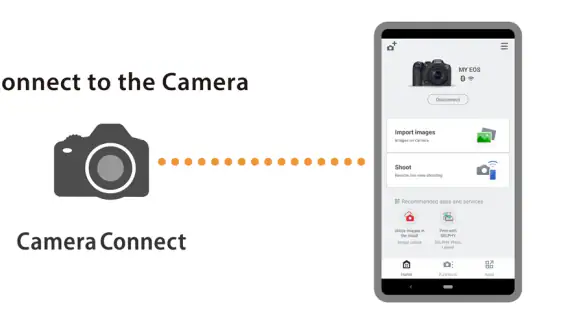
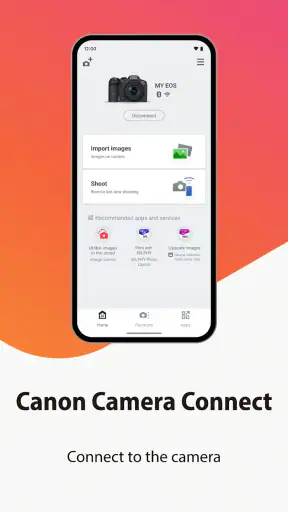
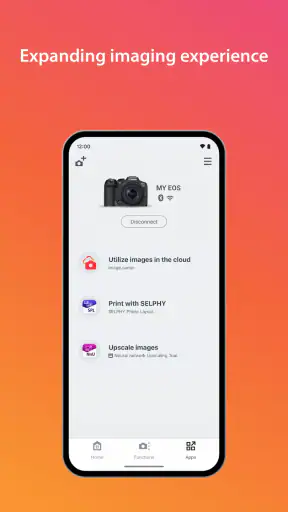
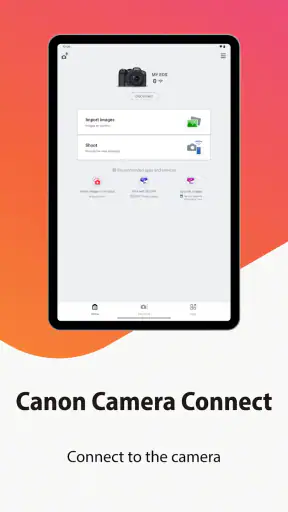
Førsteinntrykket mitt av Canon Camera Connect var hvor enkelt det var å koble kameraet til smarttelefonen. Alt du trenger å gjøre er å laste ned appen, slå på Wi-Fi på kameraet, og voilà – du er klar til å utforske funksjonene. Ingen kompliserte instrukser eller lange ventetider, noe jeg virkelig setter pris på.
Appen har en brukervennlig grensesnitt som gjør det lett å navigere gjennom de ulike funksjonene. Selv om du ikke er en teknisk ekspert, vil du finne det enkelt å bruke.
Fjernstyring av kameraet
En av mine favorittfunksjoner er muligheten til å fjernstyre kameraet. Dette er spesielt nyttig for fotografering av gruppebilder eller når du ønsker å være en del av bildet selv. Du kan enkelt justere innstillinger som lukkerhastighet, ISO og blenderåpning direkte fra telefonen. Å kunne se live-bilder på skjermen er også en stor bonus.
Overføring av bilder
En annen genial funksjon er muligheten til å overføre bilder direkte fra kameraet til telefonen. Dette er kjempepraktisk når du er på farten og vil dele bilder på sosiale medier raskt. Overføringshastigheten er imponerende, og kvaliteten på bildene forblir intakt, noe som er et stort pluss.
Tilleggsfunksjoner
Appen har også noen kule tilleggsfunksjoner. For eksempel kan du legge til GPS-data til bildene dine, slik at du alltid vet hvor de ble tatt. Dette er perfekt for reisefotografer som ønsker å dokumentere sine eventyr.
Det er også verdt å nevne at appen støtter både stillbilder og videoer, noe som gjør den svært allsidig. Uansett om du skyter en film eller tar høyoppløselige bilder, vil Canon Camera Connect være nyttig.
Min personlige erfaring
Etter å ha brukt appen i noen uker, kan jeg trygt si at den har forbedret min fotograferingsopplevelse. Det har vært utrolig nyttig å kunne kontrollere kameraet fra telefonen, spesielt i situasjoner der jeg ikke kan være bak kameraet. Bruken av live-visning har også vært uvurderlig for å få den perfekte innrammingen.
En liten ulempe jeg la merke til var at appen kan bruke litt batteri, spesielt når du bruker live-visning over lengre tid. Men, det er egentlig en liten pris å betale for alle de praktiske funksjonene du får.
Når en annen løsning passer bedre
Det tydeligste forbeholdet er at appen hører hjemme i et Canon-oppsett. Hvis du fotograferer med flere kameramerker, vil en løsning som samler filer fra ulike kilder ofte være mer praktisk for sortering og redigering. En kortleser eller direkte filoverføring kan også være et bedre valg når du skal flytte store mengder materiale, eller når du vil unngå å bruke kameraets trådløse forbindelse. Til raske enkeltbilder er telefonkoblingen mer bekvem; til en omfattende overføring foretrekker jeg en arbeidsflyt laget for nettopp det.
Et realistisk eksempel er en lørdagstur der jeg fotograferer familie og landskap, og vil sende ett bilde til en slektning før dagen er over. Jeg velger bildet på kameraet, kobler til mobilen og overfører bare den aktuelle filen. Hvis jeg samtidig bruker telefonen til å følge live-visningen for et gruppebilde, slår jeg av den fjernstyringen når opptaket er ferdig. Slik unngår jeg å la skjermen stå på unødvendig lenge og holder batteribruken under kontroll.
Forbindelsen er også et arbeidssteg jeg ikke ville ventet med til det mest hektiske øyeblikket. Jeg prøver den hjemme først, lærer hvor Wi-Fi-valget ligger på kameraet og bekrefter at telefonen finner riktig enhet. Når jeg kommer til et arrangement eller et reisemål, slipper jeg da å bruke tid på å lete i menyer mens andre venter. Det er ikke en avansert funksjon, men denne lille forberedelsen gjør appen merkbart mer nyttig i praksis.
Hva jeg ville avklart før en viktig fotografering
Et vanlig spørsmål er om mobilen kan styre alle kamerainnstillingene. Jeg ville ikke planlagt ut fra at hvert kamera viser identiske kontroller; hvilke valg som er tilgjengelige kan avhenge av kameramodellen og opptakssituasjonen. Prøv fjernstyringen i ro og mak, og bruk kameraets egne knapper når du trenger en bestemt innstilling som ikke vises på telefonen. Da blir appen en ekstra kontrollflate, ikke et sårbart eneste kontrollpunkt.
Et annet spørsmål gjelder bildekvaliteten etter overføring. Den opprinnelige erfaringen her er at kvaliteten bevares, men i min egen arbeidsflyt skiller jeg mellom å ha en fil på mobilen og å ha en sikker kopi av alt materialet. Jeg bruker telefonen til rask visning og deling, men lar ikke en enkelt overføring erstatte sikkerhetskopiering av viktige opptak. Hvis bildet skal videre til redigering eller levering, åpner jeg filen og kontrollerer at den er den versjonen jeg faktisk trenger.
Det er også verdt å tenke på batteri og nettverk samtidig. Live-visning er svært nyttig for presis innramming, men en lang økt med telefonen som skjerm kan tære på batteriet, slik jeg selv merket. Jeg bruker derfor fjernvisning i korte bolker: først grov innramming, deretter noen få kontrollbilder, og så tilbake til kameraets skjerm. Det gir en bedre balanse enn å holde telefonen aktiv gjennom hele fotograferingen.
Hvem får mest ut av appen?
Jeg ville anbefalt den til Canon-brukere som ofte fotograferer alene, tar gruppebilder, ønsker å dele utvalgte opptak raskt eller vil kunne kontrollere utsnittet fra en annen posisjon. Den er også nyttig for reisefotografer som setter pris på GPS-data, så lenge de er komfortable med at sted kan knyttes til bildene. For en nybegynner er den lettfattelige tilnærmingen en fordel, mens en mer erfaren fotograf kan bruke fjernstyringen som et praktisk supplement til kameraets vanlige betjening.
Den er mindre opplagt for deg som forventer et komplett mobilt redigeringsstudio, vil administrere et stort bibliotek eller trenger én app som fungerer på tvers av kameramerker. I slike tilfeller ville jeg valgt et dedikert redigeringsverktøy, en filoverføringsløsning eller kameraets egen alternative arbeidsflyt etter behov. Camera Connect er best når oppgaven er konkret: få kontakt med Canon-kameraet, kontrollere et opptak eller hente ut noen bilder.
Min personlige erfaring
Etter å ha brukt appen i noen uker, kan jeg trygt si at den har forbedret min fotograferingsopplevelse. Det har vært utrolig nyttig å kunne kontrollere kameraet fra telefonen, spesielt i situasjoner der jeg ikke kan være bak kameraet. Bruken av live-visning har også vært uvurderlig for å få den perfekte innrammingen.
En liten ulempe jeg la merke til var at appen kan bruke litt batteri, spesielt når du bruker live-visning over lengre tid. Men, det er egentlig en liten pris å betale for alle de praktiske funksjonene du får.
Min vurdering til slutt
Med bakgrunn fra Canon Inc. har appen en tydelig rolle for deg som allerede har kamera i samme økosystem, og den gratis prisen gjør det enkelt å prøve den som del av en eksisterende arbeidsflyt. Den har vært tilgjengelig siden 5. januar 2015, og den stabile interessen rundt den gjenspeiles i over 113 000 skriftlige anmeldelser. Jeg ville likevel vurdert den ut fra kameraet du faktisk eier og oppgavene du vil løse, ikke bare populariteten.
Så, hvis du er en Canon-eier og ønsker å oppgradere fotograferingsspillet ditt, ville jeg absolutt anbefale å prøve Canon Camera Connect. Det er en enkel, men kraftig app som gjør livet litt lettere for oss fotoentusiaster.
Vanlige spørsmål
Hva er Canon Camera Connect, og hvordan fungerer det?
Canon Camera Connect er en app som lar deg koble Canon-kameraet ditt til smarttelefonen eller nettbrettet ditt. Ved hjelp av Wi-Fi eller Bluetooth kan du overføre bilder og videoer, fjernstyre kameraet, og justere innstillinger direkte fra enheten din. Dette gir deg mer fleksibilitet og kontroll over fotograferingen.
Hvilke enheter er kompatible med Canon Camera Connect?
Canon Camera Connect er kompatibel med en rekke Canon-kameraer, inkludert speilløse, kompaktkameraer og speilreflekskameraer. Den er tilgjengelig for både Android- og iOS-enheter. Det er viktig å sjekke om din spesifikke kameramodell støttes ved å besøke Canons offisielle nettside eller appbutikken.
Hvordan setter jeg opp Canon Camera Connect med kameraet mitt?
For å sette opp Canon Camera Connect, må du først laste ned appen fra din enhets appbutikk. Deretter aktiverer du Wi-Fi eller Bluetooth på kameraet ditt og følger instruksjonene i appen for å pare enhetene. Når de er koblet, kan du begynne å bruke appens funksjoner.
Kan jeg bruke Canon Camera Connect uten internettforbindelse?
Ja, Canon Camera Connect kan brukes uten internettforbindelse, ettersom det bruker en direkte Wi-Fi- eller Bluetooth-tilkobling mellom kameraet og smartenheten din. Dette betyr at du kan overføre bilder og kontrollere kameraet selv når du er ute av rekkevidde for et Wi-Fi-nettverk.
Er det noen kostnader forbundet med å bruke Canon Camera Connect?
Canon Camera Connect er gratis å laste ned og bruke. Det er ingen skjulte kostnader eller abonnementer knyttet til appens grunnleggende funksjoner. Du trenger bare å sørge for at enheten din er kompatibel og at du har riktig kamera som støttes av appen.
Last ned