AR Draw Sketch – Drawing Apps
0,0Kunst og designOppdatert 17. oktober 2026
Skjermbilder
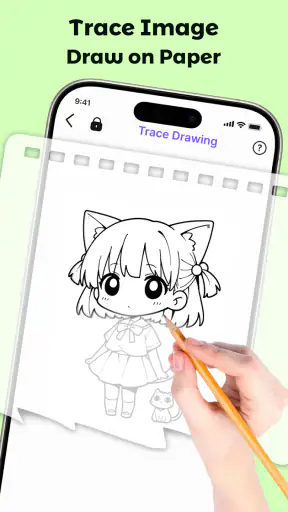
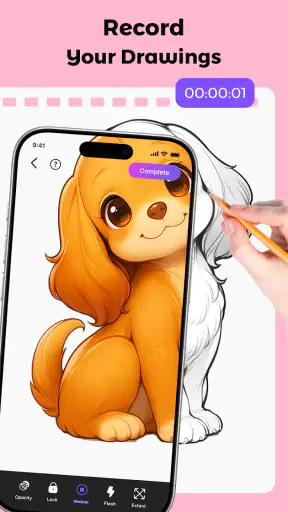
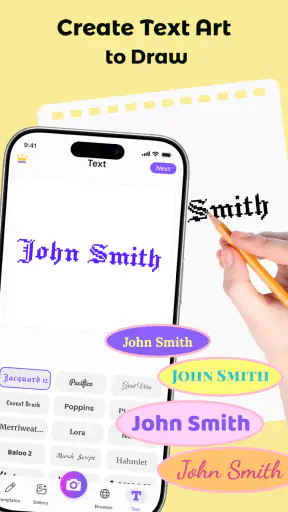
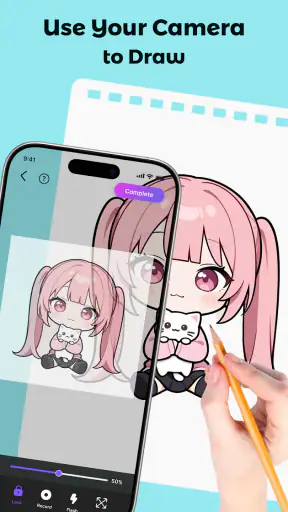
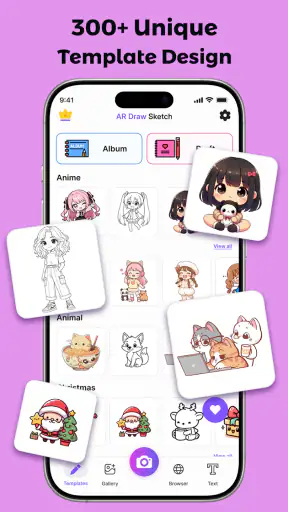
 Analyse av Mobexer
Jeg tenker på AR Draw Sketch – Drawing Apps som et hjelpemiddel for å komme i gang med en tegning, ikke som en erstatning for blyant, papir eller øvelse. Ideen er å bruke mobilen som visuell veiledning mens du tegner for hånd. Det gjør appen særlig aktuell hvis du ofte tenker «jeg skulle gjerne prøvd å tegne dette, men vet ikke hvor jeg skal begynne». Du trenger ikke kunne mye på forhånd, men det hjelper å være innstilt på å bruke litt tid på å få motiv og tegneflate til å passe sammen.
Hvem får mest ut av den?
Jeg tror appen passer best for nybegynnere, hobbytegnere og familier som vil gjøre en enkel tegneaktivitet sammen. Den kan også være nyttig hvis du vil lage en skisse til et kort, dekorere en notatbok eller prøve å tegne et motiv på et større ark. Den viktigste fordelen er ikke at mobilen gjør tegningen ferdig for deg, men at den gir deg en synlig startlinje når det er vanskelig å vurdere former og plassering på egen hånd.
For en erfaren kunstner som ønsker presise lag, avanserte pensler eller et komplett digitalt arbeidsrom, er dette en annen type verktøy. Her er poenget å følge et motiv mens du arbeider på en fysisk flate. Hvis det du vil ha, er fri digital maling eller grundig bildebehandling, vil en vanlig tegne- eller redigeringsapp trolig passe bedre. Jeg ville også valgt tradisjonelle rutenett, kalkering eller frihånd dersom målet er å øve helt uten digital støtte.
Fra installasjon til første tegning
Før du åpner kameraet, kan det være lurt å finne fram papir, blyant og et underlag som ikke glir. Velg en enkel mal først, gjerne en tydelig form med få detaljer. Det gjør det lettere å se om motivet har en størrelse og plassering som fungerer for deg, uten at du må korrigere mange små linjer samtidig. Appen er gratis å laste ned, og utvikleren er Maxlabs Photo Editor. Den er oppført i kunst- og designkategorien, har PEGI 3-merking og krever Android 7.0 eller nyere.
Når du prøver AR-visningen for første gang, bør du bruke et øyeblikk på å finne en behagelig arbeidsstilling. Telefonen må være rettet mot flaten mens du tegner, så en håndholdt mobil kan gjøre oppgaven mer krevende enn den ser ut. Hvis du har en trygg måte å støtte den på, blir det enklere å holde motivet stabilt og bruke den andre hånden til blyanten. Ikke stress med å få alt perfekt på første forsøk; en enkel prøve på et kladdeark er en nyttig måte å forstå hvordan oppsettet føles.
Et realistisk lite prosjekt
Tenk deg at du vil tegne en liten illustrasjon på et bursdagskort etter middagen. I stedet for å starte med en komplisert scene velger du et enkelt motiv, legger kortet på et fast underlag og justerer visningen til tegneområdet. Deretter følger du de tydeligste formene først. Når omrisset sitter, kan du legge til egne detaljer for hånd. Slik bruker du AR som støtte, samtidig som resultatet fortsatt får ditt eget preg.
Dette arbeidsløpet viser også en viktig avveining: AR-veiledning kan hjelpe deg med plassering og proporsjoner, men du må fortsatt styre blyanten, holde overflaten på plass og avgjøre hvilke linjer du faktisk vil beholde. Jeg ville ikke startet med en vegg eller et stort prosjekt. Papir er enklere å flytte, og en liten flate gjør det mindre frustrerende å prøve seg fram før du vet hvordan kameraets perspektiv påvirker tegningen.
Siste nytt

WEBTOON viser hvordan tegneserier må tilpasses mobilen

SHEIN gjør netthandel til en vane – men tåler hypen møtet med virkeligheten?

Hvorfor Project Makeover Fortryller Spillere med Stil og Strategi

Mob Control: Arkadespillet som Fanger Mobilspillere

My Talking Tom 2 treffer best når omsorgen får svare

Hvordan 4 Pics 1 Word Speiler Vår Digitale Hverdag
Hva som kan være uvant
Det er lett å tro at et motiv som vises over en flate, automatisk blir enkelt å tegne av. I praksis må du følge motivet mens du også ser på hånden og papiret. Hvis du flytter mobilen eller endrer vinkelen, kan det bli vanskeligere å holde oversikt over hvor linjene skal gå. Derfor lønner det seg å plassere utstyret før du begynner og unngå å flytte på arket underveis. Korte arbeidsøkter kan også være mer behagelige enn å prøve å fullføre en detaljert tegning i én omgang.
En annen ting førstegangsbrukere kan lure på, er om appen lager bildet for dem. Jeg ville sett på den som en visuell mal, ikke som en automatisk tegnefunksjon. Du må selv tegne linjene og bestemme hvor mye av motivet du vil gjengi. Det er nettopp derfor den kan være nyttig for å øve, men også grunnen til at den ikke passer hvis du bare ønsker et ferdig digitalt bilde uten håndarbeid.
Små grep som gir en bedre start
Et praktisk grep er å begynne med hovedformen og vente med små detaljer. Da kan du oppdage tidlig om motivet er for stort eller ligger skjevt på arket, før du har brukt tid på finarbeid. Hvis tegningen skal brukes på et kort eller en etikett, mål opp området med øynene først og velg en størrelse som gir litt luft rundt motivet. En tettpakket skisse kan være vanskeligere å følge enn en enklere tegning med tydelig omriss.
Jeg ville også tenkt på lys og kontrast som arbeidsforhold, ikke bare innstillinger å prøve tilfeldig. Om linjene er vanskelige å se mot underlaget, kan justering av motivets lysstyrke eller kontrast være nyttig. Samtidig bør du passe på at visningen ikke blir så sterk at den distraherer fra papiret. Ta en kort pause hvis du merker at du stadig mister plasseringen; det er ofte bedre å sette opp motivet på nytt enn å fortsette med en usikker vinkel.
Hvordan den skiller seg fra andre måter å tegne på
Sammenlignet med en vanlig tegneapp på skjermen gir denne tilnærmingen mening når du vil arbeide med blyant på en fysisk flate. Du får en visuell føring å følge, mens en digital tegneapp typisk handler om å lage bildet direkte på skjermen. Sammenlignet med kalkerpapir slipper du å skrive ut eller legge et fysisk motiv under arket, men du blir mer avhengig av at mobilen står i en brukbar posisjon. Valget handler derfor mest om hvor du ønsker å tegne, og hvilken type støtte som føles naturlig.
Hvis du lærer best ved å tegne helt på egen hånd, kan en tom side og en referanse ved siden av være et bedre valg. Da må du selv oversette motivet til linjer, noe som ofte gir mer trening i observasjon. Hvis det derimot er terskelen for å starte som stopper deg, kan en AR-mal gjøre første forsøk mindre skummelt. Jeg synes den er mest interessant som en bro mellom inspirasjon og egen tegning, ikke som en snarvei til et ferdig kunstverk.
Pris, versjon og hva du bør vurdere
Appen er gratis, men den har kjøp i appen som faktureres via Play i intervallet 189,00 til 509,00 kroner. Jeg ville først prøvd den gratis delen på et lite prosjekt og vurdert om måten å tegne på faktisk passer arbeidsvanene dine før jeg betalte for noe. Det er særlig relevant hvis du bare trenger veiledning til én enkelt tegning. Den nåværende versjonen er 1.1.1, og appen har over 500 000 installasjoner. Gjennomsnittsvurderingen står på 0,0, så jeg ville lagt mer vekt på om arbeidsflyten passer ditt behov enn på å bruke tallet som kvalitetsbevis.
En praktisk avklaring før du begynner er derfor om du ønsker å tegne fysisk eller digitalt. Hvis svaret er fysisk, kan AR-støtten være en nyttig måte å komme over den blanke-siden-følelsen på. Hvis du trenger omfattende redigering, vil jobbe uten å holde mobilen tilgjengelig eller vil utvikle frihåndstegning uten mal, finnes det mer passende alternativer. Det er en enkel forskjell, men den avgjør om appen føles hjelpsom eller unødvendig begrensende.
En lavterskel vei inn i tegningen
Så, hva er egentlig greia med AR Draw Sketch – Drawing Apps? Kort sagt, det er en app som lar deg bruke augmented reality for å tegne imponerende kunstverk. Ja, du hørte riktig! Med hjelp av telefonen din kan du bruke AR-teknologi til å lage kunst som ser ut som det er rett foran deg, i den virkelige verden.
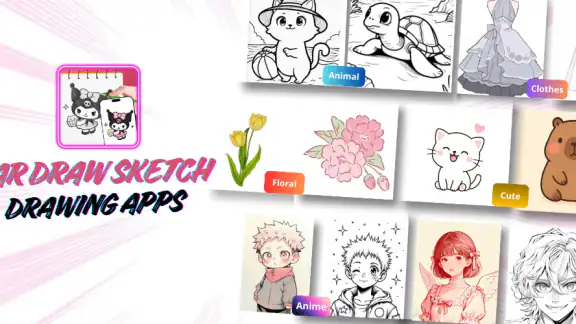
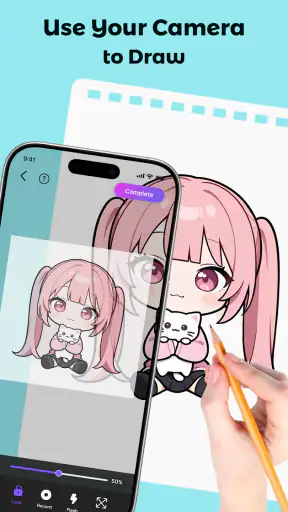
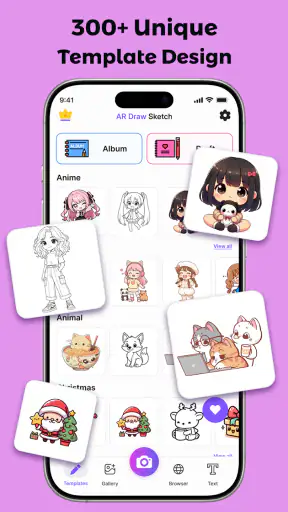
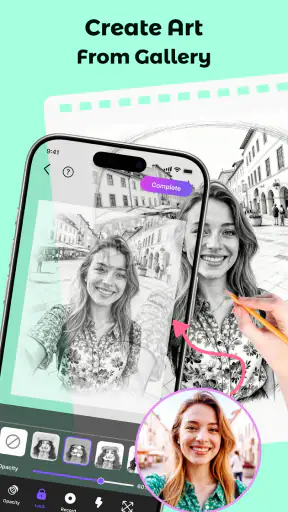
Appen fungerer ved at du velger et motiv fra appens bibliotek, og deretter bruker kameraet på mobilen til å overføre motivet til en overflate du ønsker å tegne på. Det kan være alt fra et lerret til en vegg. Ved hjelp av AR kan du se motivet projisert på overflaten, og så er det bare å begynne å tegne. Smart, ikke sant?
Hvordan fungerer det?
Det første du må gjøre er å laste ned appen, som er tilgjengelig for både Android og iOS. Når du har gjort det, åpner du appen og velger et motiv du ønsker å tegne. Det er et bredt utvalg av motiver, fra dyr og landskap til abstrakte design.
Når du har valgt motivet ditt, bruker du kameraet på mobilen for å sikte på overflaten du ønsker å bruke. Det er her AR-magi skjer. Motivet projiseres på overflaten, og du kan begynne å tegne ved å følge linjene. Det er som å ha en virtuell kunstlærer rett ved siden av deg!
Utvikle ferdighetene dine
En av de beste tingene med denne appen er at den er perfekt for å utvikle tegneferdighetene dine. Ved å følge de projiserte linjene, lærer du hvordan du kan tegne mer nøyaktig og utvikler en bedre forståelse for proporsjoner og perspektiv. Det er en flott måte å lære og forbedre seg på, uten presset av å måtte være perfekt fra starten av.
Brukervennlighet og grensesnitt
Grensesnittet til AR Draw Sketch – Drawing Apps er utrolig brukervennlig. Det er enkelt å navigere og finne de funksjonene du trenger. Appen gir deg også muligheten til å justere lysstyrke og kontrast på motivet, slik at du kan tilpasse det til dine behov. Dette er spesielt nyttig når du jobber med forskjellige overflater eller belysninger.
Noen tips for nybegynnere
Hvis du er ny til AR-tegning, så har jeg noen tips som kan hjelpe deg i gang. Først og fremst, vær tålmodig. Det kan ta litt tid å venne seg til teknologien, men det er verdt det. Prøv å starte med enklere motiver før du går videre til mer komplekse design.
- Start med enkle motiver – Det hjelper deg med å få tak på teknikken.
- Bruk tid på å justere motivet – Sørg for at det passer godt med overflaten du tegner på.
- Ikke vær redd for å eksperimentere – Prøv forskjellige teknikker og stiler.
Avsluttende tanker
Alt i alt er AR Draw Sketch – Drawing Apps en utrolig morsom og innovativ app som gir deg muligheten til å utforske din kreative side på en helt ny måte. Den kombinerer teknologi og kunst på en måte som gjør tegning tilgjengelig for alle. Så, hvorfor ikke gi det et forsøk? Jeg er sikker på at du vil ha det like gøy med det som jeg har hatt.
Husk å laste ned appen og la kreativiteten din blomstre. God tegning!
Vanlige spørsmål
Hvordan fungerer AR Draw Sketch – Drawing Apps?
AR Draw Sketch – Drawing Apps bruker augmented reality (AR) teknologi for å hjelpe brukere med å tegne. Appen projiserer bilder på papiret gjennom kameraet, slik at du kan følge linjene nøyaktig. Dette gjør det enklere for både nybegynnere og erfarne kunstnere å forbedre sine tegneferdigheter.
Er AR Draw Sketch – Drawing Apps gratis å bruke?
Appen er gratis å laste ned, men tilbyr kjøp i appen for å låse opp flere funksjoner og maler. Det er også en premiumversjon som gir en reklamefri opplevelse og tilgang til eksklusive innhold. Du kan velge den versjonen som passer best for dine behov og budsjett.
Hvilke enheter er kompatible med AR Draw Sketch – Drawing Apps?
AR Draw Sketch – Drawing Apps er tilgjengelig for både Android- og iOS-enheter. For best ytelse anbefales det å bruke en enhet med støtte for AR-funksjoner, som moderne smarttelefoner og nettbrett. Sjekk enhetens spesifikasjoner for å sikre at den støtter AR-teknologi før nedlasting.
Er AR Draw Sketch – Drawing Apps egnet for barn?
Ja, AR Draw Sketch – Drawing Apps er egnet for barn, men det kan være lurt for foreldre å overvåke bruken, spesielt med tanke på kjøp i appen. Appen gir en morsom og pedagogisk måte for barn å lære og forbedre sine tegneferdigheter gjennom interaktivt innhold.
Kan jeg lagre og dele tegningene mine i AR Draw Sketch – Drawing Apps?
Ja, appen lar deg lagre tegningene dine direkte i galleriet på enheten din. Du kan også dele dine kunstverk med venner og familie via sosiale medier eller e-post. Dette gjør det enkelt å vise frem dine kreative prestasjoner og få tilbakemeldinger fra andre.
Last ned